:quality(75)/estore-v2/img/fptshop-logo.png)
:quality(75)/small/loi_thuong_gap_tren_iphone_01_cb84eb32c9.jpg)
:quality(75)/dinh_long_4627e1a3db.jpg)
Lỗi thường gặp trên iPhone và cách tự khắc phục tại nhà trước khi phải mang ra tiệm sửa
iPhone nổi tiếng là dòng điện thoại ổn định, dễ dùng và có độ bền cao. Tuy nhiên, trong quá trình sử dụng hằng ngày, thiết bị vẫn có thể gặp một số lỗi khiến bạn cảm thấy khá phiền, chẳng hạn như máy nhanh hết pin, sạc không vào, màn hình bị đơ, Wi-Fi chập chờn hoặc Face ID bỗng dưng không nhận diện. Điều đáng nói là không phải lỗi nào cũng cần mang ra tiệm sửa ngay.
Có những sự cố chỉ cần kiểm tra đúng cách là bạn đã có thể tự xử lý tại nhà trong vài phút. Bài viết này sẽ tổng hợp những lỗi thường gặp trên iPhone và cách tự khắc phục đơn giản, an toàn để bạn biết khi nào nên tự xử lý và khi nào cần nhờ kỹ thuật viên hỗ trợ.
Vì sao iPhone vẫn có thể gặp lỗi trong quá trình sử dụng?
iPhone được đánh giá cao nhờ hệ điều hành ổn định, hiệu năng mượt mà và khả năng tối ưu tốt giữa phần cứng với phần mềm. Tuy nhiên, điều đó không có nghĩa là thiết bị sẽ luôn hoạt động hoàn hảo trong mọi tình huống. Sau một thời gian sử dụng, iPhone vẫn có thể gặp lỗi do nhiều yếu tố quen thuộc như pin xuống cấp, bộ nhớ gần đầy, ứng dụng chưa tương thích, kết nối mạng chập chờn, phụ kiện sạc kém chất lượng hoặc phiên bản iOS cần được cập nhật.
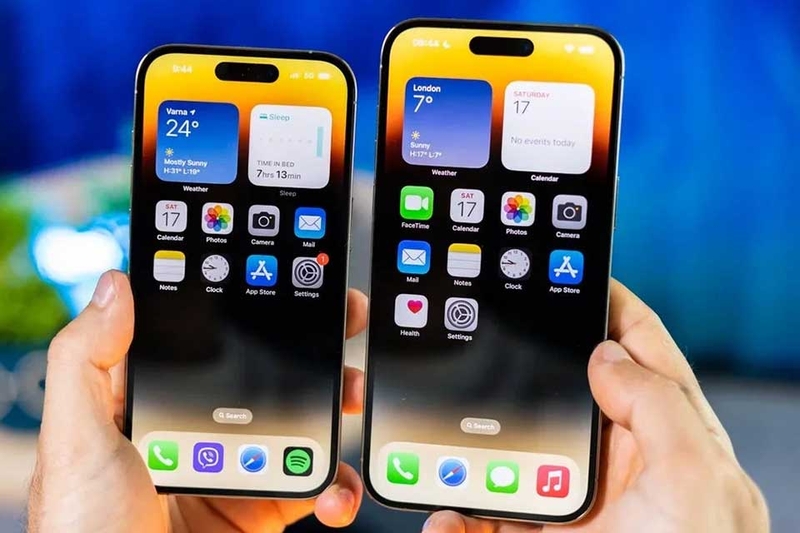
Điểm quan trọng là không phải lỗi nào cũng xuất phát từ phần cứng. Đôi khi, nhiều lỗi lại có thể được khắc phục bằng việc cập nhật phần mềm. Vì vậy, khi iPhone bỗng nóng máy, hao pin, sạc chậm, mất Wi-Fi hoặc bị đơ, bạn nên bình tĩnh kiểm tra từng bước. Trong nhiều trường hợp, thao tác đơn giản như khởi động lại máy, cập nhật phần mềm, giải phóng dung lượng hoặc kiểm tra cáp sạc đã có thể giúp thiết bị ổn định trở lại. Đây cũng là lý do người dùng nên nắm rõ lỗi thường gặp trên iPhone và cách tự khắc phục để tiết kiệm thời gian, chi phí và tránh mang máy đi sửa khi chưa thật sự cần thiết.
Lỗi thường gặp trên iPhone và cách tự khắc phục tại nhà
Trước khi mang iPhone ra tiệm sửa, bạn có thể tự kiểm tra một số lỗi cơ bản tại nhà. Những cách dưới đây không yêu cầu tháo máy, không can thiệp sâu vào phần cứng và phù hợp với đa số người dùng. Tuy nhiên, nếu iPhone bị rơi vỡ nặng, vào nước, pin phồng hoặc nóng bất thường kéo dài, bạn nên mang máy đến trung tâm sửa chữa uy tín để được kiểm tra an toàn hơn.
1. iPhone nhanh hết pin hoặc nóng máy bất thường
Khi pin đã xuống cấp, màn hình để quá sáng, ứng dụng chạy nền nhiều hoặc thiết bị phải xử lý tác vụ nặng trong thời gian dài, iPhone có thể nhanh hết pin. Với iPhone 11 trở lên, Apple đã cho phép người dùng kiểm tra tình trạng pin trong phần Cài đặt để xem dung lượng tối đa, số chu kỳ sạc trên một số mẫu máy và khuyến nghị thay pin nếu cần.
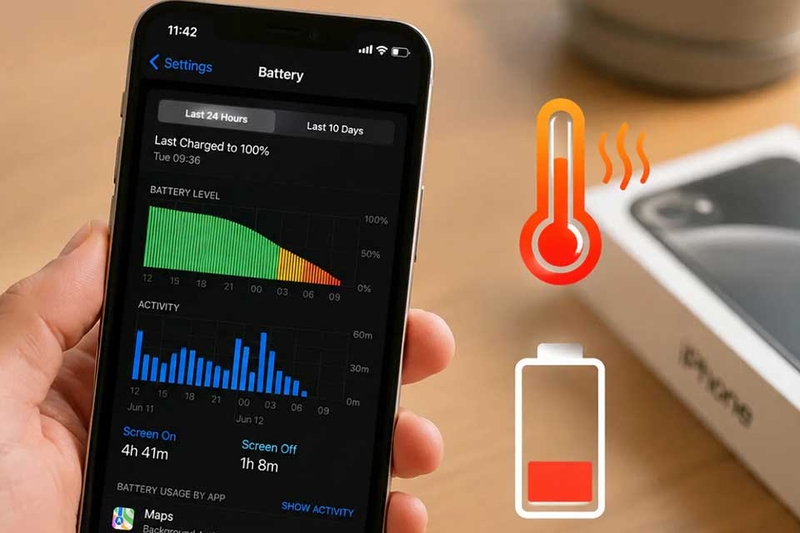
Bạn có thể vào Cài đặt > Pin để xem ứng dụng nào đang tiêu thụ nhiều năng lượng nhất. Sau đó, bạn nên giảm độ sáng màn hình, tắt bớt định vị cho ứng dụng không cần thiết, cập nhật iOS và xóa các ứng dụng ít dùng. Nếu mục Tình trạng pin báo cần bảo trì hoặc máy sập nguồn dù vẫn còn pin, bạn nên cân nhắc thay pin tại nơi uy tín.
2. iPhone sạc không vào hoặc sạc rất chậm
Tình trạng iPhone sạc không vào thường đến từ cáp sạc bị hỏng, củ sạc không phù hợp, cổng sạc bám bụi, nguồn điện không ổn định hoặc máy đang quá nóng. Lúc này, bạn nên kiểm tra cáp sạc và bộ chuyển đổi nguồn, không dùng phụ kiện bị đứt gãy hoặc cong chân cắm, đồng thời thử khởi động lại thiết bị nếu iPhone không sạc.
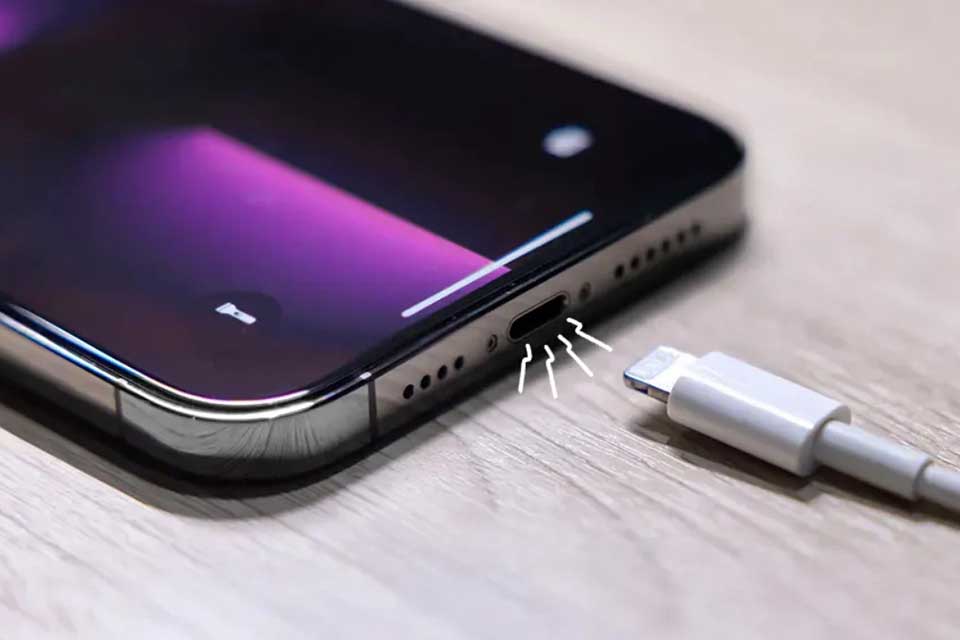
Bạn cũng nên thử đổi sang ổ điện khác, dùng bộ sạc đạt chuẩn và vệ sinh nhẹ khu vực cổng sạc nếu có bụi bẩn nhìn thấy được. Bạn không nên dùng vật kim loại nhọn để chọc vào cổng sạc vì thao tác này có thể làm hỏng chân tiếp xúc. Nếu iPhone vẫn không nhận sạc sau khi đổi cáp, đổi củ sạc và khởi động lại, thiết bị có thể cần được kiểm tra phần cứng.
3. iPhone bị đơ, treo táo hoặc màn hình không phản hồi
Khi ứng dụng xung đột, bộ nhớ tạm quá tải, dung lượng lưu trữ thấp hoặc hệ thống gặp lỗi trong quá trình cập nhật, iPhone có thể bị đơ. Nếu máy không phản hồi, bạn không nên bấm liên tục nhiều lần vì thao tác này có thể làm thiết bị xử lý chậm hơn. Trong tình huống như vậy, bạn có thể buộc khởi động lại iPhone.
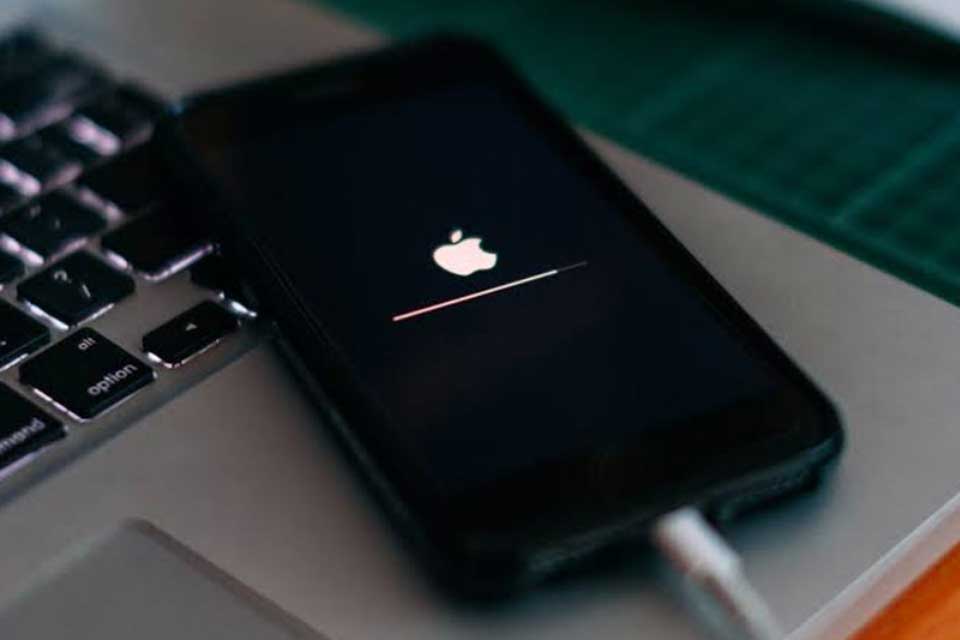
Với các dòng iPhone có Face ID, bạn hãy nhấn nhanh nút tăng âm lượng, nhấn nhanh nút giảm âm lượng, sau đó giữ nút sườn cho đến khi logo Apple xuất hiện. Nếu máy thường xuyên bị treo lại sau khi khởi động, bạn nên kiểm tra dung lượng trống, cập nhật iOS và gỡ các ứng dụng gây lỗi gần đây. Nếu lỗi xảy ra sau va đập hoặc rơi nước, bạn nên mang máy đi kiểm tra thay vì cố tự xử lý thêm.
4. iPhone không bắt được Wi-Fi, mất sóng hoặc mạng chập chờn
Lỗi kết nối là một trong những sự cố gây khó chịu nhất vì nó ảnh hưởng trực tiếp đến gọi điện, nhắn tin, làm việc và giải trí. iPhone có thể không vào được Wi-Fi do router, mật khẩu, VPN, phần mềm bảo mật hoặc cài đặt mạng bị lỗi. Với mạng di động, bạn hãy thử bật rồi tắt Chế độ máy bay, khởi động lại iPhone, cập nhật iOS và kiểm tra bản cập nhật nhà mạng khi máy báo SOS, No Service hoặc Searching.
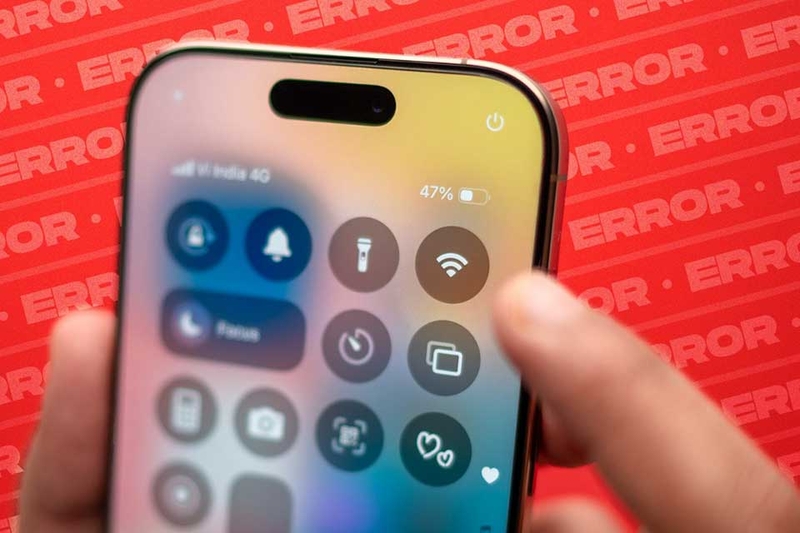
Bạn nên kiểm tra xem các thiết bị khác có kết nối được cùng mạng Wi-Fi hay không. Nếu chỉ iPhone của bạn bị lỗi, bạn có thể quên mạng Wi-Fi rồi kết nối lại. Khi các cách cơ bản không hiệu quả, bạn có thể đặt lại cài đặt mạng trong ứng dụng Cài đặt trên máy. Thao tác này sẽ xóa mật khẩu Wi-Fi đã lưu, cấu hình VPN, APN và cài đặt mạng di động, nhưng không xóa dữ liệu cá nhân.
5. Face ID không hoạt động hoặc nhận diện kém
Khi cụm camera TrueDepth bị che bởi kính cường lực, bụi bẩn, khẩu trang, ánh sáng phức tạp hoặc góc cầm máy chưa phù hợp, Face ID có thể nhận diện kém. Lỗi này cũng có thể xuất hiện sau khi bạn thay đổi ngoại hình đáng kể hoặc sau một lần cập nhật phần mềm. Lúc này, bạn nên kiểm tra khu vực camera trước, bảo đảm khuôn mặt không bị che khuất và đặt lại Face ID.
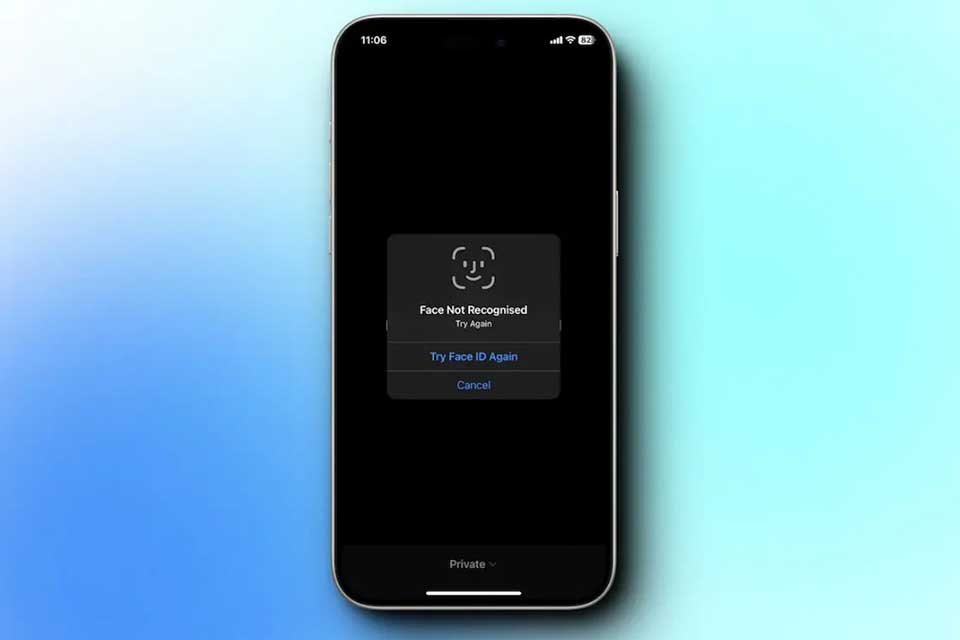
Ngoài ra, bạn cũng nên lau sạch phần tai thỏ hoặc Dynamic Island, tháo phụ kiện che camera và thử mở khóa ở điều kiện ánh sáng bình thường. Nếu Face ID vẫn không ổn định, bạn có thể vào Cài đặt > Face ID & Mật mã > Đặt lại Face ID, sau đó thiết lập lại từ đầu. Nếu iPhone báo lỗi liên quan đến camera TrueDepth hoặc Face ID không thể thiết lập lại, bạn nên mang máy đến trung tâm kỹ thuật để kiểm tra xem lỗi có đến từ phần cứng hay không.
6. Ứng dụng bị thoát đột ngột hoặc iPhone đầy dung lượng
Khi iPhone gần hết bộ nhớ, hệ thống có thể hoạt động chậm hơn, ứng dụng dễ bị treo và quá trình cập nhật cũng có thể gặp khó khăn. Thông thường, iOS có thể tự tối ưu dung lượng bằng cách loại bỏ một số tệp tạm hoặc nội dung có thể tải lại. Tuy nhiên, bạn vẫn nên kiểm tra thủ công trong phần Dung lượng iPhone để biết ứng dụng nào đang chiếm nhiều bộ nhớ.
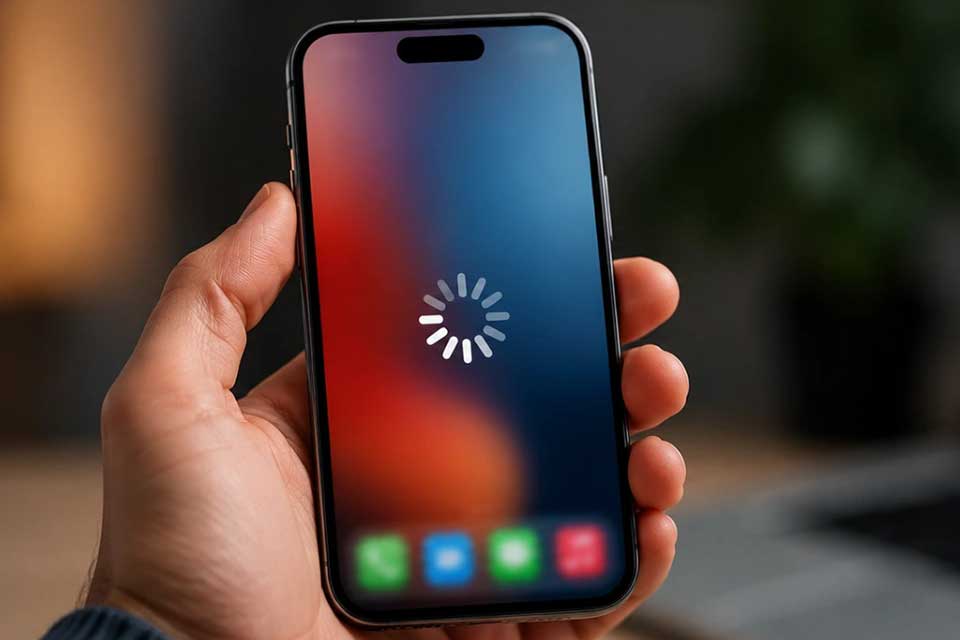
Bạn nên xóa ứng dụng ít dùng, dọn ảnh và video trùng lặp, chuyển bớt dữ liệu lên iCloud hoặc máy tính, đồng thời cập nhật các ứng dụng thường xuyên bị lỗi. Nếu một ứng dụng tự thoát, không mở được hoặc không phản hồi, bạn hãy đóng ứng dụng, mở lại, khởi động lại iPhone và kiểm tra bản cập nhật ứng dụng.
Nhìn chung, việc hiểu đúng lỗi thường gặp trên iPhone và cách tự khắc phục sẽ giúp bạn xử lý sự cố chủ động hơn. Bạn không cần quá lo lắng khi iPhone thỉnh thoảng gặp lỗi nhỏ. Tuy nhiên, bạn cũng không nên chủ quan với các lỗi lặp lại nhiều lần nhé.
Tạm kết
Qua bài viết này, FPT Shop hy vọng bạn đã hiểu rõ hơn vì sao iPhone vẫn có thể gặp lỗi trong quá trình sử dụng và biết cách xử lý những sự cố cơ bản ngay tại nhà. Nhiều lỗi như hao pin, nóng máy, sạc chậm, treo táo, mất Wi-Fi hay Face ID nhận diện kém không phải lúc nào cũng nghiêm trọng. Chỉ cần kiểm tra đúng nguyên nhân, cập nhật phần mềm, giải phóng dung lượng hoặc khởi động lại thiết bị, bạn đã có thể giúp iPhone hoạt động ổn định hơn.
Tuy nhiên, nếu iPhone bị rơi vỡ, vào nước, pin phồng, nóng bất thường kéo dài hoặc lỗi lặp lại nhiều lần, bạn nên mang máy đến trung tâm sửa chữa uy tín để được kiểm tra an toàn. Trong trường hợp bạn muốn nâng cấp lên một thiết bị mới với hiệu năng mạnh mẽ và trải nghiệm mượt mà hơn, bạn có thể tham khảo thêm các mẫu iPhone 17 Series tại FPT Shop.
Xem thêm:
:quality(75)/co_nen_mua_iphone_xach_tay_khong_thumb_758f4529af.png)
:quality(75)/danh_sach_thiet_bi_cap_nhat_ios_27_207903_3_9719bd249c.jpg)
:quality(75)/dung_chung_sac_iphone_va_android_duoc_khong_thumb_5f80efed4b.png)
:quality(75)/tai_sao_iphone_khong_co_sac_1_aecac491f0.jpg)
:quality(75)/co_nen_len_doi_iphone_khong_10_2a92af1a8f.png)
:quality(75)/thay_doi_vi_tri_dong_ho_tren_iphone_thumb_0b2f083659.png)


