:quality(75)/estore-v2/img/fptshop-logo.png)
:quality(75)/2020_9_28_637369088993329372_673edb8438163bb7a1d797381f0ddc45.jpg)
:quality(75)/2022_10_26_638023960772207429_tuanan_d1851e4c40.png)
Nhập bằng bàn phím ảo trên iOS 14
Nhập văn bản bằng bàn phím ảo
Trong ứng dụng bất kỳ cho phép sửa văn bản, hãy mở bàn phím ảo bằng cách chạm vào trường văn bản. Chạm vào các phím riêng lẻ để nhập hoặc sử dụng QuickPath để nhập một từ bằng cách trượt từ một chữ cái sang chữ cái tiếp theo mà không cần nhấc ngón tay lên (không có sẵn cho tất cả các ngôn ngữ). Để kết thúc một từ, hãy nhấc ngón tay của bạn lên. Bạn có thể sử dụng một trong hai phương thức khi nhập và thậm chí chuyển đổi phương thức khi đang ở giữa câu. (Nếu bạn chạm vào  sau khi trượt để nhập một từ, thao tác này sẽ xóa cả từ).
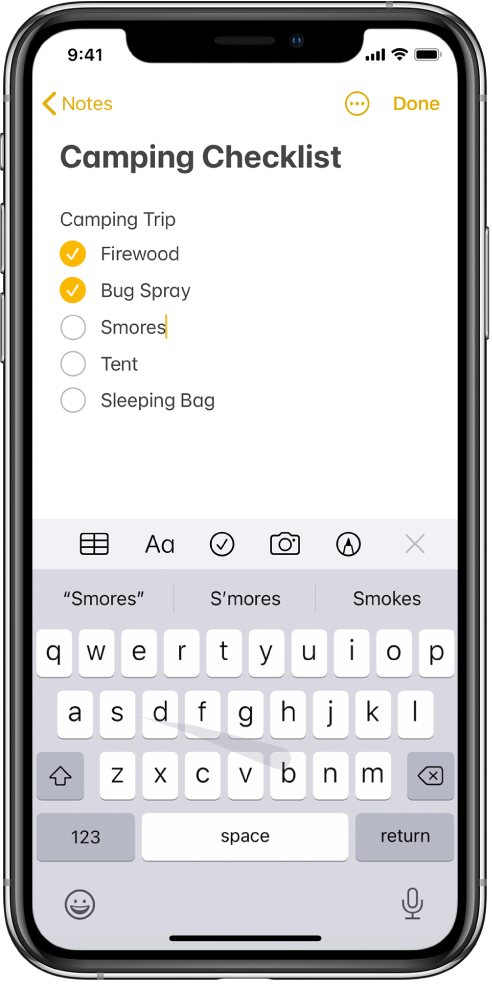
Ghi chú: Khi bạn trượt để nhập, bạn nhìn thấy các phương án thay thế được gợi ý cho từ mà bạn đang nhập, thay vì các dự đoán cho từ tiếp theo.
Trong khi nhập văn bản, bạn có thể thực hiện bất kỳ tác vụ nào sau đây:
-
Nhập chữ hoa: Chạm vào Shift hoặc chạm vào phím Shift và trượt tới một chữ cái.
-
Bật Caps Lock: Chạm hai lần vào Shift.
-
Kết thúc nhanh một câu với dấu chấm và dấu cách: Chạm hai lần vào thanh Dấu cách.
-
Sửa chính tả: Chạm vào một từ sai chính tả (được gạch chân màu đỏ) để xem các cách sửa được gợi ý, sau đó chạm vào một gợi ý để thay thế từ đó hoặc nhập cách sửa.
-
Nhập số, dấu câu hoặc biểu tượng: Chạm vào
 hoặc
hoặc 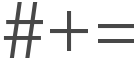 .
. -
Hoàn tác chỉnh sửa sau cùng: Vuốt sang trái bằng ba ngón tay.
-
Làm lại chỉnh sửa sau cùng: Vuốt sang phải bằng ba ngón tay.
-
Nhập biểu tượng: Chạm vào
 hoặc
hoặc  để chuyển sang bàn phím biểu tượng. Bạn có thể tìm kiếm biểu tượng bằng cách nhập một từ thường sử dụng – ví dụ “trái tim” hoặc “mặt cười” – trong trường tìm kiếm phía trên bàn phím biểu tượng, sau đó vuốt qua biểu tượng xuất hiện.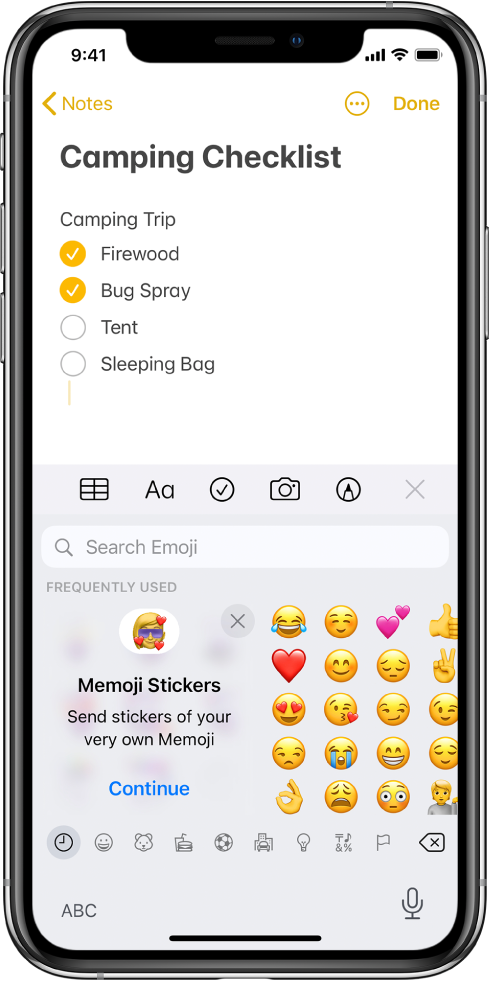
Bạn cũng có thể đọc chính tả văn bản hoặc sử dụng Magic Keyboard (được bán riêng) để nhập văn bản.
Biến bàn phím ảo thành bàn di chuột
-
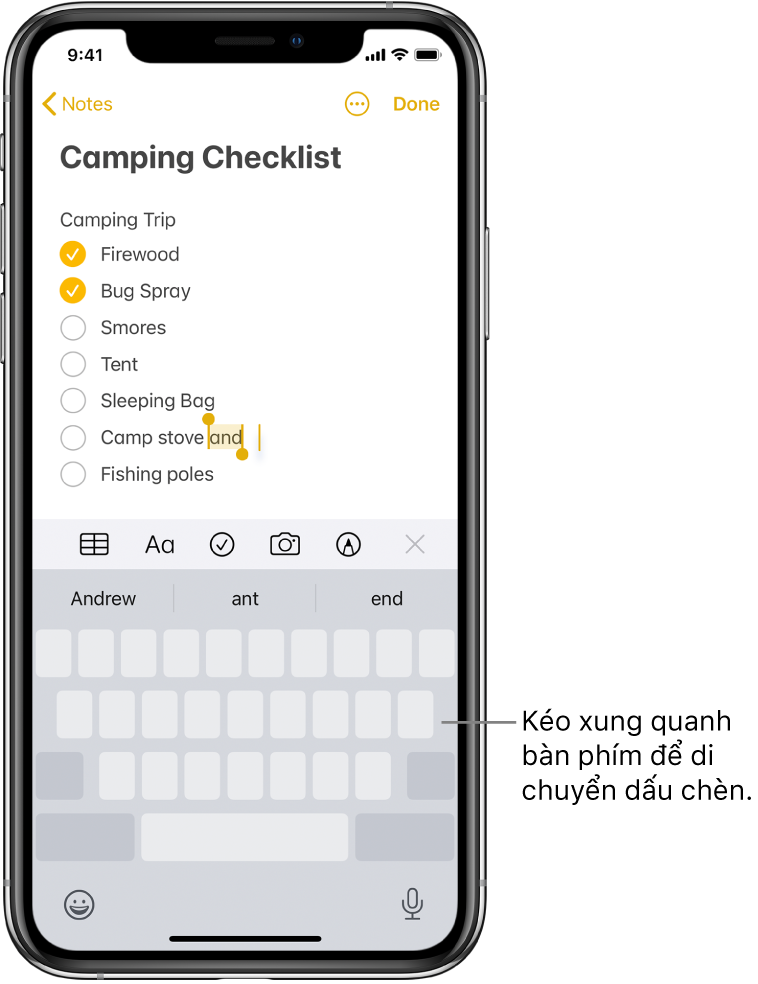
Chạm và giữ thanh Dấu cách bằng một ngón tay cho đến khi bàn phím chuyển sang màu xám nhạt.
-
Di chuyển điểm chèn bằng cách kéo xung quanh bàn phím.
-
Để chọn văn bản bằng các điều khiển, hãy tiếp tục chạm giữ bàn phím cho tới khi các điều khiển xuất hiện trên dấu chèn, sau đó di chuyển các ngón tay của bạn.
Để sử dụng bàn di chuột để di chuyển điểm chèn, hãy kéo điểm chèn đến vị trí mới trước khi các điều khiển xuất hiện.
Nhập ký tự có trọng âm hoặc các ký tự khác trong khi nhập
Trong khi nhập, hãy chạm và giữ chữ cái, số hoặc biểu tượng trên bàn phím có liên quan đến ký tự bạn muốn.
Ví dụ: để nhập é, hãy chạm và giữ phím e, sau đó trượt để chọn một biến thể.
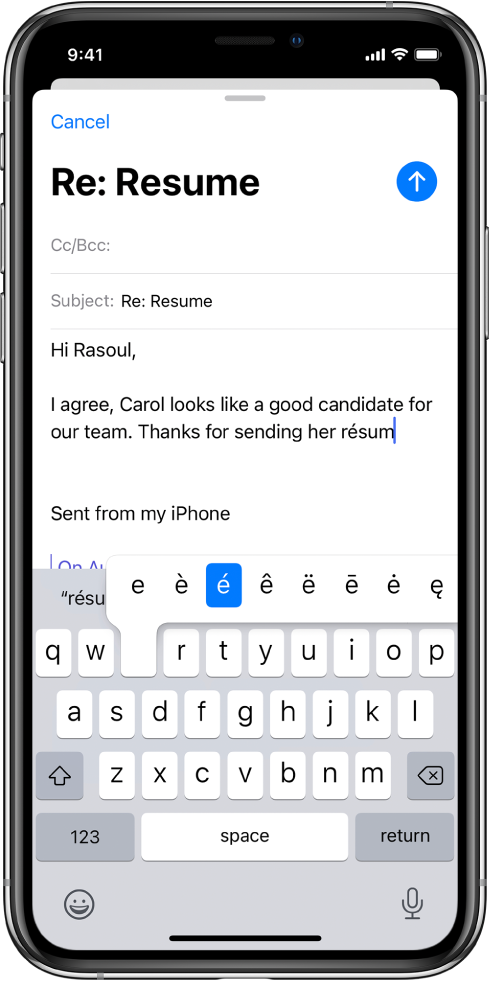
Bạn cũng có thể thực hiện bất kỳ tác vụ nào sau đây:
-
Trên bàn phím Tiếng Thái: Để chọn số bản ngữ, hãy chạm và giữ số Ả Rập có liên quan.
-
Trên bàn phím Tiếng Trung, Tiếng Nhật hoặc Tiếng Ả Rập: Chạm vào ký tự hoặc từ có thể chọn được gợi ý ở đầu bàn phím để nhập hoặc vuốt sang trái để xem các từ có thể chọn khác.
Ghi chú: Để xem danh sách từ có thể chọn đầy đủ, hãy chạm vào mũi tên lên ở bên phải. Để quay lại danh sách rút gọn, chạm vào mũi tên xuống.
Di chuyển văn bản
-
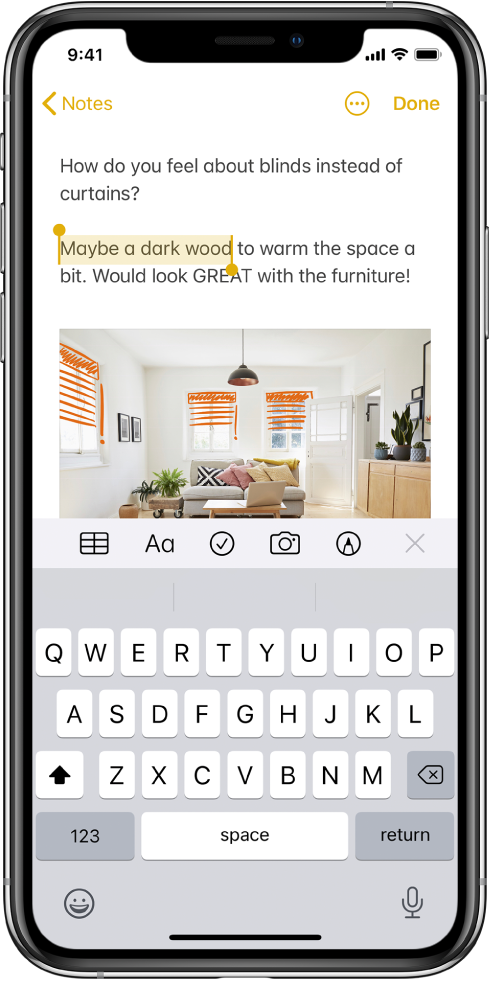
Trong ứng dụng sửa văn bản, hãy chọn văn bản bạn muốn di chuyển.
-
Chạm và giữ văn bản được chọn cho tới khi văn bản đó nâng lên, sau đó kéo văn bản đó vào một vị trí khác trong ứng dụng.
Nếu bạn kéo đến cuối hoặc đầu của một tài liệu dài thì tài liệu đó tự động cuộn.
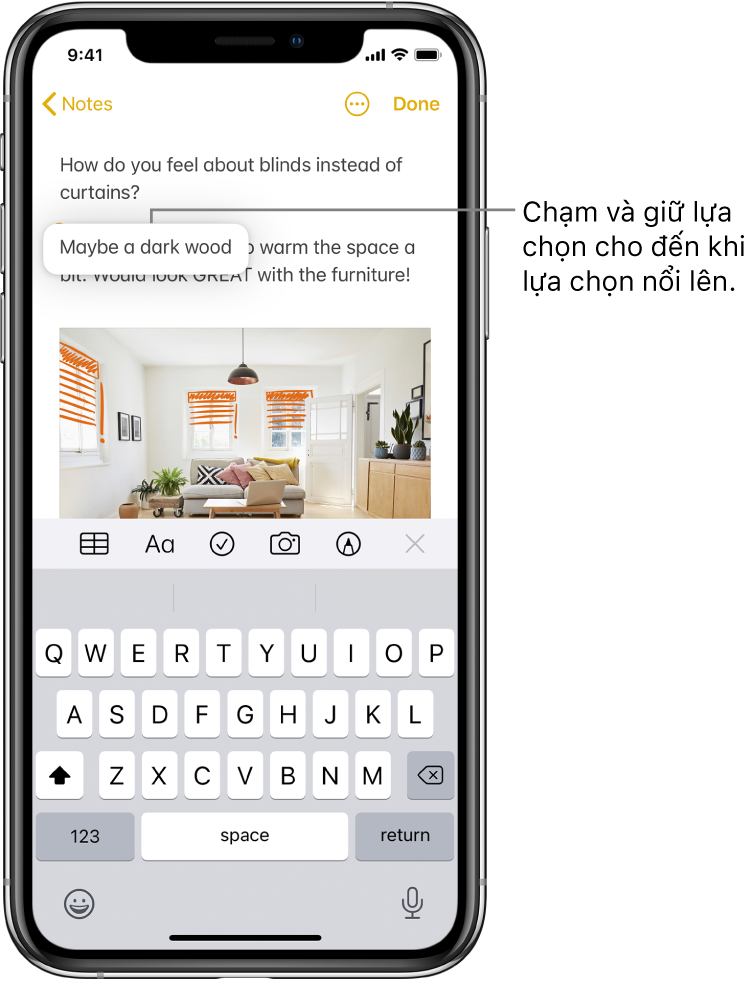
Nếu bạn đổi ý về việc di chuyển văn bản, hãy nhấc ngón tay của bạn lên trước khi kéo hoặc kéo mục ra khỏi màn hình.
Đặt tùy chọn nhập liệu
Bạn có thể bật các tính năng nhập liệu đặc biệt – ví dụ như văn bản dự đoán và tự động sửa – hỗ trợ bạn khi bạn nhập liệu trên iPhone.
-
Trong khi nhập văn bản bằng bàn phím ảo, hãy chạm và giữ
hoặc , sau đó chạm vào Cài đặt bàn phím. Bạn cũng có thể đi tới Cài đặt  > Cài đặt chung > Bàn phím.
 -
Trong danh sách, hãy bật hoặc tắt các tính năng nhập liệu (bên dưới Tất cả bàn phím).
Nhập bằng một tay
Để giúp bạn dễ dàng nhập bằng một tay hơn, bạn có thể di chuyển các phím gần ngón cái – trên tất cả các kiểu máy iPhone trừ iPhone SE (thế hệ 1).
-
Chạm và giữ
hoặc . -
Chạm vào một trong các bố cục bàn phím. (Ví dụ: chọn
 để di chuyển bàn phím sang bên phải của màn hình).
Để định tâm lại bàn phím, hãy chạm vào cạnh bên phải hoặc bên trái của bàn phím.


