:quality(75)/estore-v2/img/fptshop-logo.png)
:quality(75)/2024_4_26_638497726919279608_nearby-share.jpg)
:quality(75)/xuan_hai_5022f16098.jpg)
Nearby Share là tính năng gì? Làm thế nào để sử dụng tính năng này trên máy tính?
Hiện nay, việc chia sẻ dữ liệu giữa các thiết bị thông minh ngày càng trở nên vô cùng quan trọng. Với sự phát triển không ngừng của các ứng dụng và nhu cầu kết nối liên tục, khả năng truyền tải thông tin một cách nhanh chóng và thuận tiện là điều mà tất cả chúng ta đều mong muốn. Đó chính là lý do mà Google đã giới thiệu tính năng Nearby Share, một giải pháp thông minh và tiện lợi để chia sẻ tệp tin giữa các thiết bị Android và máy tính.
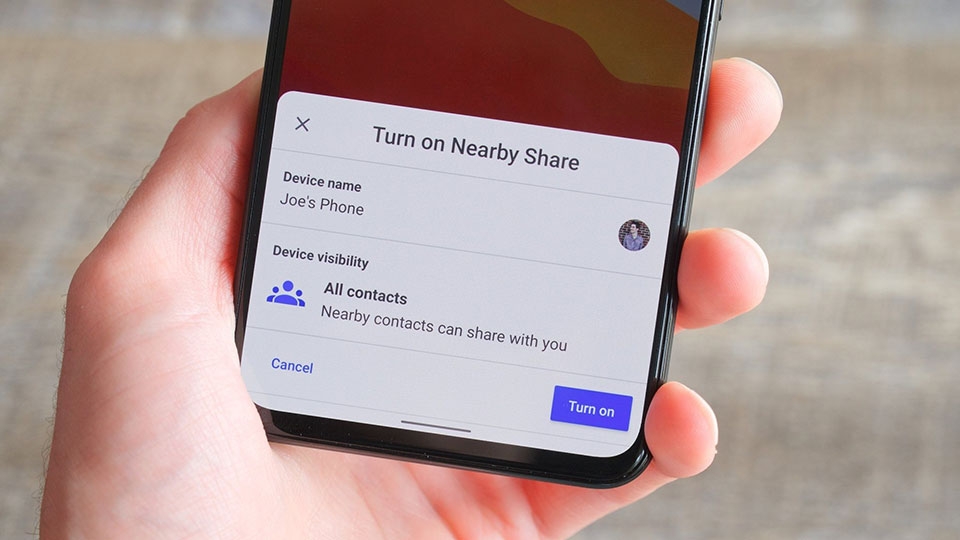
Vậy Nearby Share là tính năng gì? Làm thế nào để sử dụng tính năng này trên máy tính? Chúng ta hãy cùng nhau đi tìm lời giải cho những thắc mắc đó qua bài viết sau đây nhé.
Nearby Share là tính năng gì?
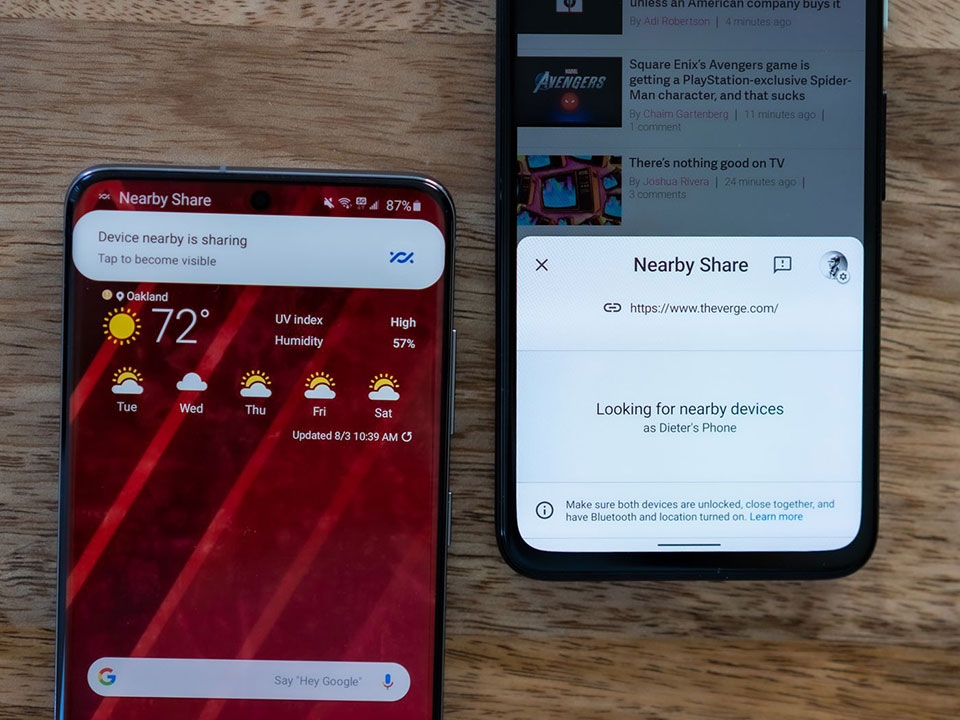
Nearby Share là tính năng chia sẻ file không dây được phát triển bởi Google, cho phép người dùng truyền tải dữ liệu nhanh chóng và thuận tiện giữa các thiết bị Android và máy tính. Tính năng này đã được Google giới thiệu lần đầu tiên vào năm 2020 và ngày càng phổ biến rộng rãi trong cộng đồng yêu công nghệ.
Nearby Share hoạt động dựa trên kết nối Bluetooth, Wi-Fi hoặc WebRTC, tạo ra một kênh truyền tải riêng tư và an toàn giữa các thiết bị. Điều này cho phép người dùng chia sẻ tệp tin, ảnh, video, liên kết web và nhiều loại dữ liệu khác nhau một cách dễ dàng mà không cần sử dụng dữ liệu di động hoặc kết nối Internet.
Một trong những ưu điểm nổi bật của Nearby Share là khả năng tự động phát hiện các thiết bị xung quanh và thiết lập kết nối nhanh chóng. Người dùng chỉ cần bật tính năng này trên thiết bị của mình và chọn thiết bị muốn chia sẻ. Quá trình truyền tải dữ liệu diễn ra ngay lập tức, không cần thao tác phức tạp hay kết nối nhiều bước.
Tính năng Nearby Share đặc biệt hữu ích trong các tình huống như chia sẻ ảnh và video từ điện thoại sang máy tính để chỉnh sửa, gửi tệp văn bản hoặc tài liệu cho người khác mà không cần sử dụng email hoặc dịch vụ lưu trữ đám mây. Nó cung cấp một giải pháp nhanh gọn, tiện lợi và bảo mật cao cho việc truyền tải dữ liệu giữa các thiết bị trong môi trường làm việc hoặc gia đình.
Với sự phát triển không ngừng của công nghệ di động và nhu cầu chia sẻ dữ liệu ngày càng tăng, Nearby Share đang dần trở thành một tiêu chuẩn mới trong thế giới kỹ thuật số, mang lại trải nghiệm người dùng thuận tiện và hiệu quả hơn bao giờ hết.
Cách sử dụng tính năng Nearby Share trên máy tính
Để sử dụng tính năng Nearby Share trên máy tính và trao đổi dữ liệu với điện thoại Android, bạn hãy làm theo hướng dẫn sau đây.
Bước 1: Kích hoạt tính năng Nearby Share trên điện thoại Android
Để bắt đầu sử dụng tính năng Nearby Share trên điện thoại Android của bạn, hãy làm theo các bước sau đây để kích hoạt tính năng này:
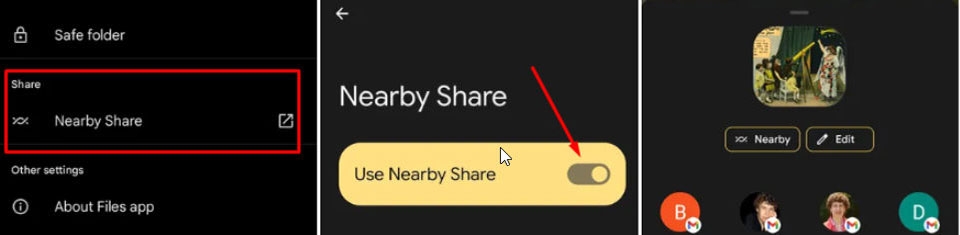
- Mở ứng dụng Settings trên điện thoại Android của bạn.
- Cuộn xuống và tìm mục “Google” trong phần cài đặt, sau đó chọn “Devices Connection” hoặc “Connection Devices” tùy thuộc vào phiên bản của hệ điều hành.
- Trong menu tiếp theo, bạn hãy chọn “Nearby Share” và chuyển công tắc sang vị trí bật (màu xanh).
- Đặt tùy chọn khả năng hiển thị của bạn để quyết định ai có thể thấy thiết bị của bạn khi sử dụng Nearby Share.
Việc kích hoạt Nearby Share sẽ cho phép bạn chia sẻ nhanh chóng và an toàn các tập tin, liên kết và dữ liệu khác với các thiết bị gần đó mà không cần sử dụng Internet.
Bước 2: Tải về và cài đặt Nearby Share trên máy tính
Để sử dụng Nearby Share trên máy tính Windows, bạn cần tải xuống và cài đặt ứng dụng Quick Share tương thích với Windows. Dưới đây là các bước để thực hiện:
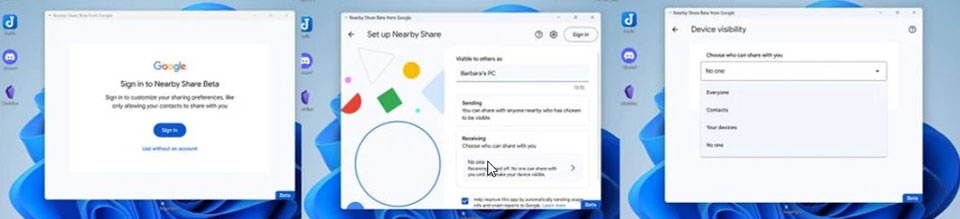
- Vào trang web của Google tại địa chỉ android.com/better-together để tìm và tải xuống ứng dụng Quick Share cho Windows.
- Nhấp vào “Get the app” và tải xuống tệp cài đặt. Mở tệp đã tải xuống và làm theo hướng dẫn để cài đặt ứng dụng trên máy tính Windows của bạn.
- Sau khi cài đặt, bạn hãy mở ứng dụng và đăng nhập bằng tài khoản Google của bạn để đồng bộ hóa với thiết bị Android.
Việc cài đặt ứng dụng này sẽ cho phép máy tính Windows của bạn giao tiếp trực tiếp với thiết bị Android qua tính năng Nearby Share, tạo điều kiện thuận lợi cho việc chia sẻ dữ liệu.
Bước 3: Chia sẻ dữ liệu giữa điện thoại Android và máy tính Windows
Sau khi đã kích hoạt và cài đặt Nearby Share trên cả điện thoại và máy tính, bạn có thể bắt đầu chia sẻ dữ liệu giữa hai thiết bị:
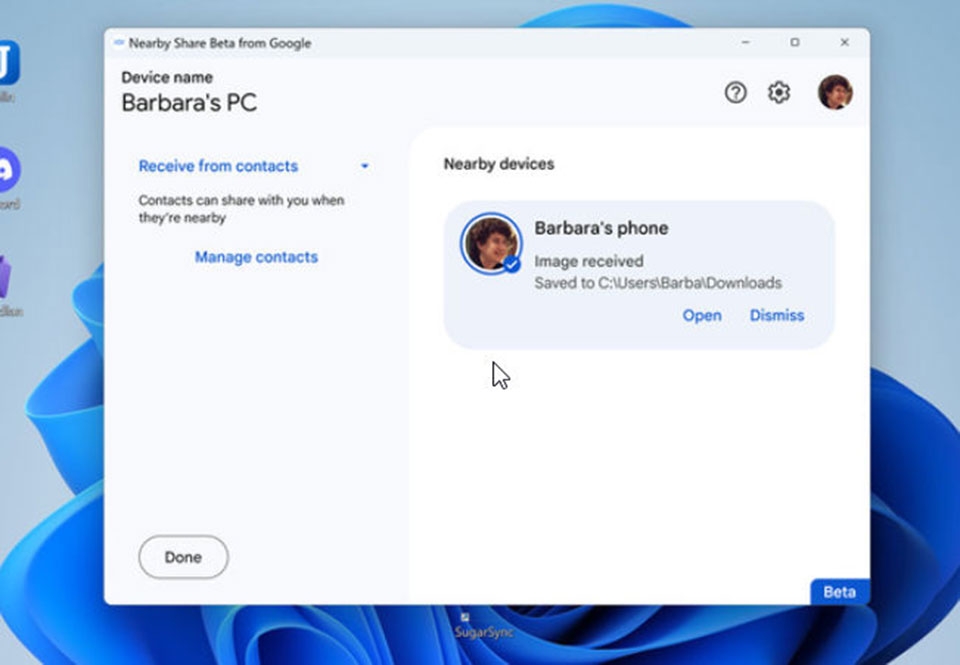
- Trên điện thoại Android, bạn hãy mở tập tin mà bạn muốn chia sẻ (ví dụ như một bức ảnh hoặc tài liệu).
- Nhấn vào biểu tượng chia sẻ và chọn “Nearby Share” từ danh sách các phương thức chia sẻ.
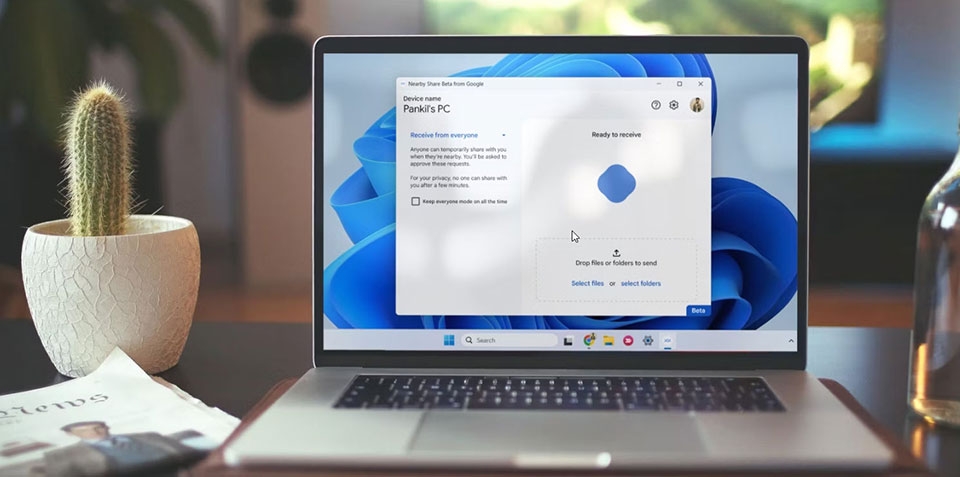
- Đảm bảo rằng máy tính Windows của bạn đang mở ứng dụng Quick Share và hiển thị sẵn sàng để nhận tập tin. Trên điện thoại, bạn hãy chọn tên máy tính Windows của bạn từ danh sách các thiết bị gần đó.
- Một thông báo sẽ xuất hiện trên máy tính yêu cầu bạn xác nhận việc nhận tập tin. Nhấp vào “Accept” để hoàn tất quá trình chia sẻ.
Qua những bước này, bạn có thể dễ dàng và nhanh chóng chia sẻ dữ liệu giữa điện thoại Android và máy tính Windows để làm việc hiệu quả hơn và tăng cường sự liên kết giữa các thiết bị của bạn.
Một vài lưu ý trong khi sử dụng Nearby Share

Khi sử dụng tính năng Nearby Share, có một số lưu ý quan trọng cần lưu tâm để đảm bảo quá trình chia sẻ dữ liệu diễn ra liền mạch và an toàn:
- Thiết lập quyền truy cập vị trí: Nearby Share yêu cầu quyền truy cập vị trí để phát hiện các thiết bị xung quanh. Do đó, bạn cần cho phép ứng dụng truy cập vị trí trên cả hai thiết bị muốn kết nối để chia sẻ dữ liệu.
- Kiểm tra kết nối mạng: Nearby Share hoạt động tốt nhất khi cả hai thiết bị đều kết nối với cùng một mạng Wi-Fi hoặc Bluetooth. Đảm bảo rằng các kết nối mạng của bạn ổn định để tránh gián đoạn trong quá trình truyền tải dữ liệu.
- Bật chế độ Bluetooth và tính năng: Trên cả hai thiết bị, bạn cần bật chế độ Bluetooth và kích hoạt tính năng Nearby Share. Điều này giúp các thiết bị có thể phát hiện và kết nối với nhau dễ dàng hơn.
- Kiểm soát quyền truy cập: Nearby Share cho phép bạn kiểm soát ai có thể gửi và nhận dữ liệu từ thiết bị của mình. Bạn có thể chọn chế độ "Tất cả các liên hệ" hoặc "Những người khác" để quyết định mức độ bảo mật mong muốn.
- Nhận diện thiết bị đúng: Khi nhận được yêu cầu chia sẻ, hãy kiểm tra tên và thông tin thiết bị để đảm bảo bạn đang kết nối với đúng thiết bị mong muốn. Điều này giúp tránh trường hợp chia sẻ dữ liệu nhầm lẫn.
- Xem trước nội dung chia sẻ: Trước khi chấp nhận dữ liệu, bạn có thể xem trước tệp tin hoặc nội dung sẽ nhận được. Điều này giúp bạn kiểm tra và đảm bảo an toàn trước khi tiếp nhận dữ liệu từ nguồn không xác định.
- Quản lý dung lượng bộ nhớ: Khi chia sẻ tệp tin lớn, bạn hãy đảm bảo rằng cả hai thiết bị đều có đủ dung lượng bộ nhớ trống để hoàn tất quá trình truyền tải dữ liệu.
Tạm kết
Nearby Share là một tính năng hữu ích, đem lại sự thuận tiện và tiết kiệm thời gian trong việc chia sẻ dữ liệu giữa các thiết bị. Với những hướng dẫn chi tiết trong bài viết, FPT Shop tin rằng bạn có thể dễ dàng khai thác tối đa lợi ích của tính năng này trên máy tính của mình. Hãy thử ngay và trải nghiệm sự thuận lợi mà Nearby Share mang lại trong công việc và cuộc sống hàng ngày nhé.
Ngoài ra, bạn cũng có thể tham khảo các mẫu laptop chính hãng tại FPT Shop thông qua đường link bên dưới. Hiện tại, có rất nhiều chương trình khuyến mãi hấp dẫn đang diễn ra.
Xem thêm:


