:quality(75)/estore-v2/img/fptshop-logo.png)
:quality(75)/huong_dan_su_dung_co_ban_voi_ipad_air_1_0dd9c7929a.png)
:quality(75)/Huyen_Dang_Ngoc_6818881a4d.jpg)
Hướng dẫn sử dụng cơ bản iPad Air cho người mới với các thiết lập ban đầu và các thao tác quan trọng
Bạn mới mua iPad Air nhưng chưa biết cách sử dụng? iPad Air là công cụ rất hữu ích trong đời sống, học tập và làm việc. Tuy nhiên với những ai lần đầu làm quen thì sẽ có thể gặp một chút khó khăn ban đầu. Cách sử dụng iPad Air cũng rất đơn giản, bạn chỉ cần thực hiện một vài thiết lập ban đầu và thao tác nhiều hơn là có thể sử dụng thành thạo thiết bị. Xem ngay hướng dẫn sử dụng cơ bản iPad Air ngay sau đây!
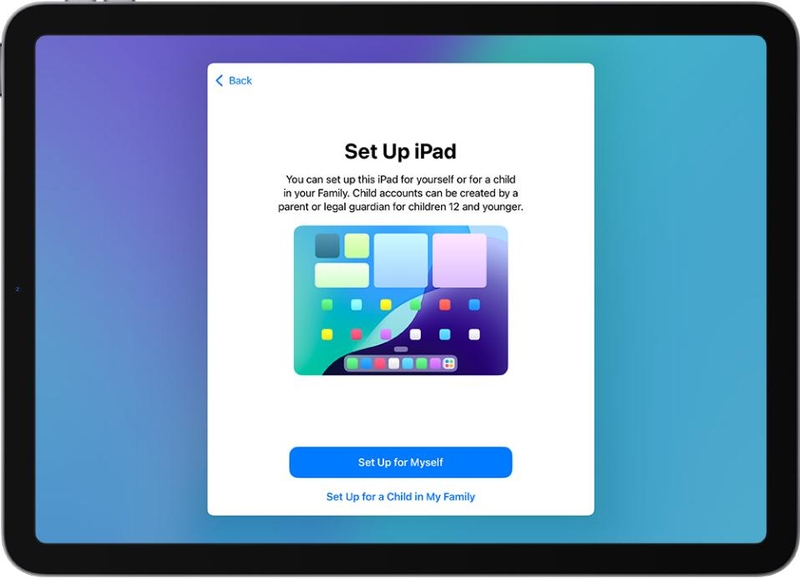
Thiết lập iPad Air khi mới sử dụng
Khi bật iPad lần đầu, bạn sẽ được hướng dẫn qua quá trình thiết lập ban đầu. Bạn chỉ cần thực hiện theo các bước hướng dẫn sử dụng cơ bản iPad Air sau:
- Bước 1: Bật iPad và làm theo hướng dẫn trên màn hình
- Bước 2: Chọn ngôn ngữ và khu vực sử dụng
- Bước 3: Kết nối Wi-Fi để kích hoạt thiết bị
- Bước 4: Đăng nhập hoặc tạo Tài khoản Apple
- Bước 5: Thiết lập Face ID hoặc Touch ID
Trong quá trình này, bạn cũng có thể chuyển dữ liệu từ iPhone hoặc iPad cũ sang thiết bị mới.
Kết nối Wi-Fi và dữ liệu di động
Để sử dụng các dịch vụ trực tuyến và tải ứng dụng thì trước tiên là cần kết nối Internet. Bạn chỉ cần vào phần Cài đặt, chọn Wi-Fi và kết nối với mạng có sẵn. Nếu sử dụng phiên bản có hỗ trợ SIM, bạn cũng có thể kích hoạt dữ liệu di động để sử dụng Internet mọi lúc mọi nơi.
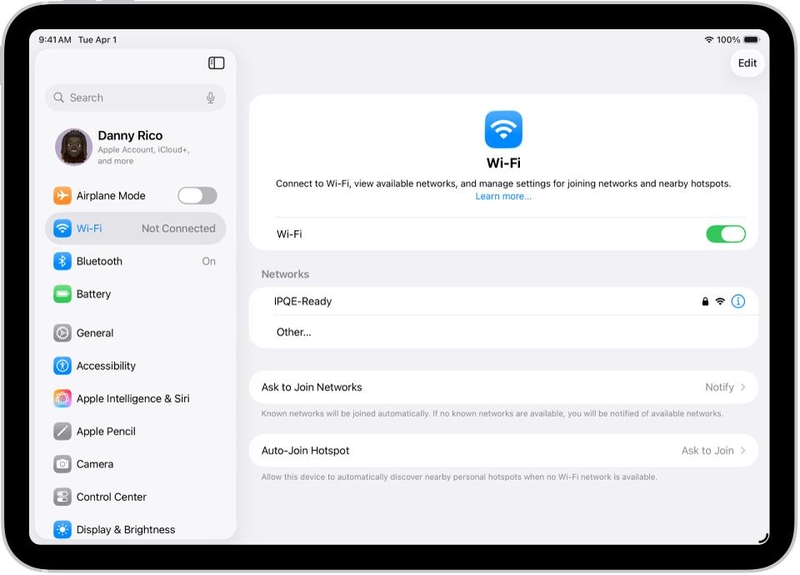
Đăng nhập Tài khoản Apple và đồng bộ dữ liệu
Đăng nhập Tài khoản Apple là bước quan trọng giúp bạn khai thác đầy đủ các tính năng của hệ sinh thái Apple. Đây không chỉ là tài khoản để tải ứng dụng mà còn là “trung tâm điều khiển” để kết nối và đồng bộ dữ liệu giữa các thiết bị như iPhone, iPad hay Mac. Khi đăng nhập, bạn có thể sử dụng các dịch vụ như App Store, iCloud, FaceTime, iMessage hay Apple Music. Cách đăng nhập Tài khoản Apple trên iPad như sau:
- Bước 1: Mở Cài đặt
- Bước 2: Chạm vào mục Đăng nhập vào iPad
- Bước 3: Nhập email và mật khẩu Tài khoản Apple
- Bước 4: Xác minh bằng mã bảo mật (nếu có)
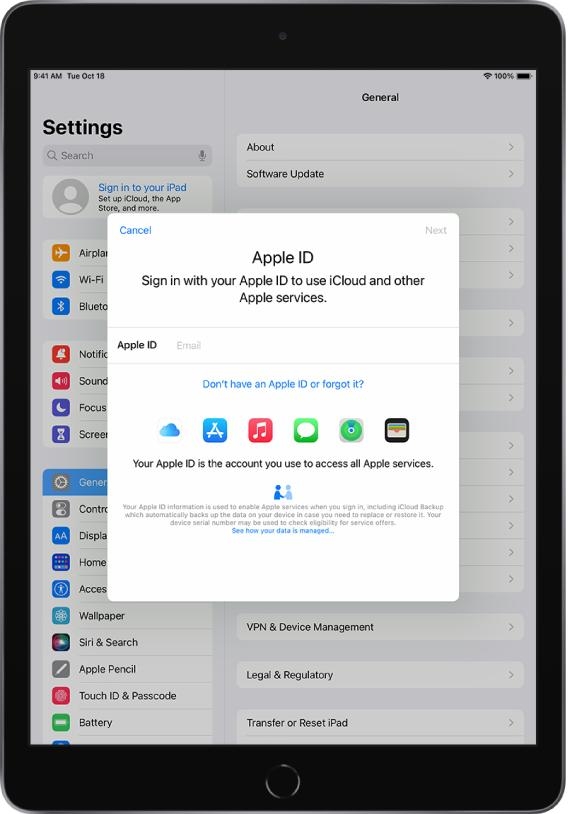
Sau khi hoàn tất, tên tài khoản của bạn sẽ hiển thị trong phần Cài đặt. Đây là dấu hiệu cho thấy bạn đã đăng nhập thành công và có thể bắt đầu sử dụng các dịch vụ của Apple.
Sau khi đăng nhập, bước tiếp theo khi sử dụng iPad Air là bật iCloud để đồng bộ dữ liệu. Bạn có thể đồng bộ các dữ liệu như ảnh, danh bạ, ghi chú, tài liệu hoặc bản sao lưu. Khi thay đổi trên một thiết bị, dữ liệu sẽ được cập nhật ngay trên các thiết bị khác sử dụng cùng tài khoản. Cách bật đồng bộ iCloud
- Bước 1: Vào Cài đặt ⇒ chạm vào tên của bạn
- Bước 2: Chọn iCloud
- Bước 3: Bật các mục bạn muốn đồng bộ như Ảnh, Danh bạ, iCloud Drive
Lựa chọn dữ liệu cần đồng bộ giúp bạn kiểm soát dung lượng và tối ưu hiệu quả sử dụng. Bạn không nhất thiết phải bật tất cả mà chỉ nên chọn những nội dung quan trọng nhất.
Thiết lập bảo mật với Face ID hoặc Touch ID
Để thiết lập bảo mật với Face ID hoặc Touch ID, bạn hãy làm theo các bước sau.
- Bước 1: Vào Cài đặt
- Bước 2: Chọn Face ID & Mật mã hoặc Touch ID & Mật mã
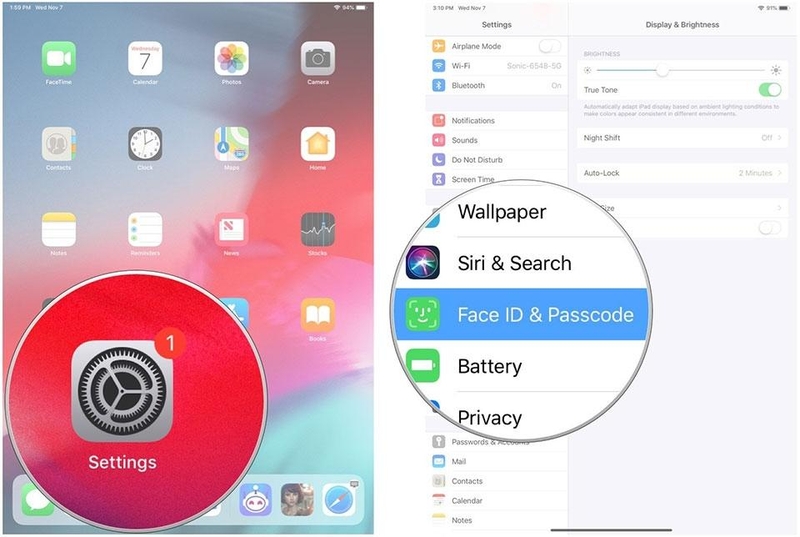
- Bước 3: Làm theo hướng dẫn để thiết lập
Tính năng này giúp bạn mở khóa nhanh chóng, đồng thời bảo vệ thông tin cá nhân và dữ liệu quan trọng.
Bật Tìm iPad để bảo vệ thiết bị
Tìm iPad hoạt động dựa trên hệ sinh thái định vị của Apple. Khi thiết bị kết nối Internet, vị trí sẽ được cập nhật liên tục để bạn có thể kiểm tra trong ứng dụng Tìm trên iPhone, iPad hoặc máy Mac khác.
Nếu thiết bị bị thất lạc, bạn có thể phát âm thanh để dễ tìm hơn nếu iPad ở gần. Nếu nghi ngờ bị mất cắp, bạn cũng có thể bật Chế độ mất để khóa thiết bị từ xa và hiển thị thông tin liên hệ trên màn hình. Nếu iPad không còn kết nối mạng, hệ thống vẫn có thể hiển thị vị trí cuối cùng trước khi thiết bị ngoại tuyến. Các bước bật Tìm iPad như sau:
- Bước 1: Mở Cài đặt trên iPad
- Bước 2: Chạm vào tên Tài khoản Apple của bạn
- Bước 3: Chọn mục Tìm
- Bước 4: Chạm vào Tìm iPad
- Bước 5: Bật tùy chọn Tìm iPad
Sau khi bật, bạn cũng nên kích hoạt thêm tính năng Mạng Tìm và Gửi vị trí sau cùng. Tính năng này giúp bạn định vị thiết bị ngay cả khi ngoại tuyến hoặc pin sắp hết.
Nếu không may làm mất thiết bị, bạn có thể sử dụng ứng dụng Tìm trên một thiết bị Apple khác hoặc truy cập iCloud.com để kiểm tra vị trí. Khi mở ứng dụng Tìm, bạn sẽ thấy danh sách các thiết bị đã đăng nhập cùng Tài khoản Apple. Chỉ cần chọn iPad cần tìm, hệ thống sẽ hiển thị vị trí trên bản đồ.
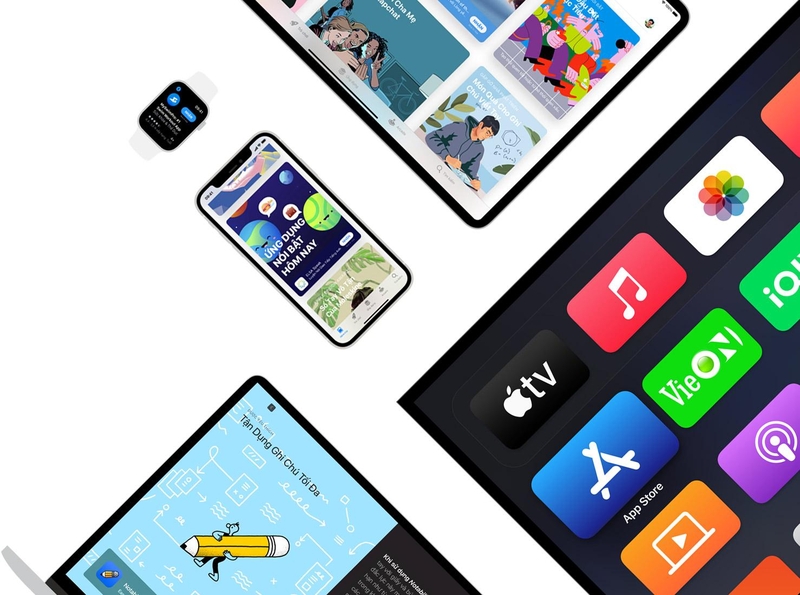
Tại đây, bạn có thể lựa chọn phát âm thanh, bật Chế độ mất hoặc xóa dữ liệu từ xa. Các thao tác này giúp bạn chủ động xử lý tình huống và tăng khả năng bảo vệ thông tin cá nhân.
Làm quen với giao diện và thao tác cơ bản
Giao diện màn hình chính trên iPad Air
Sau khi hoàn tất quá trình thiết lập, bước tiếp theo trong hướng dẫn sử dụng cơ bản iPad Air là làm quen với giao diện và các thao tác hằng ngày. Đây là phần rất quan trọng vì nó ảnh hưởng trực tiếp đến trải nghiệm sử dụng của bạn trong quá trình học tập, làm việc và giải trí.
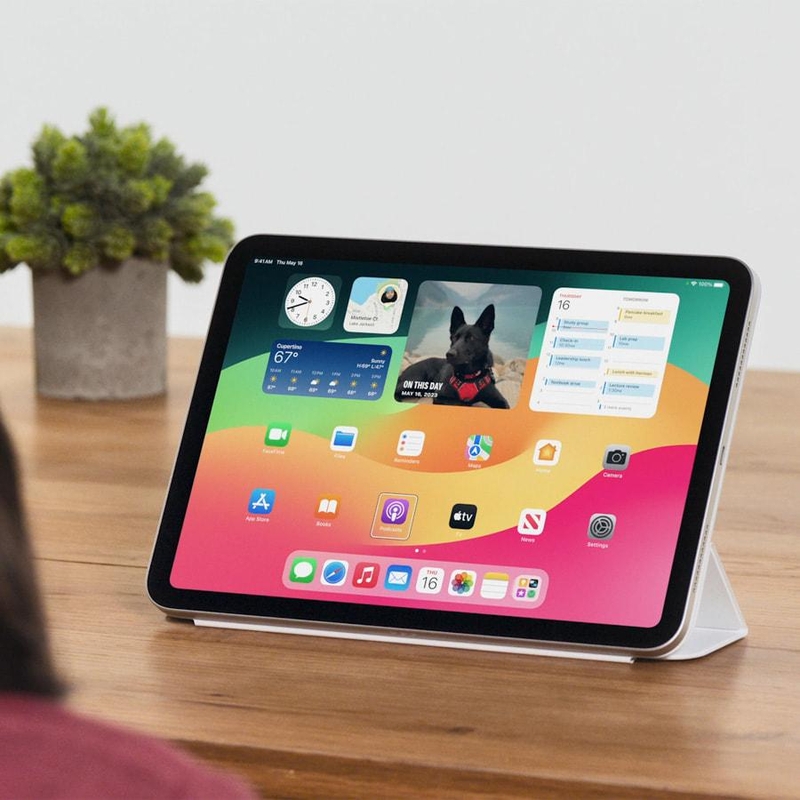
Khi mở khóa thiết bị, bạn sẽ thấy màn hình chính với các biểu tượng ứng dụng được sắp xếp theo dạng lưới. Đây là nơi hiển thị các ứng dụng đã cài đặt, widget và thanh Dock ở phía dưới.
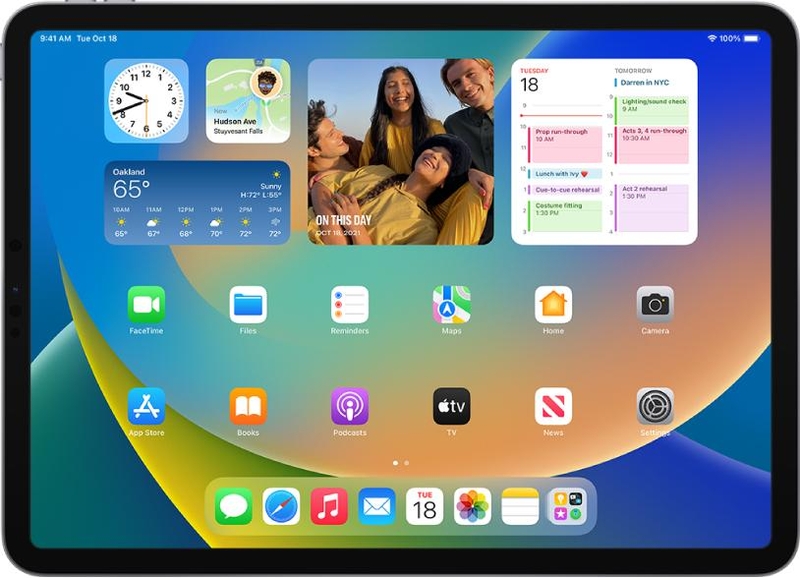
Thanh Dock đóng vai trò rất quan trọng vì nó chứa những ứng dụng được sử dụng thường xuyên. Bạn có thể ghim các app yêu thích vào đây để mở nhanh mà không cần tìm kiếm trong nhiều trang màn hình.
Ngoài ra, iPadOS còn hỗ trợ widget hiển thị trực tiếp trên màn hình chính. Bạn có thể xem nhanh các thông tin như thời tiết, lịch hoặc ghi chú mà không cần mở ứng dụng.
Các thao tác vuốt cơ bản cần biết
Trong các bước hướng dẫn sử dụng cơ bản iPad Air, để sử dụng iPad Air hiệu quả, bạn nên làm quen với các thao tác vuốt và cử chỉ điều hướng.
- Bước 1: Vuốt lên từ cạnh dưới để quay về màn hình chính
- Bước 2: Vuốt lên và giữ để mở đa nhiệm
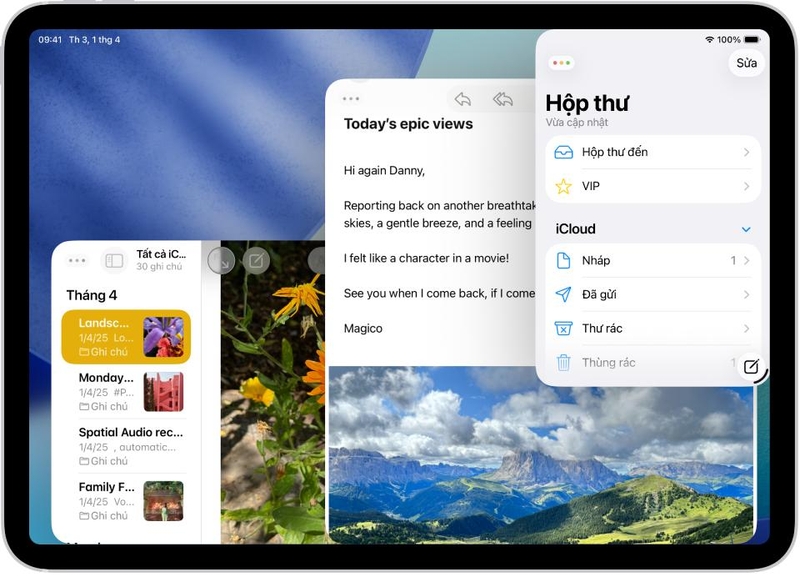
- Bước 3: Vuốt sang trái hoặc phải ở cạnh dưới để chuyển đổi ứng dụng
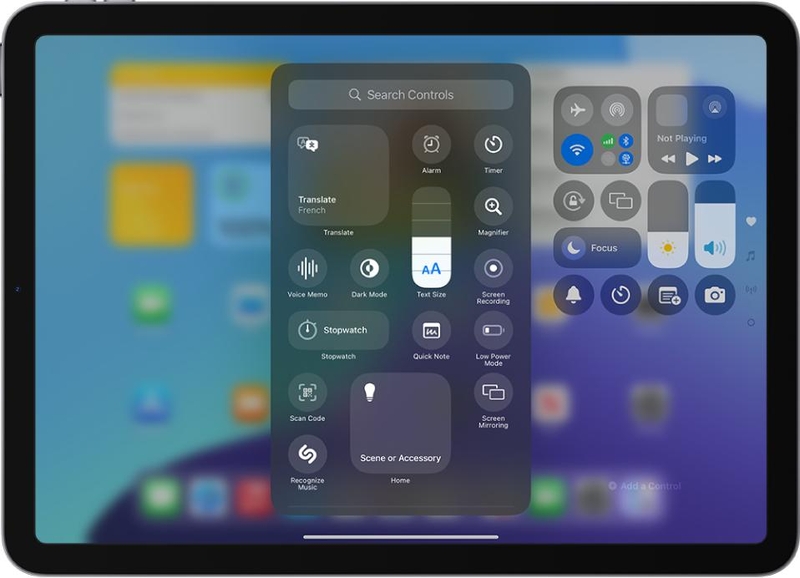
- Bước 4: Vuốt xuống từ góc trên bên phải để mở Trung tâm điều khiển
Cách mở và quản lý ứng dụng
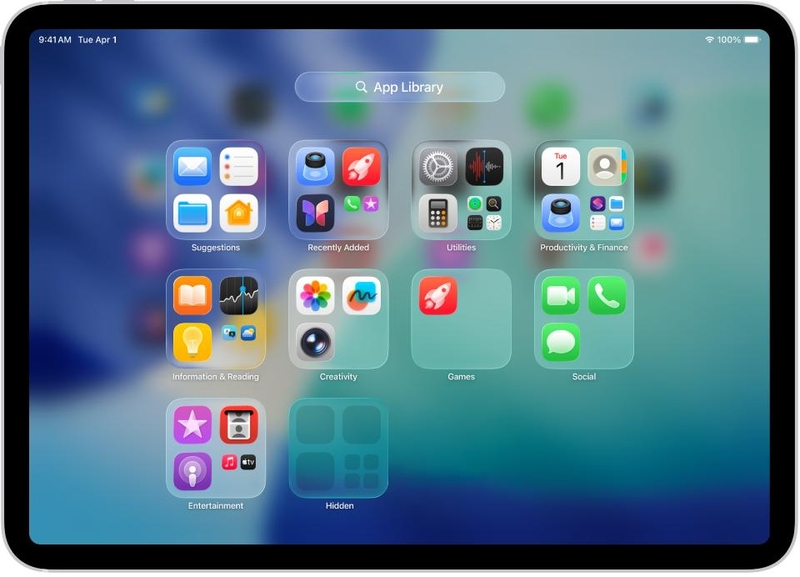
Khi muốn mở ứng dụng, bạn chỉ cần chạm vào biểu tượng tương ứng trên màn hình chính hoặc trong thư viện ứng dụng. Nếu có quá nhiều app, bạn cũng có thể kéo xuống để sử dụng thanh tìm kiếm. iPad Air cũng hỗ trợ đa nhiệm nên bạn có thể mở hai ứng dụng cùng lúc bằng Split View hoặc sử dụng Slide Over để hiển thị app dạng cửa sổ nhỏ.
Trung tâm điều khiển và thanh thông báo
Trung tâm điều khiển là nơi giúp bạn truy cập nhanh các tính năng như Wi-Fi, Bluetooth, âm lượng hoặc độ sáng màn hình. Bạn chỉ cần vuốt xuống từ góc trên bên phải để mở khu vực này.
Trong khi đó, thông báo sẽ hiển thị khi vuốt xuống từ giữa cạnh trên màn hình. Tại đây, bạn có thể xem tin nhắn, lịch nhắc hoặc các cập nhật từ ứng dụng. Làm quen với hai khu vực này sẽ giúp bạn thao tác nhanh hơn mà không cần vào sâu trong phần Cài đặt.
Kết luận
Trên đây là hướng dẫn sử dụng cơ bản iPad Air để giúp bạn làm quen nhanh với thiết bị và tạo nền tảng để khai thác hiệu quả các tính năng trong hệ sinh thái Apple. Bạn chỉ cần thiết lập những cài đặt cơ bản trên và thực hiện quen các thao tác là có thể sử dụng thành thạo thiết bị trong thời gian ngắn.
Nếu bạn đang tìm một thiết bị có hiệu năng mạnh mẽ để đồng bộ tốt với iPad Air thì có thể cân nhắc nâng cấp điện thoại iPhone. Các dòng iPhone mới tại FPT Shop không chỉ sở hữu hiệu năng ổn định mà còn tối ưu tốt với hệ sinh thái Apple, giúp việc chia sẻ dữ liệu, đồng bộ iCloud hay sử dụng các tính năng liên kết giữa iPhone và iPad trở nên nhanh chóng và tiện lợi hơn. Nhanh tay truy cập website FPT Shop ngay hôm nay để nhận ưu đãi khủng khi sở hữu điện thoại iPhone hay các sản phẩm khác nhé!
Xem thêm:
:quality(75)/ipad_air_va_ipad_gen_1_804dfc1d0b.jpg)
:quality(75)/tren_tay_ipad_air_m3_01_8c22729bb0.jpg)
:quality(75)/ipad_air_m4_ra_mat_co_gi_moi_202348_4_523bbb6ba9.jpg)
:quality(75)/so_sanh_ipad_air_m3_va_ipad_air_m2_01a57c579c.jpg)
:quality(75)/So_sanh_i_Pad_Air_va_i_Pad_Pro_cover_1181ba2018.png)
:quality(75)/ipad_air_4_su_dung_chip_gi_1acc343fff.png)


