:quality(75)/estore-v2/img/fptshop-logo.png)
:quality(75)/2024_4_20_638492232890292205_test-man-hinh-iphone-thumbnail.jpg)
:quality(75)/2019_5_4_636925656081349181_hinh_anh_dai_dien_bb18902095.jpg)
Hướng dẫn các cách test màn hình iPhone chi tiết, nhanh chóng và chuẩn xác nhất
iPhone 18 Pro Max chính thức xuất hiện với loạt nâng cấp từ camera Fusion 48 MP sở hữu khẩu độ biến thiên, chip A20 Pro mạnh mẽ đến thời lượng pin dài nhất trên iPhone. Đăng ký iPhone 18 Pro Max ngay hôm nay để nhận ưu đãi giảm giá đến 10 triệu, góp 0% cùng loạt quà tặng độc quyền chỉ có tại FPT Shop.
Test màn hình iPhone là việc cần thiết trước khi mua điện thoại, đặc biệt là đồ cũ. Trong quá trình sử dụng, bạn cũng cần thường xuyên kiểm tra màn hình của máy để tránh tình trạng hỏng hóc trở nên nghiêm trọng, khiến tốn nhiều chi phí sửa chữa hơn. Nếu chưa biết cách test màn hình điện thoại iPhone, bạn hãy theo dõi bài viết dưới đây của FPT Shop.
Kiểm tra cảm ứng iPhone
Để kiểm tra cảm ứng iPhone, đầu tiên, bạn hãy giữ biểu tượng một ứng dụng ở màn hình chính (Đối với iOS 12 trở xuống) hoặc bấm và giữ một app rồi chọn sắp xếp lại ứng dụng (Đối với iOS 13 trở lên). Khi có dấu “x” hiển thị, bạn hãy giữ và di chuyển biểu tượng xung quanh màn hình. Nếu thấy biểu tượng bị tuột ở một điểm nào thì chỗ đó có thể đã bị chết cảm ứng.
Để chắc chắn hơn về kết quả kiểm tra trên, bạn có thể thực hiện thêm một bước nữa đó là vào công cụ Ghi chú, sau đó vẽ vài đường ở chỗ nghi là đã chết cảm ứng. Nếu nét vẽ bị đứt đoạn ở chỗ nghi đã chết cảm ứng vừa rồi thì chắc chắn chỗ đó đã bị liệt cảm ứng.
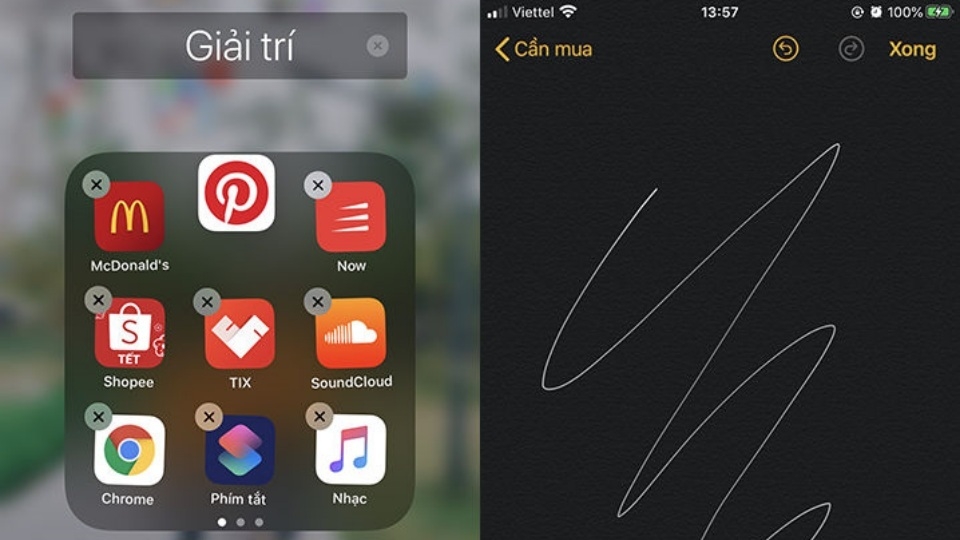
Một cách kiểm tra cảm ứng iPhone nữa mà bạn có thể tham khảo đó là tắt máy và khởi động lại. Khi màn hình đen xuất hiện quả táo, bạn hãy xem xung quanh có những điểm hiển thị màu khác như đỏ, tím, vàng,... hay không. Nếu có thì chỗ đó cũng có thể đã bị chết cảm ứng. Ngoài ra, nếu khi bạn chọn ứng dụng Facebook nhưng màn hình lại mở ra Zalo thì có thể màn hình bị lỗi loạn cảm ứng.
Kiểm tra ám màn iPhone
Khi test màn hình iPhone, bạn hãy kiểm tra xem màn hình có bị lỗi ám màn hay không. Lỗi này khiến cho màu màn hình chuyển sang vàng, xanh hoặc hồng. Tuy nhiên, lỗi này khá khó để nhận biết do màn hình chỉ chuyển màu nhẹ hoặc do tác động từ các yếu tố bên ngoài.
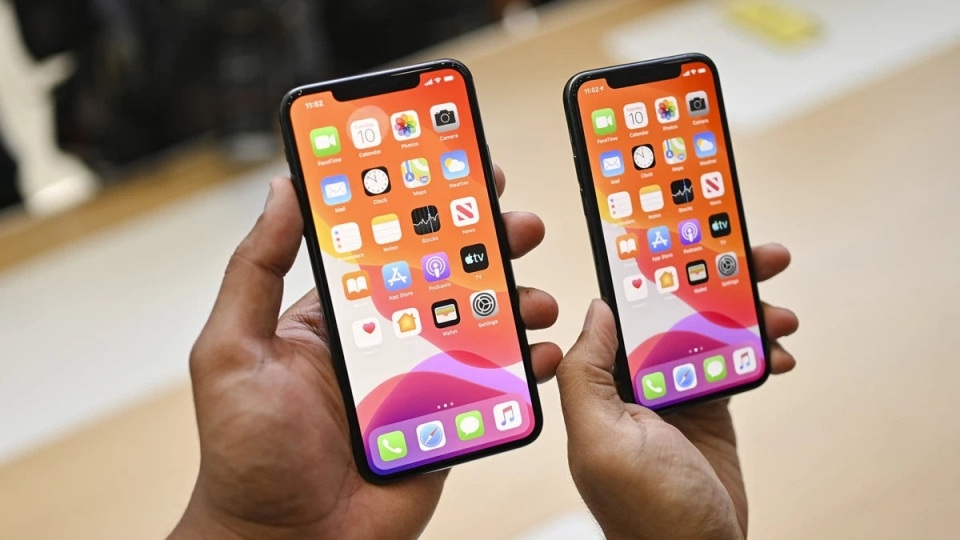
Để kiểm tra lỗi này, bạn hãy lấy 2 chiếc điện thoại, sau đó vào Cài đặt và điều chỉnh độ sáng lên hết cỡ. Nếu có ám màn, bạn sẽ thấy màu màn hình giữa 2 máy có sự khác biệt nhưng chỉ ngả màu rất nhẹ nên cần nhìn kỹ. Trong trường hợp, máy bị ngả màu nặng, bạn hãy mang điện thoại đi sửa vì màn hình đã bị hỏng nặng.
Kiểm tra hở sáng màn iPhone
Hở sáng là lỗi ánh sáng của đèn nền bị rò rỉ ra bên ngoài ở cạnh màn hình. Nguyên nhân gây ra tình trạng này thường là do màn hình LCD và đèn nền không được lắp khớp với nhau. Đây cũng là một trong những lỗi rất khó để phát hiện và thường xảy ra ở máy sử dụng màn hình LCD.
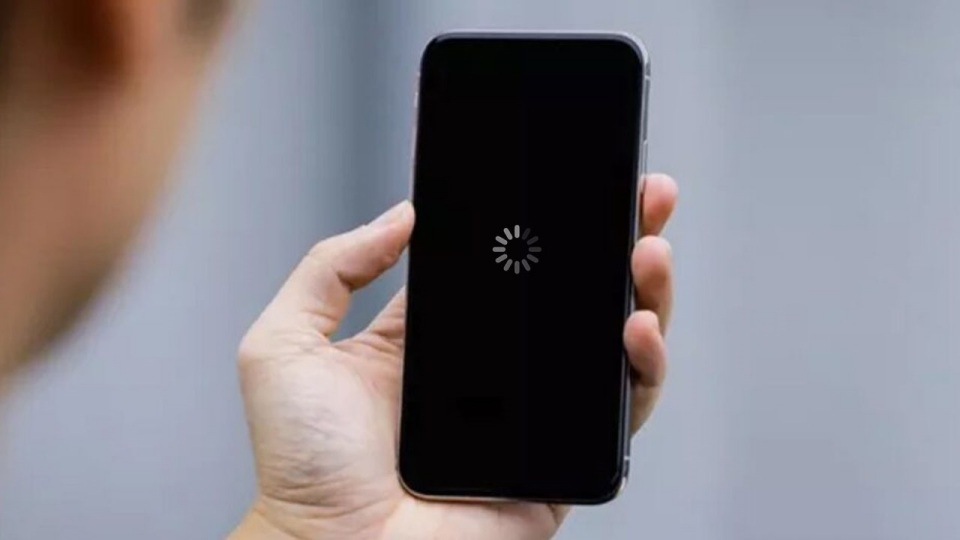
Để kiểm tra hở sáng màn iPhone, bạn hãy mở một bức ảnh màu đen và tăng độ sáng màn hình lên hết cỡ. Nếu thấy cạnh màn hình có các tia sáng nhẹ thì có thể màn hình đã bị hở sáng.
Kiểm tra nhanh màn iPhone
Khi mua điện thoại, bạn nên test màn hình iPhone để xem là hàng chính hãng hay hàng nhái. Cách thực hiện vô cùng đơn giản, bạn hãy lấy một chiếc điện thoại mới ra, sau đó tăng độ sáng lên hết cỡ ở cả 2 máy và tiến hành so sánh. Màn hình nhái thường không sáng bằng hàng chính hãng, độ trong và thật của màu sắc cũng không sánh bằng.
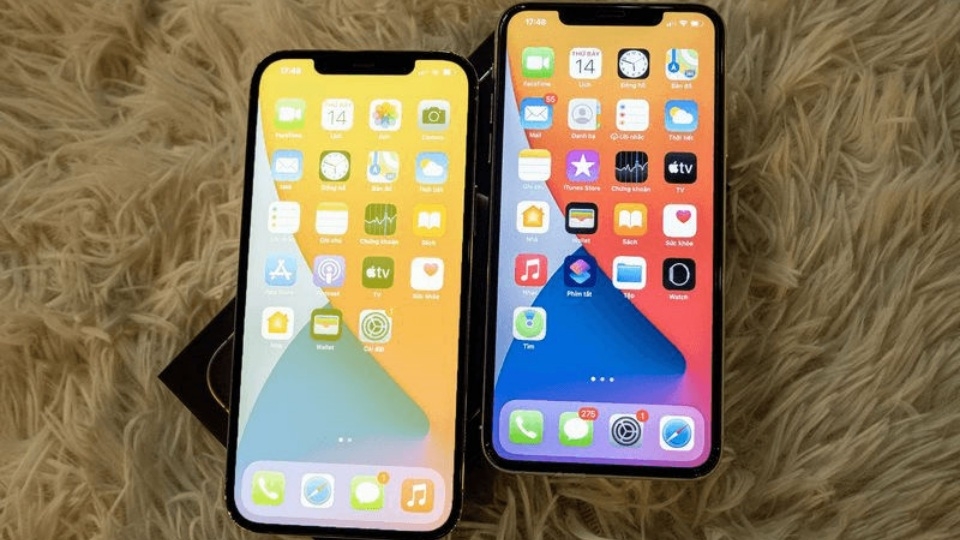
Cách kiểm tra màn hình iPhone có chuẩn không?
Nếu vẫn cảm thấy lo ngại về cách test màn hình iPhone chính hãng ở trên, bạn có thể áp dụng thêm một cách nữa là nhỏ một vài giọt nước lên màn hình. Nếu là màn hình chính hãng, nước sẽ tụ lại một điểm. Còn nếu là màn hình nhái, nước sẽ bị loang ra.
Ngoài ra, bạn cũng có thể kiểm tra thêm bằng cách dùng miếng dán màn hình. Nếu khi bóc ra dễ dàng thì đó là màn hình chính hãng. Còn nếu miếng dán dính chặt vào màn hình và rất khó để bóc ra thì đó là màn hình nhái.
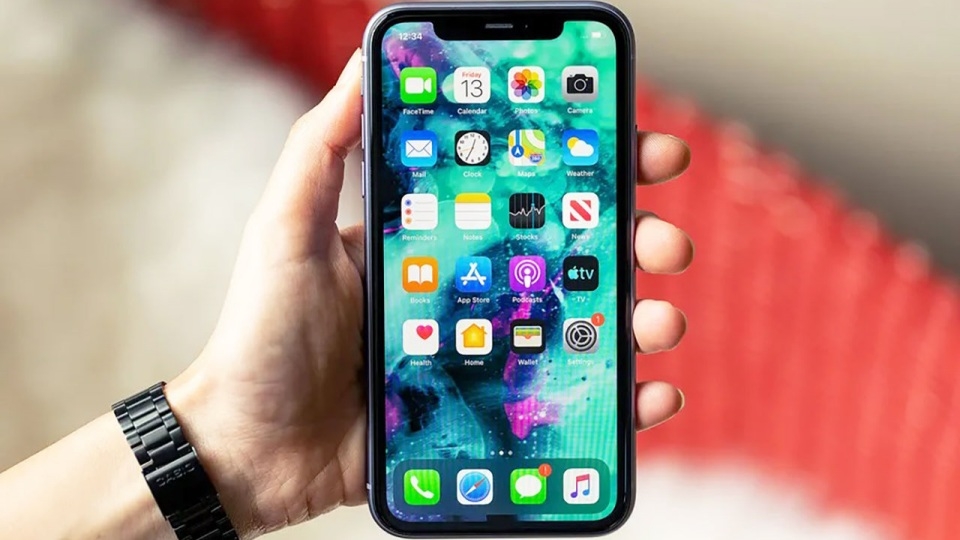
Một số lưu ý khi test màn hình iPhone
Khi test màn hình iPhone, bạn cần lưu ý một số vấn đề sau để kết quả kiểm tra được chính xác nhất:
- Nếu chuẩn bị 2 chiếc điện thoại khi kiểm tra lỗi ám màn.
- Nên kiểm tra màn hình trong môi trường đủ sáng để nhận ra các vấn đề một cách nhanh và chính xác nhất.
- Khi kiểm tra lỗi điểm chết, nên để màu nền đen hoặc xanh lá.
- Không nên thực hiện kiểm tra liên tục trong thời gian quá dài khiến màn hình bị nóng, giật lag, dẫn đến kết quả test không đảm bảo độ chính xác. Nên test trong thời gian ngắn và tắt màn hình một chút.
- Trong khi kiểm tra, không nên tác động mạnh lên màn hình.
- Nên thay đổi màu nền vài lần trong khi test để kiểm tra mức độ hiển thị của màu sắc.
- Không nên thực hiện kiểm tra màn hình iPhone trong môi trường quá nóng hoặc quá lạnh bởi hiệu suất của màn hình sẽ bị ảnh hưởng.
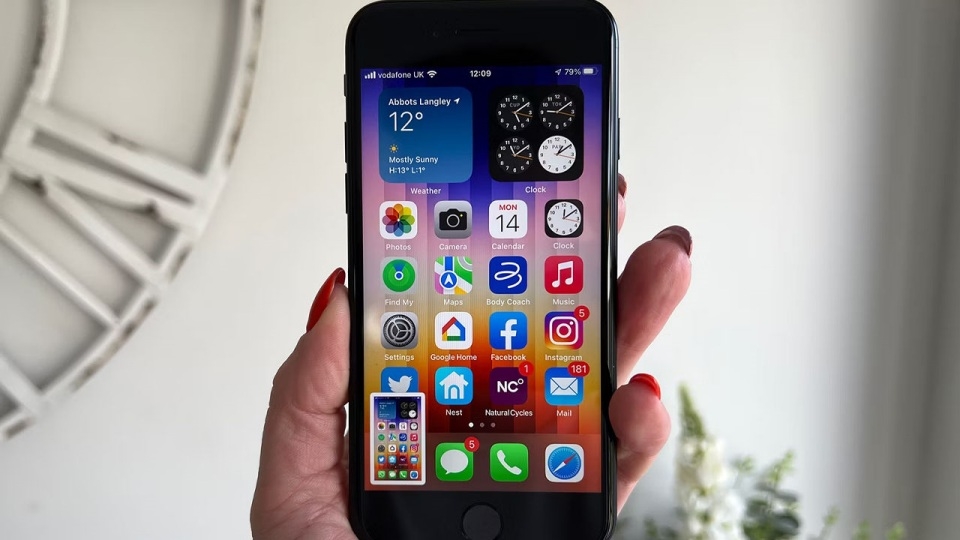
Những lỗi màn hình dễ thấy nhất trên iPhone
Ngoài các lỗi trên, màn hình iPhone còn có thể bị một số vấn đề như sau:
- Màn hình bị chảy mực: Dấu hiệu nhận biết là màn hình xuất hiện các đốm tím, đen với sắc độ khác nhau hoặc có các đốm loang màu. Lỗi này thường bắt đầu ở những góc viền, sau đó lan ra khắp màn hình.
- Màn hình bị sọc ngang hoặc sọc dọc: Dấu hiệu nhận biết là màn hình bị nhòe và xuất hiện các đường sọc ngang hoặc sọc dọc cản trở tầm nhìn. Trong trường hợp bị hỏng nặng, màn hình bị sọc và liệt luôn, không thể dùng được nữa.
- Màn hình bị nhòe hoặc bị nhiễu: Khi gặp lỗi này, màn hình thường sẽ bị mờ nhòe, nhiễu hoặc bị nhấp nháy khiến màu sắc hiển thị không được sắc nét.
Cách kiểm tra những bộ phận khác trên iPhone
Dưới đây là một số cách kiểm tra những bộ phận khác trên điện thoại iPhone mà bạn có thể tham khảo:
- Kiểm tra phím Home và âm lượng: Hãy bấm thử 2 nút này xem có nhạy hay bị cứng khó ấn hay không.
- Kiểm tra dung lượng pin: Khi mua máy cũ, vào Cài đặt, chọn Pin rồi chọn Tình trạng pin và sạc để xem dung lượng thực của pin.
- Kiểm tra IMEI của iPhone: Gọi điện và nhập cú pháp *#06# để kiểm tra IMEI của điện thoại.
- Kiểm tra iPhone có bị khóa iCloud: Bạn có thể kiểm tra hoặc khôi phục tài khoản gốc của iPhone để tránh bị xâm nhập iCloud bằng cách vào Cài đặt > chọn Cài đặt chung > Chọn đặt lại > Xóa tất cả nội dung và cài đặt > Lựa chọn Sao lưu rồi xóa.
- Kiểm tra Face ID và Touch ID: Bạn hãy thử dùng tính năng mở khóa bằng nhận dạng khuôn mặt và sinh trắc học của điện thoại để kiểm tra độ nhạy của Face ID và Touch ID.
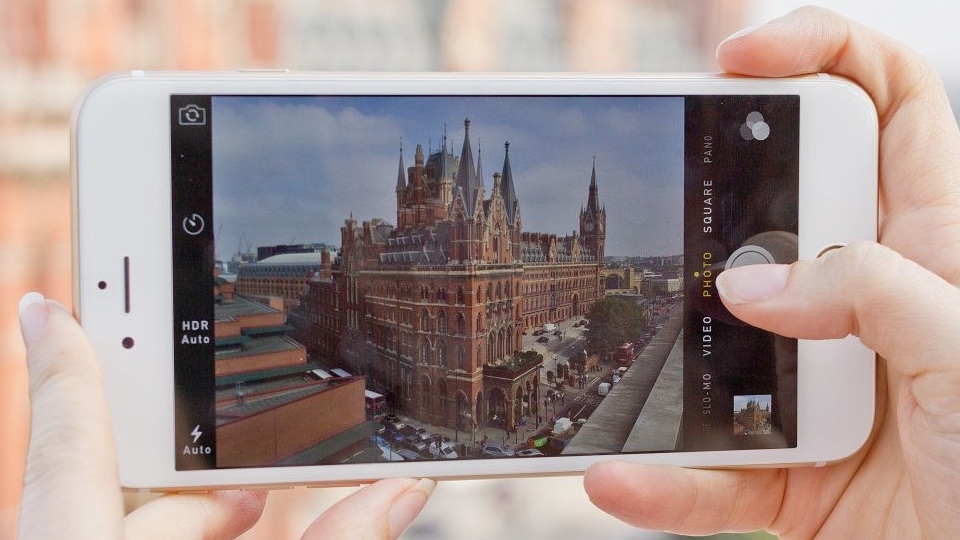
- Kiểm tra các tính năng cơ bản: Hãy thử gọi điện để kiểm tra chất lượng của loa ngoài, thử chụp ảnh để xem độ sắc nét của camera, cắm thử sạc để xem phụ kiện có hoạt động bình thường hay không,...
Lời kết
Trên đây là các cách test màn hình iPhone đơn giản nhất và một số thông tin liên quan. Bạn hãy áp dụng những cách trên trước khi quyết định mua để có thể sở hữu một chiếc điện thoại chất lượng nhất nhé. Đừng quên theo dõi các bài viết sau của FPT Shop để biết thêm nhiều vấn đề hay khác liên quan đến iPhone.
Xem thêm:
- Hướng dẫn sửa lỗi iPhone bị sọc màn hình với vài thủ thuật đơn giản
- Giải mã các công nghệ màn hình trên iPhone hiện nay
Nếu bạn đang muốn mua iPhone, hãy xem một số sản phẩm có màn hình chất lượng đang bán chạy hiện nay.
:quality(75)/2024_4_5_638479141768110029_tat-rung-iphone.jpg)
:quality(75)/2024_3_28_638472568217966926_app-diet-virus-mien-phi-cho-iphone-14.jpg)
:quality(75)/2024_4_15_638487695770016979_cach-doi-mau-gio-tren-iphone-ios-16-voi-cac-buoc-sieu-don-gian-va-chi-tiet-nhat1.jpg)
:quality(75)/2024_4_17_638489927620333235_tai-sao-camera-sau-iphone-bi-nhieu-thum.jpg)
:quality(75)/2022_11_25_638049947964615046_cach-lam-ro-anh-tren-iphone.jpg)
:quality(75)/2024_4_20_638492083805464398_dong-iphone-nao-ben-nhat.jpg)


