:quality(75)/estore-v2/img/fptshop-logo.png)
:quality(75)/chuyen_file_android_qua_macbook_a44ed92231.png)
:quality(75)/2024_1_1_638397494608670897_409307496_924411505719855_5538812596272384266_n.jpg)
Tổng hợp cách chuyển file Android qua MacBook nhanh chóng nhất - Hướng dẫn chi tiết
Trong kỷ nguyên công nghệ số, việc sở hữu các thiết bị thuộc nhiều hệ sinh thái khác nhau để phục vụ công việc và giải trí đã trở nên vô cùng phổ biến. Chính vì vậy, nhu cầu kết nối và chuyển file Android qua MacBook ngày càng tăng cao nhưng lại thường xuyên khiến người dùng gặp không ít trở ngại. Để giúp bạn tối ưu hóa quy trình làm việc, bài viết này sẽ tổng hợp và mang đến những giải pháp truyền tải dữ liệu nhanh chóng.
Tổng quan về việc chuyển file Android qua MacBook
Việc kết nối và chia sẻ dữ liệu trong cùng một hệ sinh thái như iPhone với MacBook vốn là một trải nghiệm mượt mà nhờ vào sự tối ưu hóa đồng bộ của Apple. Tuy nhiên, khi bạn sở hữu một chiếc điện thoại chạy hệ điều hành Android nhưng lại làm việc trên một chiếc máy tính chạy macOS, câu chuyện sẽ trở nên phức tạp hơn. Sự khác biệt về cấu trúc hệ thống, định dạng tệp tin cũng như chính sách bảo mật khép kín của Apple chính là rào cản lớn khiến cho hai thiết bị này không thể tự động nhận diện và trao đổi dữ liệu một cách trực tiếp.
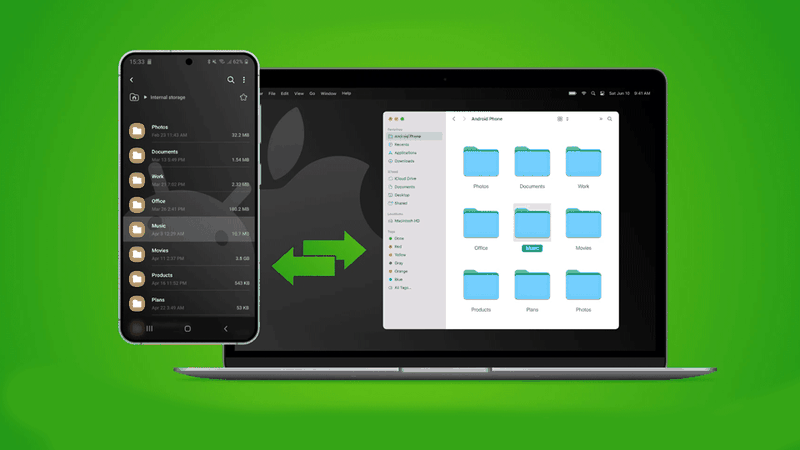
Dưới đây là một số vấn đề điển hình mà người dùng thường gặp phải:
- Hệ thống không nhận diện thiết bị: Khi cắm cáp USB trực tiếp từ Android vào MacBook, máy tính hoàn toàn không hiển thị bộ nhớ điện thoại dưới dạng một ổ đĩa để sao chép dữ liệu.
- Tốc độ truyền tải kém ổn định: Sử dụng các kết nối không dây thông thường như Bluetooth giữa hai hệ điều hành này thường cho tốc độ cực kỳ chậm, dễ bị ngắt kết nối giữa chừng khi file có dung lượng lớn.
- Lỗi định dạng tệp tin: Một số tệp tin đặc thù hoặc thư mục hình ảnh khi chuyển sang hệ điều hành macOS có thể bị lỗi hiển thị, sai mốc thời gian hoặc không thể mở được do xung đột phần mềm.
- Cài đặt ứng dụng phức tạp: Nhiều công cụ hỗ trợ đòi hỏi người dùng phải cấp quyền truy cập sâu vào hệ thống điện thoại (như chế độ gỡ lỗi USB), gây ra tâm lý lo ngại về vấn đề bảo mật thông tin cá nhân.

Bật mí các cách chuyển file Android qua MacBook nhanh chóng
Để giải quyết triệt để những khó khăn nêu trên, các nhà phát triển đã cho ra đời nhiều công cụ và phương thức kết nối thông minh. Nếu bạn đang loay hoay tìm cách chuyển file Android qua MacBook sao cho an toàn và đạt hiệu suất cao nhất, hãy áp dụng ngay các giải pháp cập nhật dưới đây!
Phần mềm Android File Transfer
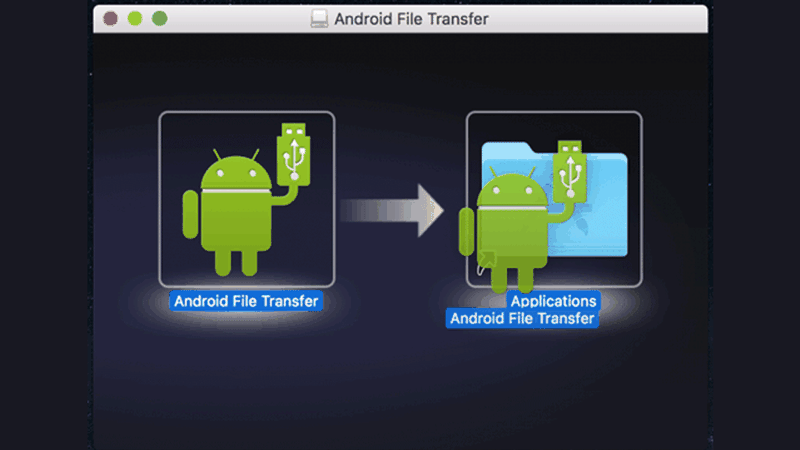
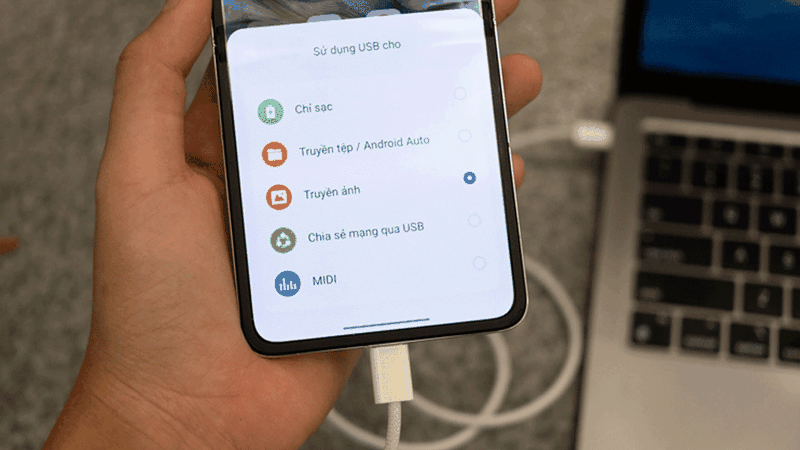
Android File Transfer là công cụ kinh điển và hoàn toàn miễn phí do chính Google phát triển nhằm hỗ trợ người dùng macOS truy cập vào bộ nhớ của các thiết bị Android. Để bắt đầu, bạn cần tải xuống và cài đặt ứng dụng này trên chiếc MacBook của mình. Sau khi cài đặt thành công, bạn tiến hành kết nối điện thoại với máy tính bằng một sợi cáp USB chất lượng tốt. Trên màn hình điện thoại Android, một thông báo về tùy chọn kết nối USB sẽ xuất hiện, lúc này bạn phải chọn chế độ "Truyền tệp" (File Transfe/MTP) thay vì chế độ "Chỉ sạc".
Ngay sau đó, giao diện của Android File Transfer trên MacBook sẽ tự động mở ra, hiển thị toàn bộ cây thư mục bên trong điện thoại như Bộ nhớ trong, thư mục Ảnh (DCIM), Tải về (Download) hay Nhạc (Music). Lúc này, việc đơn giản là thực hiện thao tác kéo và thả các tệp tin từ cửa sổ ứng dụng ra màn hình Desktop của MacBook hoặc ngược lại. Điểm cộng lớn của phương pháp này là tính chính thống, không lo ngại về phần mềm độc hại và tốc độ truyền tải qua dây cáp rất ổn định đối với các file tài liệu nhẹ. Tuy nhiên, nhược điểm cố hữu của nó là giao diện đã lỗi thời, đôi khi gặp hiện tượng giật lag hoặc tự động ngắt kết nối nếu sợi cáp không đảm bảo tiêu chuẩn truyền dữ liệu cao.
Ứng dụng OpenMTP
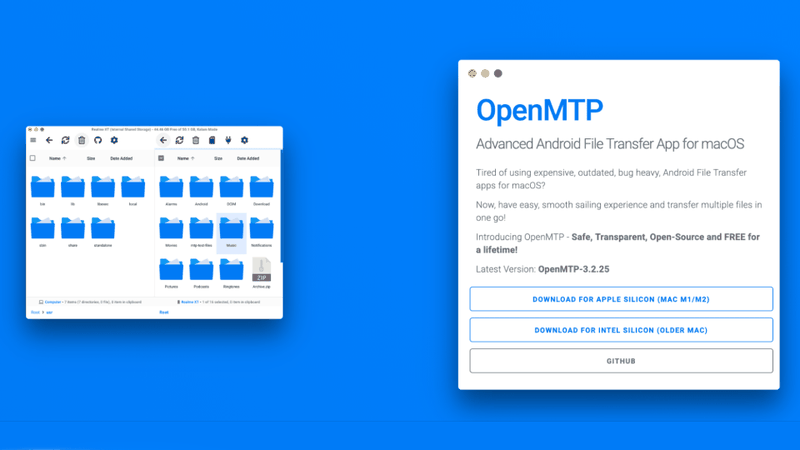
OpenMTP là một dự án mã nguồn mở được phát triển bởi cộng đồng công nghệ, có giao diện hiện đại, trực quan với thiết kế hai cửa sổ song song (một bên là toàn bộ dữ liệu trên MacBook, bên còn lại là cấu trúc thư mục của Android). Sự phân chia rõ ràng này giúp người dùng dễ dàng quản lý, so sánh và thực hiện các thao tác sao chép một cách chính xác mà không sợ bị nhầm lẫn.
Quy trình sử dụng OpenMTP cũng yêu cầu bạn kết nối thiết bị qua cáp USB và bật chế độ truyền tệp trên điện thoại Android. Điểm vượt trội của OpenMTP nằm ở thuật toán tối ưu hóa băng thông, cho phép tốc độ truyền dữ liệu qua cáp nhanh hơn gấp nhiều lần so với Android File Transfer, đặc biệt là khi xử lý các tệp tin video 4K hoặc các thư mục chứa hàng nghìn bức ảnh. Phần mềm còn hỗ trợ thanh cuộn mượt mà, tính năng tìm kiếm tệp tin thông minh và khả năng tự động kết nối lại rất nhạy bén. Đây thực sự là một "trợ thủ đắc lực" giúp việc chuyển file Android qua MacBook trở nên chuyên nghiệp và dễ dàng hơn.
Tận dụng các dịch vụ lưu trữ đám mây phổ biến
Trong thời đại công nghệ số phát triển mạnh mẽ, việc truyền tải dữ liệu không dây thông qua các dịch vụ lưu trữ đám mây như Google Drive, OneDrive hay Dropbox đã trở thành thói quen của rất nhiều người. Phương pháp này loại bỏ sự phiền toái của dây cáp rườm rà và cho phép bạn truy cập dữ liệu ở bất cứ đâu. Trên điện thoại Android, bạn chỉ cần mở ứng dụng đám mây yêu thích, chọn các tệp tin cần chia sẻ như hình ảnh, tệp PDF hay file ghi âm rồi nhấn nút tải lên (Upload).
Sau khi quá trình tải lên hoàn tất, bạn chuyển sang chiếc MacBook, mở trình duyệt web hoặc ứng dụng tương ứng để tải các tệp tin đó về bộ nhớ máy tính. Tuy nhiên, tốc độ truyền tải sẽ phụ thuộc hoàn toàn vào chất lượng băng thông mạng Internet của bạn. Đồng thời, các dịch vụ lưu trữ này đều có giới hạn dung lượng miễn phí (ví dụ Google Drive là 15 GB), do đó nếu bạn thường xuyên phải luân chuyển những file dữ liệu có dung lượng khổng lồ, việc cân nhắc mua thêm gói lưu trữ hoặc sử dụng phương pháp cắm dây sẽ là lựa chọn kinh tế hơn.
Chia sẻ dữ liệu siêu tốc qua công cụ AirDroid
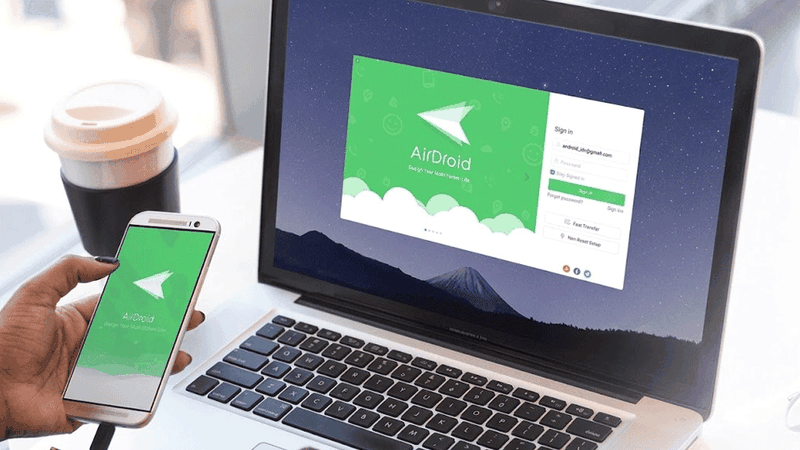
AirDroid là giải pháp nổi bật giúp kết nối điện thoại Android với MacBook thông qua mạng Wi-Fi nội bộ mà không cần cài đặt bất kỳ phần mềm nào lên máy tính. Bạn chỉ cần cài đặt ứng dụng AirDroid trên điện thoại từ cửa hàng CH Play. Sau khi mở ứng dụng, hệ thống sẽ cung cấp một địa chỉ IP nội bộ hoặc một đường link web chuyên dụng cùng mã QR bảo mật để quét. Trên MacBook, bạn chỉ việc mở trình duyệt Safari hoặc Chrome, truy cập vào địa chỉ được cung cấp và tiến hành quét mã để thiết lập liên kết.
Sau khi kết nối thành công, màn hình chiếc MacBook sẽ hiển thị một giao diện giống như hệ điều hành thu nhỏ, cho phép quản lý tin nhắn, danh bạ, cuộc gọi và đặc biệt là hệ thống tệp tin trên điện thoại. Bạn có thể dễ dàng tải nhạc, video, ảnh từ điện thoại về máy tính hoặc kéo thả file từ máy tính vào cửa sổ trình duyệt để lưu vào điện thoại với tốc độ rất ấn tượng.
Những lỗi mà người dùng thường mắc phải khi chuyển file
Quên kích hoạt chế độ truyền dữ liệu MTP trên điện thoại
Khi cắm dây cáp vào máy tính, hệ điều hành Android theo mặc định bảo mật sẽ chỉ nhận dòng điện để sạc pin nhằm bảo vệ dữ liệu bên trong. Nhiều người dùng lầm tưởng rằng chỉ cần cắm dây là phần mềm trên MacBook sẽ tự động nhận diện nên dẫn đến tình trạng lỗi kết nối. Bạn cần vuốt thanh thông báo từ cạnh trên màn hình điện thoại xuống, tìm mục "Hệ thống Android - Đang sạc thiết bị qua USB" và nhấn vào đó để chuyển đổi sang tùy chọn "Truyền tệp" hoặc "MTP" thì máy tính mới có quyền truy cập dữ liệu.
Xung đột giữa nhiều phần mềm kết nối
Một lỗi khá phổ biến đối với những người đam mê công nghệ là cài đặt cùng lúc nhiều công cụ hỗ trợ kết nối như Smart Switch của Samsung, Android File Transfer và OpenMTP trên một chiếc MacBook. Khi bạn cắm điện thoại vào, các phần mềm này sẽ đồng thời giành quyền kiểm soát cổng USB, dẫn đến tình trạng xung đột hệ thống khiến không một ứng dụng nào có thể hoạt động bình thường. Bạn cần tắt hoàn toàn hoặc gỡ bỏ các ứng dụng không dùng đến, chỉ giữ lại một công cụ duy nhất phù hợp với nhu cầu để đảm bảo sự ổn định.
Sử dụng các loại cáp kém chất lượng không hỗ trợ truyền tải dữ liệu
Trên thị trường hiện nay có rất nhiều loại cáp giá rẻ chỉ có chức năng dẫn điện để sạc pin chứ không hề có lõi dây truyền tín hiệu dữ liệu. Khi bạn sử dụng những sợi cáp này để thực hiện việc kết nối, các phần mềm như Android File Transfer hay OpenMTP trên máy tính sẽ hoàn toàn tê liệt và không đưa ra bất kỳ phản hồi nào. Để khắc phục triệt để, bạn nên ưu tiên sử dụng sợi cáp chính hãng đi kèm theo hộp điện thoại hoặc chọn mua sản phẩm từ các thương hiệu phụ kiện uy tín có chứng nhận hỗ trợ truyền dữ liệu tốc độ cao.
Tạm kết
Dù sự bất tương thích giữa hai hệ điều hành lớn luôn mang lại những trở ngại nhất định nhưng việc chuyển file Android qua MacBook giờ đây đã không còn là một bài toán quá nan giải nếu biết lựa chọn đúng công cụ phù hợp với nhu cầu của bản thân. Việc hiểu rõ ưu - nhược điểm của từng phương pháp sẽ giúp quy trình làm việc của bạn trở nên mạch lạc và chuyên nghiệp hơn rất nhiều.
Nếu bạn cảm thấy việc duy trì những kết nối phức tạp giữa các hệ điều hành khác biệt này quá mệt mỏi và làm giảm hiệu suất công việc, hãy cân nhắc sở hữu một chiếc iPhone cho mình. Sự đồng bộ trong hệ điều hành chuyên nghiệp sẽ góp phần nâng cao trải nghiệm sử dụng của bạn. Nhanh tay truy cập website FPT Shop để mua sắm với mức ưu đãi cực khủng nào!
Xem thêm:
:quality(75)/co_nen_mua_macbook_neo_2026_thumb_ce002a7899.jpg)
:quality(75)/chon_mua_macbook_air_hay_ultrabook_thumb_420c71f03a.png)
:quality(75)/1_7354604f48.jpg)
:quality(75)/1_d68fbc8582.jpg)
:quality(75)/macbook_co_bi_nhiem_virus_khong_thumb_002d9a79c8.jpg)
:quality(75)/3_fea432a7a4.jpg)


