:quality(75)/estore-v2/img/fptshop-logo.png)
:quality(75)/2017_5_26_636314294544342236_meo-su-dung-may-ao-ngay-tren-windows-10-ma-khong-can-dung-den-phan-mem-khac-0.png)
Mẹo sử dụng máy ảo ngay trên Windows 10 mà không cần dùng đến phần mềm khác
FPT Shop chia sẻ đến các bạn một mẹo nhỏ giúp sử dụng máy ảo ngay trên Windows 10 mà không cần dùng đến phần mềm khác. Các thao tác rất nhanh chóng và bạn có thể dễ dàng thực hiện được.
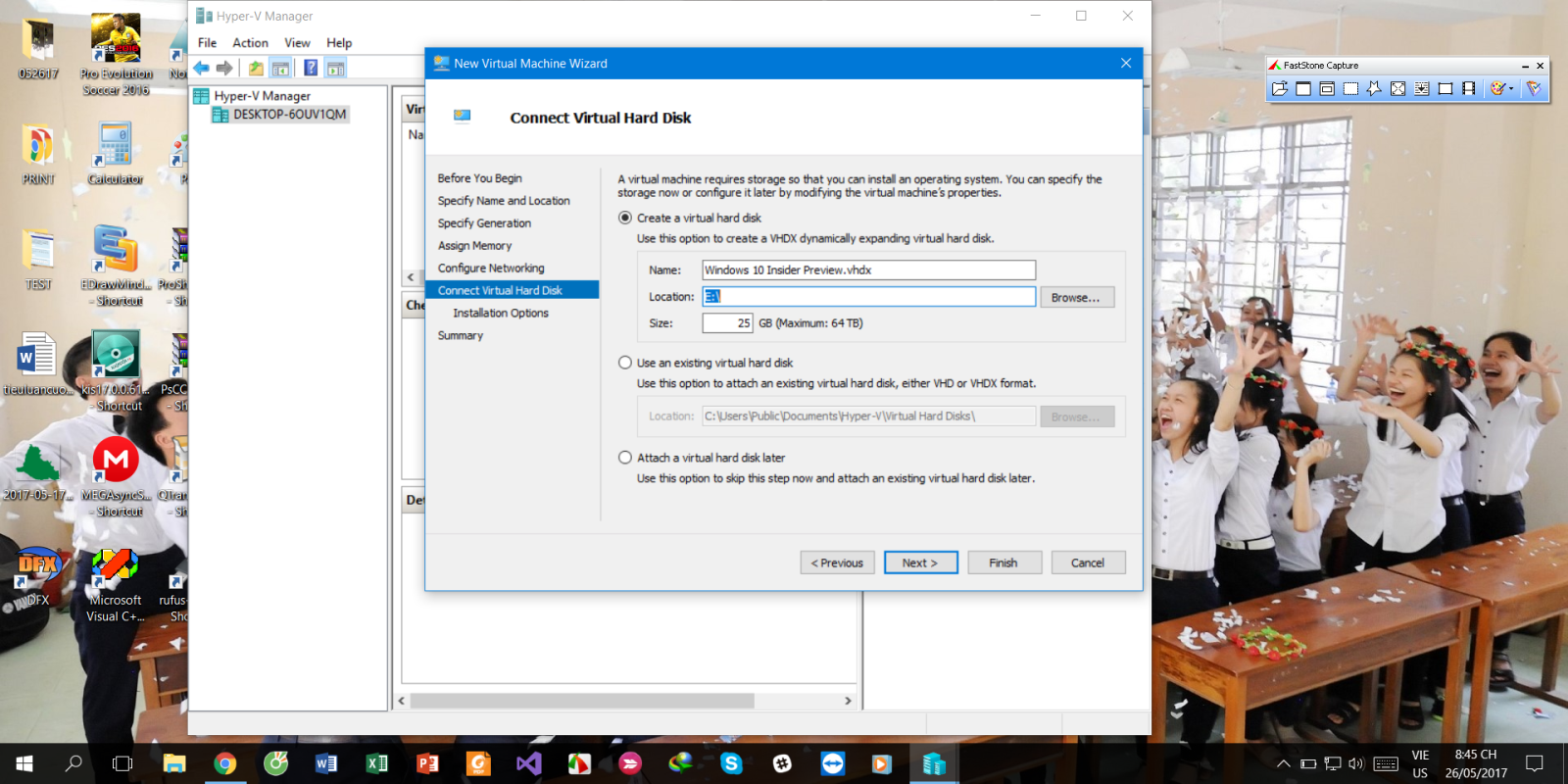
Sử dụng máy ảo ngay trên Windows 10.
Xem thêm: Hướng dẫn đăng nhập Windows 10 bằng hình ảnh yêu thích của bạn
Máy ảo là một trong những công cụ giúp bạn ảo hóa, bạn không cần phải tốn thời gian và thiết bị để cài đặt một hệ điều hành, phần mềm trên một thiết bị khác. Thay vào, bạn có thể cìa đặt và sử dụng nó trên hệ điều hành chính. VMWare Workstation hay VirtualBox là những công cụ ảo hóa mạnh mẽ, với nhiều tính năng nâng cao, chuyên sâu. Tuy nhiên, nhược điểm của chúng là nặng, đòi hỏi máy cấu hình cao.
Trên Windows 10, chúng ta đã có sự thay thế hoàn hảo, đó chính là HyperV. Vậy làm sao để cài đặt HyperV trên Windows 10? Dưới đây là cách đơn giản, nhanh chóng nhất. Hãy cùng theo dõi các bước thục hiện được hướng dẫn một cách chi tiết.
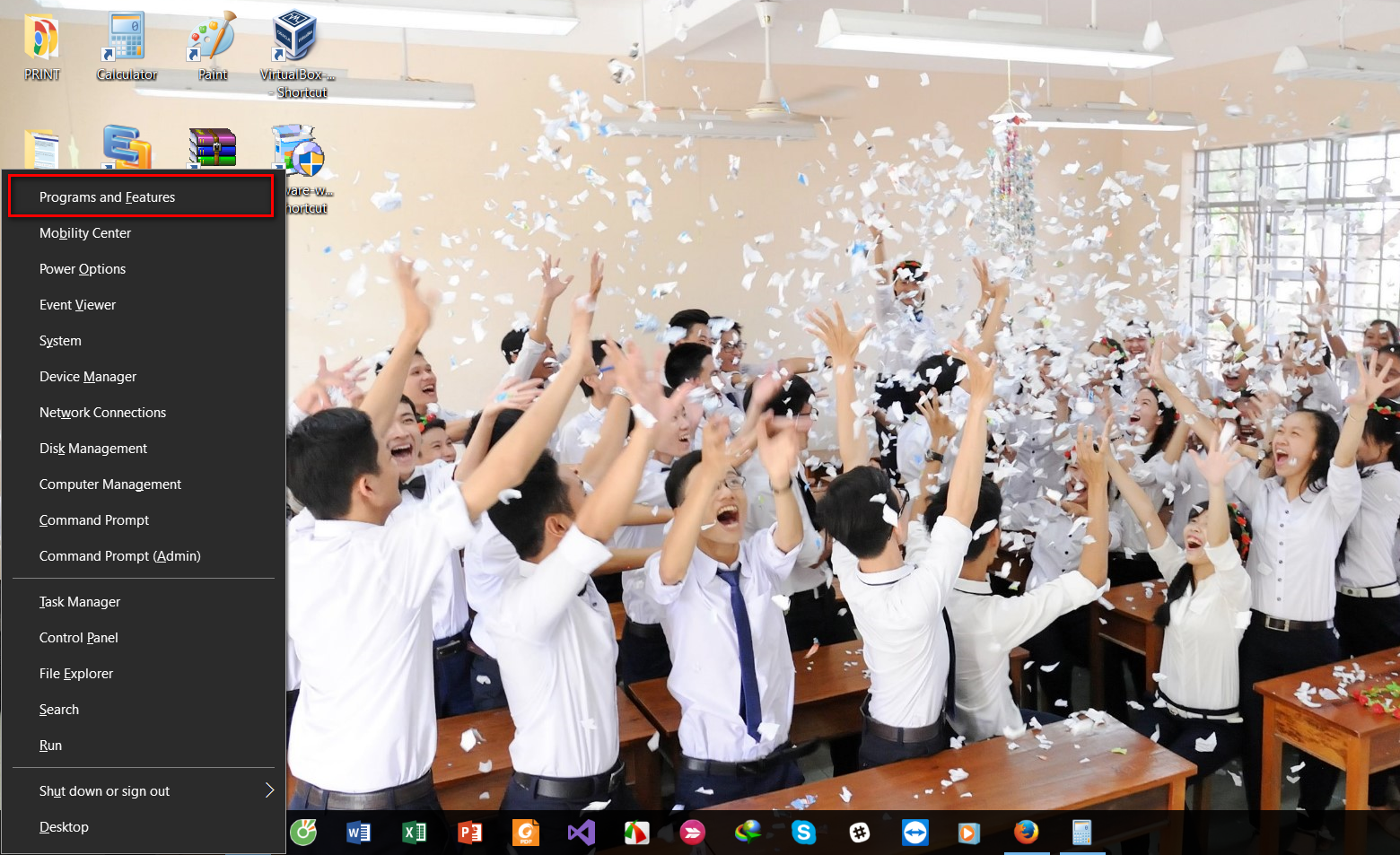
Bước 1. Nhấn đồng thời tổ hợp phím Windows + X để mở mục tùy chọn, sau đó nhấn vào tùy chọn thiết lập Program and Features:
Bước 2. Tại cửa sở hiện lên, nhấn Turn on or off Windows features:
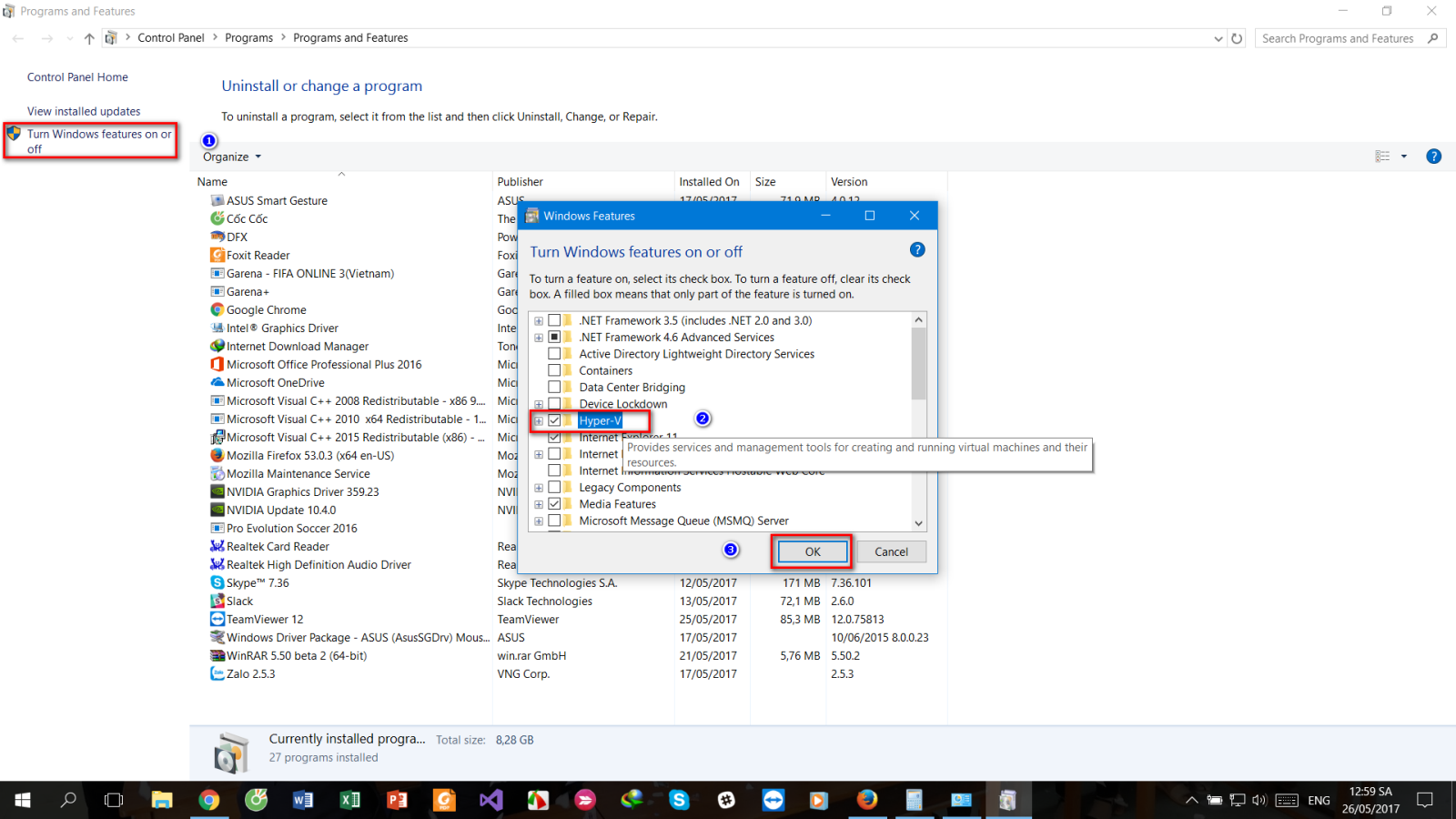
Bước 3. Nhấn chọn vào mục HyperV để kích hoạt công cụ ảo hóa (máy ảo);
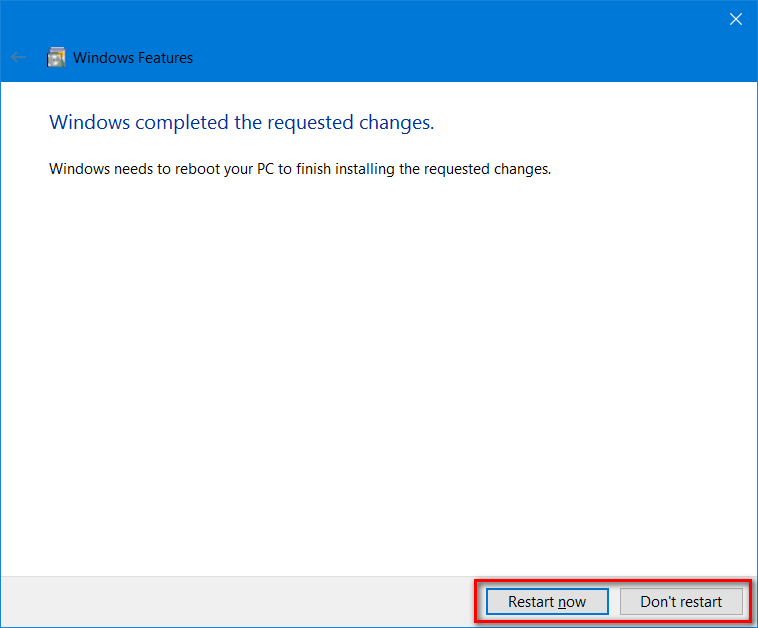
Bước 4. Khởi động lại hệ thống để hoàn thành thay đổi:
Đến đây, công cụ máy ảo HyperV đã được kích hoạt trên máy tính của bạn:
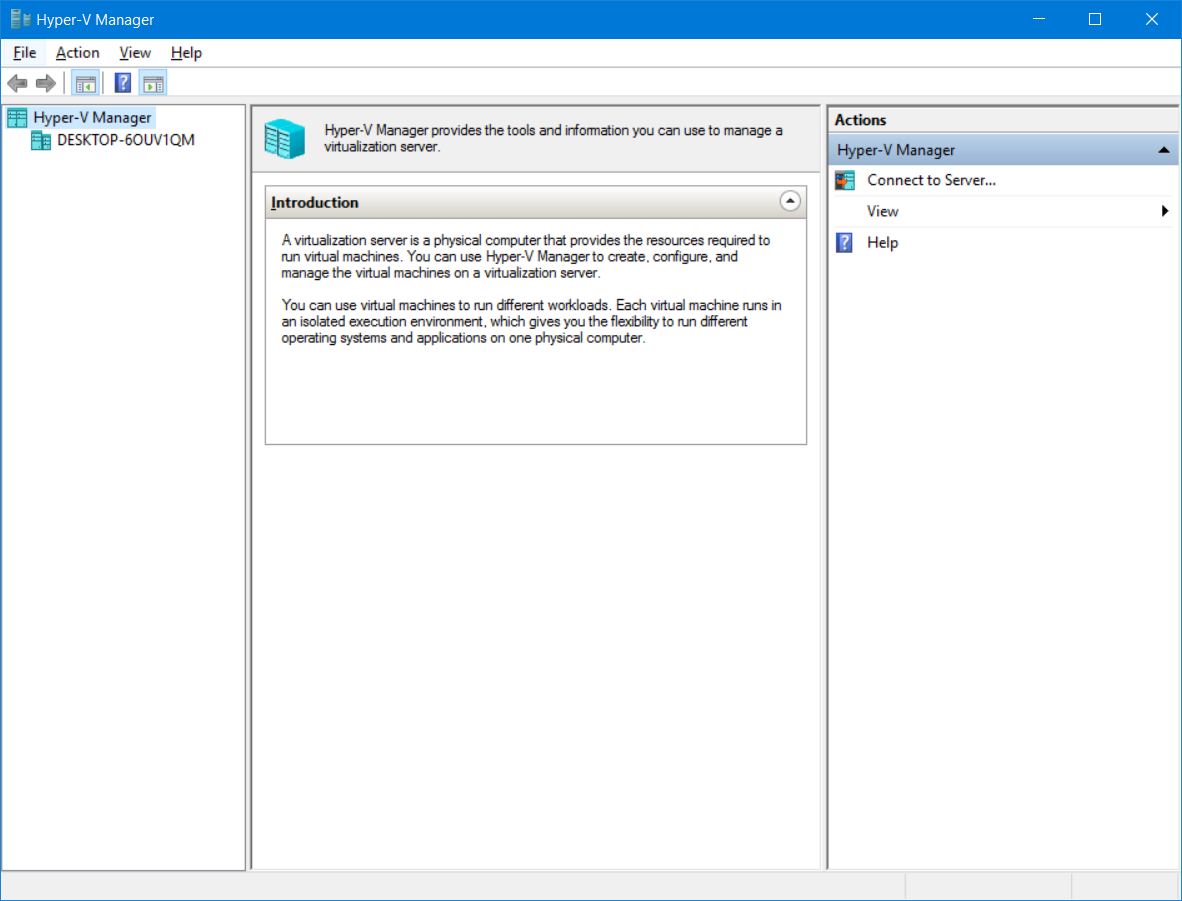
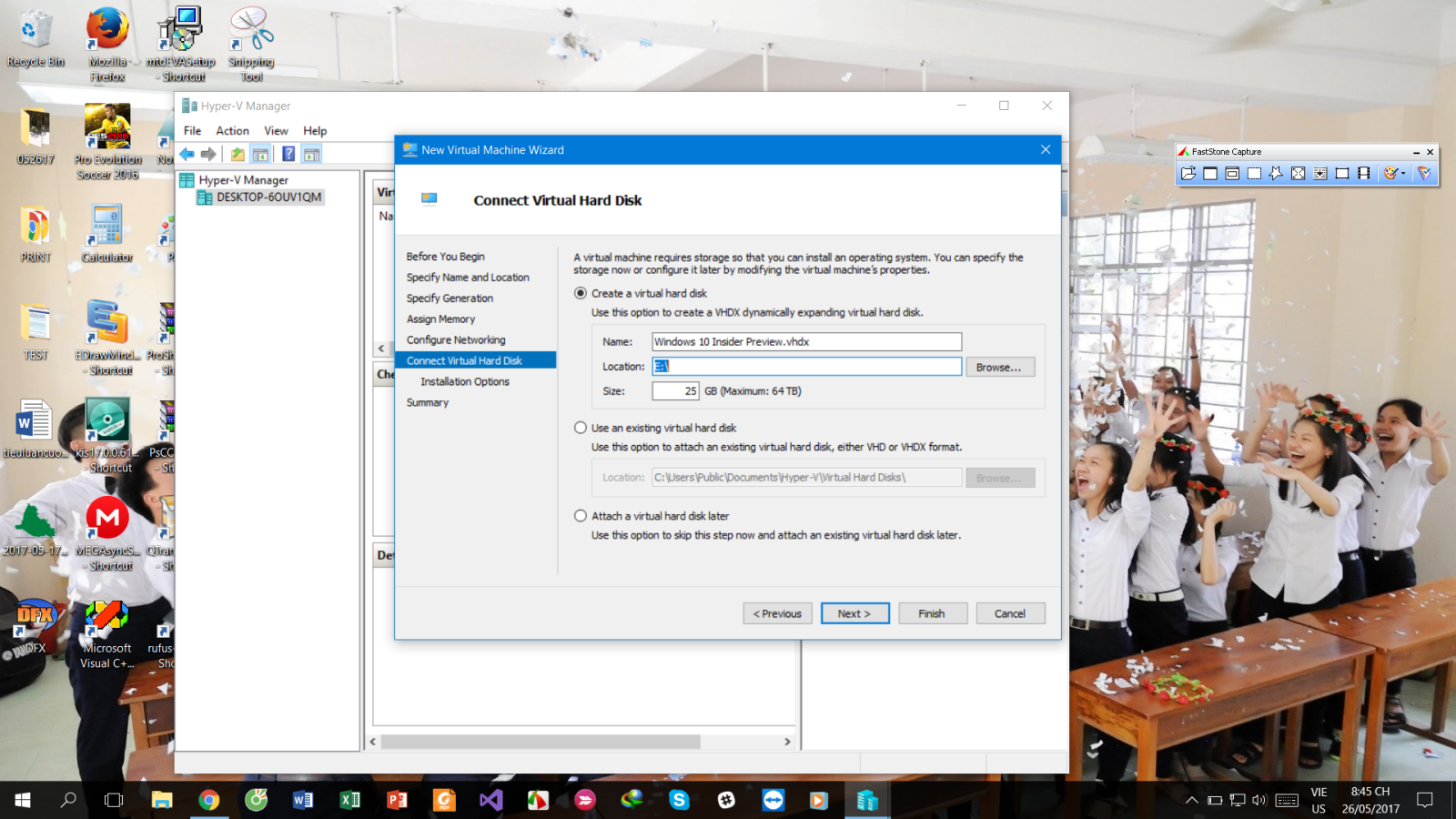
Bạn chỉ cần cài đặt các thiết lập, sau đó nhập đường dẫn file ISO hoặc ổ đĩa vào và tiến hành sử dụng máy ảo.
Hi vọng thủ thuật này sẽ hữu ích đối với các bạn. FPT Shop chúc các bạn thành công và có những ngày cuối tuần thật vui vẻ! Đừng quên thường xuyên ghé xem trang tin tức của FPT Shop để cập nhật những thông tin công nghệ mới nhất nhé.


