:quality(75)/estore-v2/img/fptshop-logo.png)
:quality(75)/meo_hay_thay_doi_thanh_dieu_huong_android_1_3a40d74553.png)
:quality(75)/Huyen_Dang_Ngoc_6818881a4d.jpg)
Thay đổi thanh điều hướng Android để cá nhân hóa giao diện điện thoại theo cá tính riêng của bạn
Những chiếc smartphone màn hình tràn viền quyến rũ đã làm thay đổi hoàn toàn cách chúng ta nhìn nhận và tương tác với các thiết bị di động. Thế nhưng, giữ lại dải ba nút bấm ảo cố định ở cạnh dưới đôi khi lại vô tình làm mất đi tính liền mạch và chiếm dụng không gian hiển thị quý giá khi bạn lướt web, xem phim hay chơi game. Để khai thác trọn vẹn vẻ đẹp của tấm nền hiển thị, việc tối ưu hóa giao diện tương tác là điều vô cùng cần thiết. Hãy cùng khám phá cách thay đổi thanh điều hướng Android để điện thoại của bạn lột xác với phong cách vuốt chạm thông minh, mang lại những thao tác mượt mà, tự nhiên và đậm chất công nghệ hiện đại.
Sự khác biệt giữa phím điều hướng truyền thống và cử chỉ vuốt chạm
Để đưa ra quyết định thay đổi phù hợp nhất cho thiết bị của mình, người dùng cần hiểu rõ đặc điểm vận hành của hai phương thức tương tác phổ biến nhất hiện nay. Định dạng truyền thống bao gồm ba nút chức năng cơ bản là Phím Home (về màn hình chính), Phím Back (quay lại) và Phím Recent Apps (mở các ứng dụng gần đây).
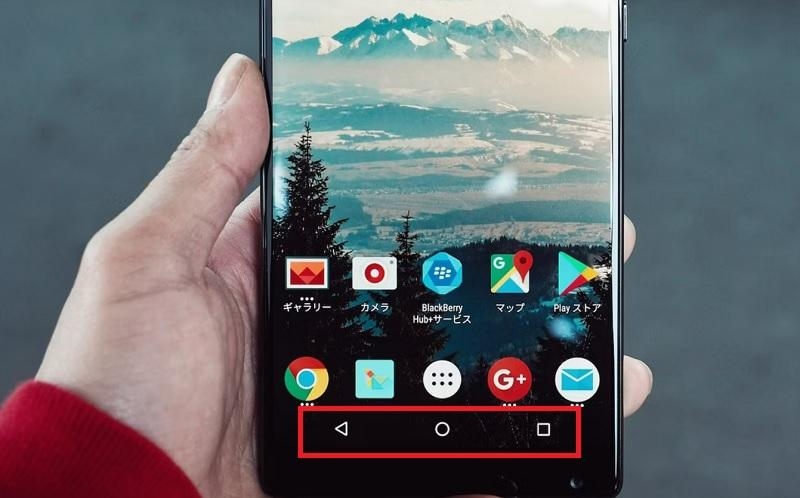
Ưu điểm lớn nhất của hệ thống phím cứng ảo này là sự trực quan, độ chính xác tuyệt đối và cực kỳ dễ làm quen đối với những người mới sử dụng điện thoại thông minh hoặc người lớn tuổi. Bạn chỉ cần chạm đúng vào biểu tượng là máy sẽ lập tức phản hồi mà không đòi hỏi bất kỳ sự khéo léo nào trong lực vuốt hay góc độ chạm.
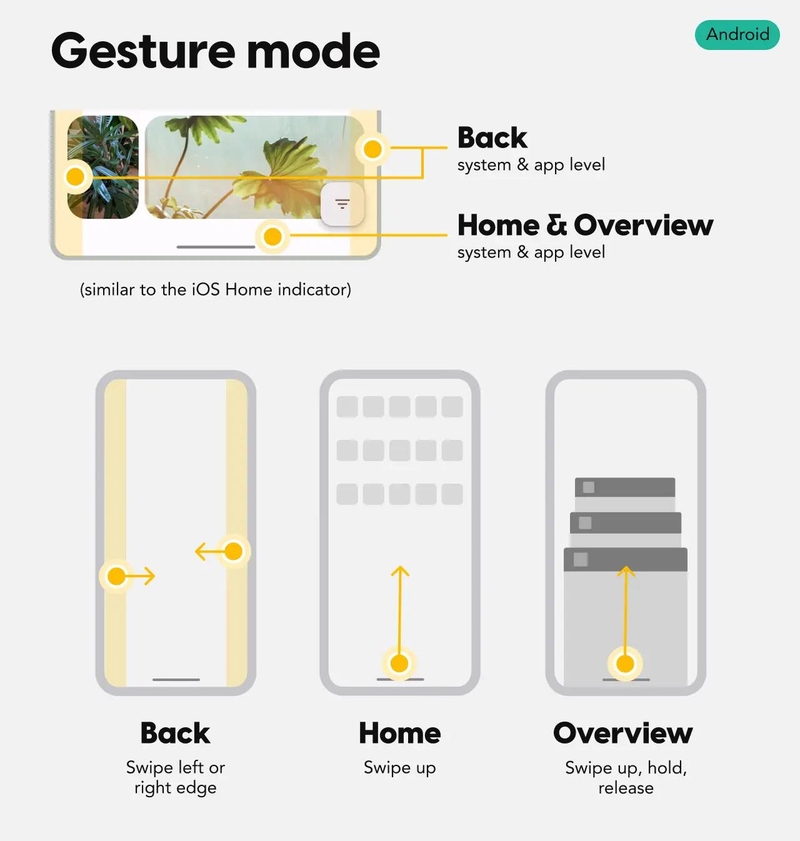
Ngược lại, kỷ nguyên của hệ điều hành Android hiện đại lại gọi tên phương thức điều hướng bằng cử chỉ vuốt (Gesture Navigation). Khi kích hoạt chế độ này, ba nút bấm quen thuộc sẽ hoàn toàn biến mất, trả lại không gian hiển thị trọn vẹn cho màn hình. Thay vào đó, bạn sẽ vuốt từ cạnh dưới lên để về màn hình chính, vuốt lên và giữ một chút để mở đa nhiệm, hoặc vuốt từ cạnh trái/phải vào trong để quay lại.
Quy trình thay đổi thanh điều hướng Android trên các dòng máy phổ biến
Mỗi nhà sản xuất điện thoại đều tùy biến một giao diện người dùng riêng biệt như One UI của Samsung, MIUI/HyperOS của Xiaomi hay ColorOS của Oppo. Do đó, vị trí sắp xếp của mục cài đặt này sẽ có một vài sự khác biệt nhỏ về tên gọi, nhưng quy trình thay đổi thanh điều hướng Android về cơ bản hoàn toàn tương đồng.
Cách thực hiện trên điện thoại Samsung (Giao diện One UI)
- Bước 1: Từ màn hình chính của điện thoại, bạn vuốt từ trên xuống và nhấp vào biểu tượng bánh răng cưa để truy cập vào mục Cài đặt (Settings) của hệ thống.
- Bước 2: Bạn cuộn màn hình xuống phía dưới, tìm và nhấp chọn vào mục Màn hình (Display) để quản lý các tính năng liên quan đến hiển thị và giao diện.
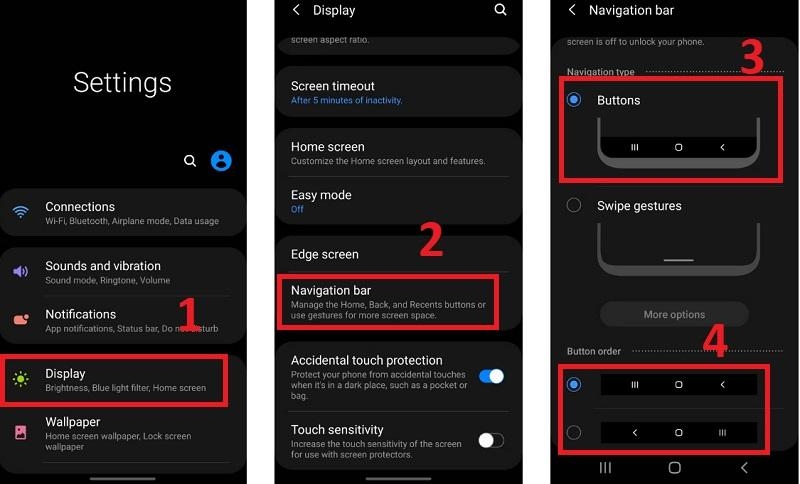
- Bước 3: Tiếp tục cuộn xuống để tìm đến mục Thanh điều hướng (Navigation bar) và nhấp chọn trực tiếp vào phân vùng chức năng này.
- Bước 4: Tại đây, hệ thống sẽ cho bạn hai lựa chọn chính là Phím điều hướng hoặc Cử chỉ vuốt, bạn chỉ cần tích chọn vào ô Cử chỉ vuốt để kích hoạt giao diện tràn viền.
- Bước 5: Nếu vẫn muốn dùng phím bấm nhưng muốn đổi vị trí nút Back và Đa nhiệm cho thuận tay trái hoặc phải, bạn có thể chỉnh sửa ngay ở mục Thứ tự phím phía bên dưới.
Cách thực hiện trên điện thoại Xiaomi (Giao diện MIUI / HyperOS)
- Bước 1: Bạn mở ứng dụng Cài đặt trên điện thoại Xiaomi, sau đó cuộn xuống và tìm đến mục Cài đặt bổ sung (Additional settings).
- Bước 2: Tại cửa sổ mới hiện ra, bạn nhấp chọn vào mục Màn hình tràn cạnh (Full screen display) để bắt đầu thiết lập phương thức tương tác.
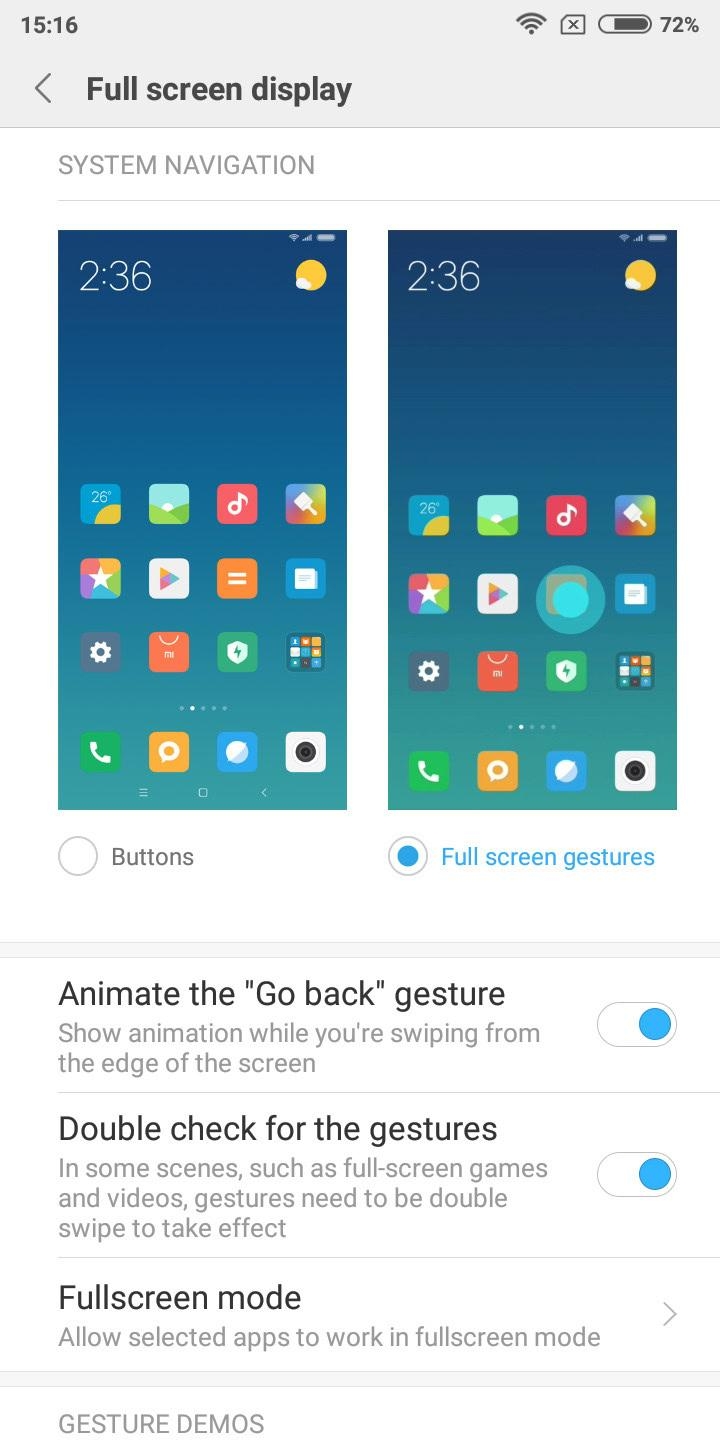
- Bước 3: Hệ thống sẽ hiển thị hai ô mô phỏng trực quan bao gồm Phím ảo và Cử chỉ màn hình tràn cạnh, bạn tiến hành chọn vào ô Cử chỉ để ẩn đi ba nút bấm.
- Bước 4: Lúc này, máy sẽ hiển thị một bảng thông báo hỏi bạn có muốn học cách vuốt chạm hay không. Bạn có thể chọn Đã học hoặc Bỏ qua tùy theo kinh nghiệm cá nhân để hoàn tất quy trình thay đổi thanh điều hướng Android của mình.
Sử dụng ứng dụng bên thứ ba để cá nhân hóa thanh điều hướng
Nếu các tùy chọn mặc định sẵn có trên hệ thống của nhà sản xuất chưa đủ làm bạn thỏa mãn, kho ứng dụng Google Play Store sẽ là nơi giúp bạn khai phá những tiềm năng tùy biến không giới hạn. Có rất nhiều công cụ từ các nhà phát triển uy tín giúp bạn có thể thay đổi hoàn toàn hình dáng, màu sắc, thêm hiệu ứng đèn LED rực rỡ hoặc gán thêm các phím tắt nhanh độc đáo vào thanh điều hướng.
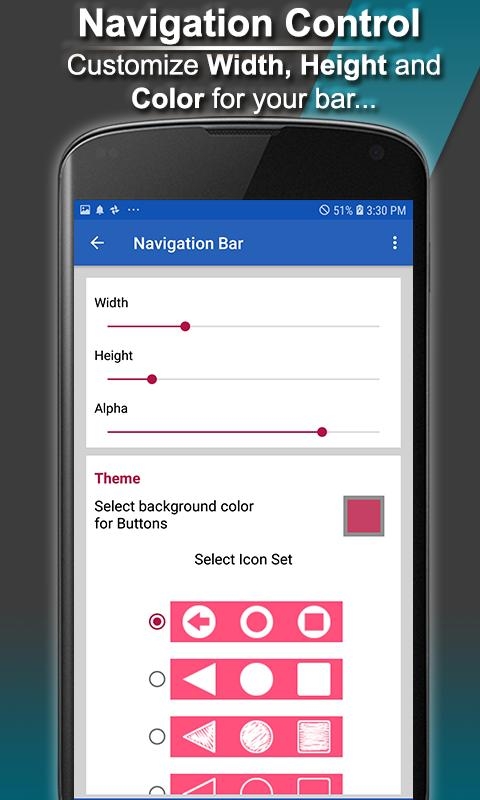
Một trong những ứng dụng nổi tiếng nhất có thể kể đến là Navigation Bars cho phép bạn tự thiết kế các biểu tượng nút bấm theo phong cách hoạt hình, nghệ thuật vô cùng bắt mắt. Khi sử dụng các giải pháp từ bên thứ ba, bạn cần cấp một số quyền truy cập trong mục Hỗ trợ tiếp cận (Accessibility) để ứng dụng có thể vẽ đè lên giao diện gốc của hệ thống.
Sau khi cài đặt, bạn có thể biến dải điều hướng đơn điệu thành một thanh dock chứa các ứng dụng hay dùng, hoặc thêm các cử chỉ chạm đúp, nhấn giữ để chụp ảnh màn hình nhanh chóng. Tuy nhiên, người dùng nên lưu ý lựa chọn các ứng dụng có lượt tải cao và đánh giá tốt để tránh tình trạng gây nặng máy, ngốn pin hoặc xung đột phần mềm làm đơ giao diện điều khiển gốc của thiết bị.
Xử lý các sự cố đơ lag hoặc mất thanh điều hướng trong quá trình sử dụng
Trong quá trình trải nghiệm hệ điều hành Android, đôi khi người dùng sẽ gặp phải những tình huống như thanh điều hướng bỗng dưng biến mất hoàn toàn hoặc các phím bấm bị đơ lag, không phản hồi khi chạm vào. Nguyên nhân phổ biến nhất của hiện tượng này thường bắt nguồn từ xung đột giao diện khi bạn vừa cập nhật một phiên bản hệ điều hành mới. Hoặc nó cũng có thể do một ứng dụng chạy ngầm nào đó đang chiếm quyền kiểm soát toàn màn hình.
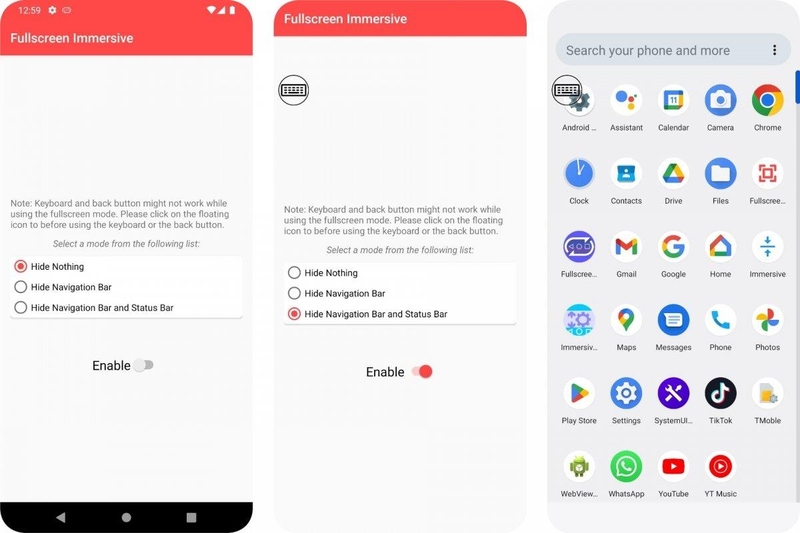
Khi gặp phải trường hợp này, cố gắng vuốt chạm liên tục chỉ khiến hệ thống trở nên quá tải và phản hồi chậm chạp hơn. Để giải quyết nhanh chóng lỗi khó chịu kể trên, biện pháp đơn giản nhất là bạn hãy thực hiện khởi động lại cưỡng bách thiết bị bằng cách nhấn giữ tổ hợp phím nguồn và giảm âm lượng trong khoảng mười giây.
Nếu máy đã lên nguồn nhưng lỗi vẫn tiếp diễn, bạn hãy truy cập vào mục quản lý ứng dụng, tìm đến phần Trình chạy hệ thống (System Launcher) và tiến hành xóa bộ nhớ đệm (Cache) của nó. Dọn sạch các tệp tin tạm thời này sẽ giúp giao diện điều khiển được làm mới hoàn toàn và hoạt động ổn định trở lại. Nếu bạn đang sử dụng ứng dụng tùy biến của bên thứ ba thì có thể tạm thời gỡ bỏ chúng và quay về cấu hình thay đổi thanh điều hướng Android mặc định của nhà sản xuất. Đây là giải pháp an toàn nhất để đưa mọi thao tác trở lại quỹ đạo mượt mà ban đầu.
Kết luận
Thay đổi thanh điều hướng Android là một thủ thuật nhỏ nhưng mang lại sự lột xác lớn cho toàn bộ giao diện mặt trước của chiếc điện thoại thông minh. Từ bỏ dải nút bấm cũ kỹ để chuyển sang thao tác cử chỉ tràn viền sẽ giúp bạn nâng tầm trải nghiệm thị giác lên một đẳng cấp mới. Chúc bạn thiết lập thành công và luôn có những phút giây lướt chạm thật mượt mà trên chiếc điện thoại của mình!
Để trải nghiệm những cú vuốt chạm điều hướng mượt mà không một vết gợn, bạn chắc chắn cần một phần cứng đủ mạnh mẽ. Hãy ghé ngay hệ thống FPT Shop để lên đời một chiếc laptop thế hệ mới với cấu hình mạnh mẽ, ổ cứng SSD siêu tốc và màn hình sắc nét. Tại đây, bạn sẽ được đắm mình trong không gian công nghệ hiện đại, nhận ưu đãi giá cực sốc kèm chính sách trả góp 0% và bảo hành chính hãng uy tín bậc nhất!
Xem thêm:
:quality(75)/acer_a210_ra_mat_207756_5_5d17a6df49.jpg)
:quality(75)/capcut_pad_cho_android_tablet_207612_4_7a81a97351.jpg)
:quality(75)/cach_chuyen_tin_nhan_sms_sang_dien_thoai_khac_002_bab507ac76.png)
:quality(75)/dung_chung_sac_iphone_va_android_duoc_khong_thumb_5f80efed4b.png)
:quality(75)/tai_game_pokemon_champions_tren_ios_va_android_208412_1_36f07d49aa.jpg)
:quality(75)/small/android_17_eligible_devices_list_f90c771ef0.webp)


