:quality(75)/estore-v2/img/fptshop-logo.png)
:quality(75)/2024_3_22_638466632671119797_chinh-video-tren-iphone.jpg)
:quality(75)/451658943_1617135435795914_6174881384314150341_n_f1bb8387de.jpg)
Bật mí mẹo chỉnh video trên iPhone chuyên nghiệp chỉ với một vài bước đơn giản
iPhone 18 Pro Max chính thức xuất hiện với loạt nâng cấp từ camera Fusion 48 MP sở hữu khẩu độ biến thiên, chip A20 Pro mạnh mẽ đến thời lượng pin dài nhất trên iPhone. Đăng ký iPhone 18 Pro Max ngay hôm nay để nhận ưu đãi giảm giá đến 10 triệu, góp 0% cùng loạt quà tặng độc quyền chỉ có tại FPT Shop.
iPhone là một trong những thiết bị quay video sắc nét nhất hiện nay. Nhưng nếu muốn video của mình trở nên sinh động hơn thì các bạn vẫn có thể sử dụng một số công cụ chỉnh video có sẵn trên iPhone để thoả sức sáng tạo. Đó cũng là lý do mà trong bài viết này, FPT Shop sẽ bật mí ngay cách chỉnh video trên iPhone hiệu quả để bạn có thể áp dụng ngay lập tức.
Hướng dẫn cách chỉnh video trên iPhone
Để chỉnh video trên iPhone, các bạn hãy thực hiện theo những bước dưới đây:
Bước 1: Đầu tiên, bạn truy cập vào Album ảnh và chọn video muốn edit > Nhấn vào mục Sửa ở ngay góc bên phải của màn hình.
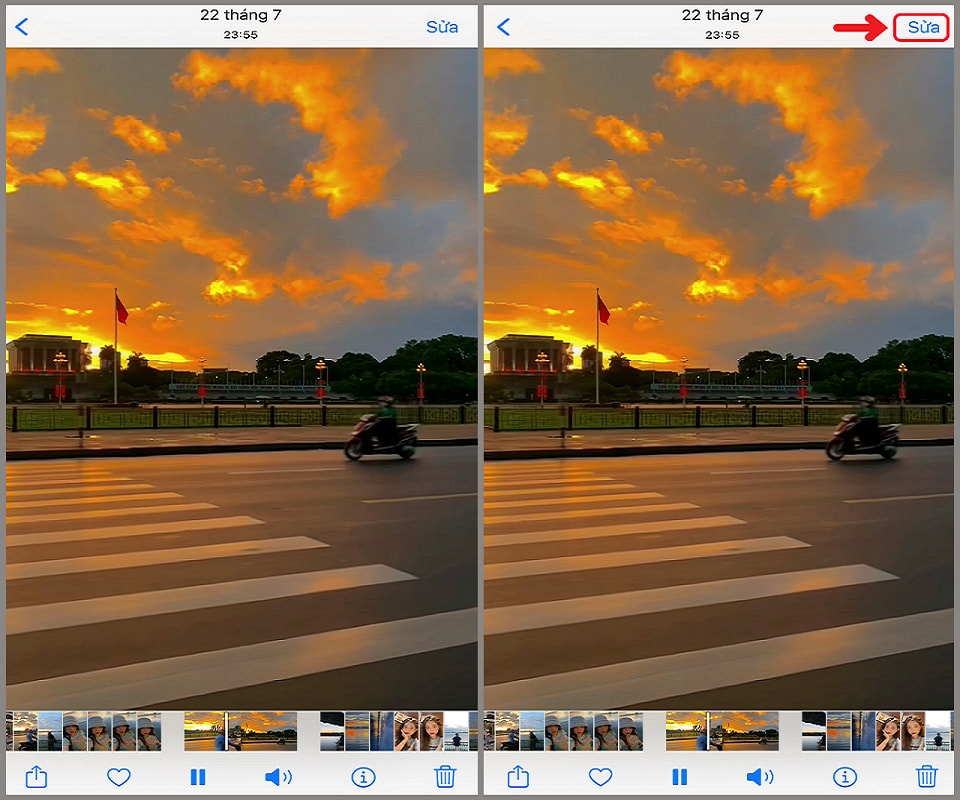
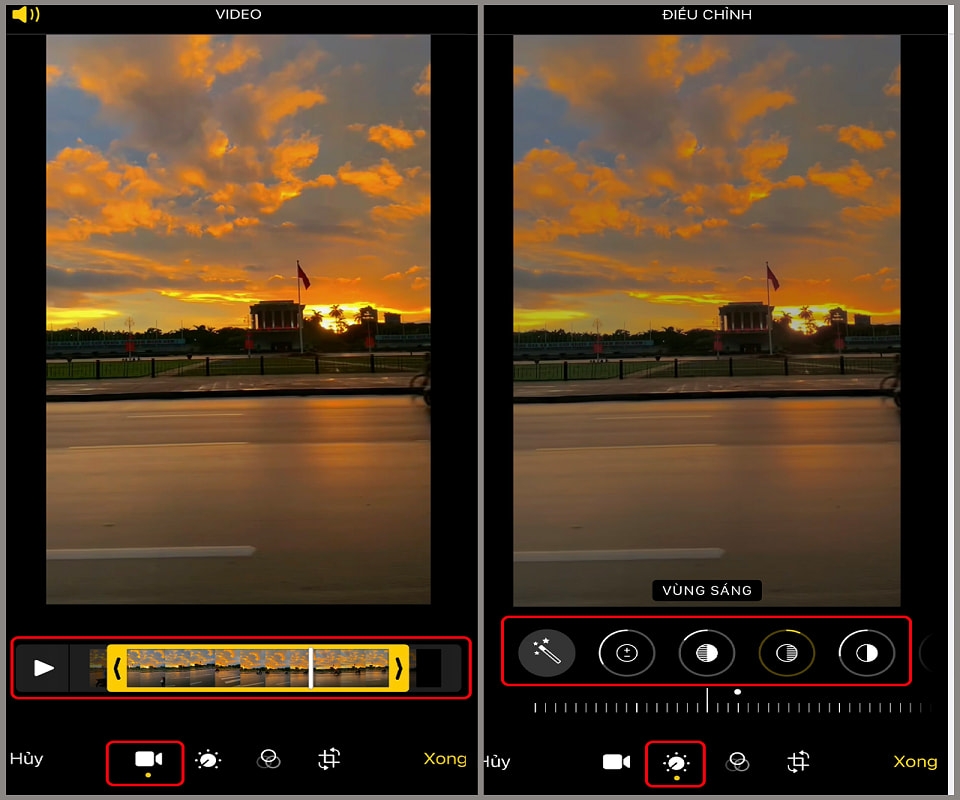
Bước 2: Bấm chọn biểu tượng Máy quay > Lúc này, bạn có thể tiến hành cắt, tuỳ chỉnh độ sáng của video qua hai biểu tượng sau:
- Biểu tượng video: Bạn có thể tuỳ chỉnh lại độ dài video sao cho phù hợp với ý định của mình.
- Biểu tượng mặt trời: Tuỳ chỉnh các yếu tố như vùng sáng, vùng tối, độ phơi sáng, độ bão hoà trong video,...
Nếu muốn nhanh hơn thì có thể bấm chọn chế độ tự động để iPhone tự chỉnh video.
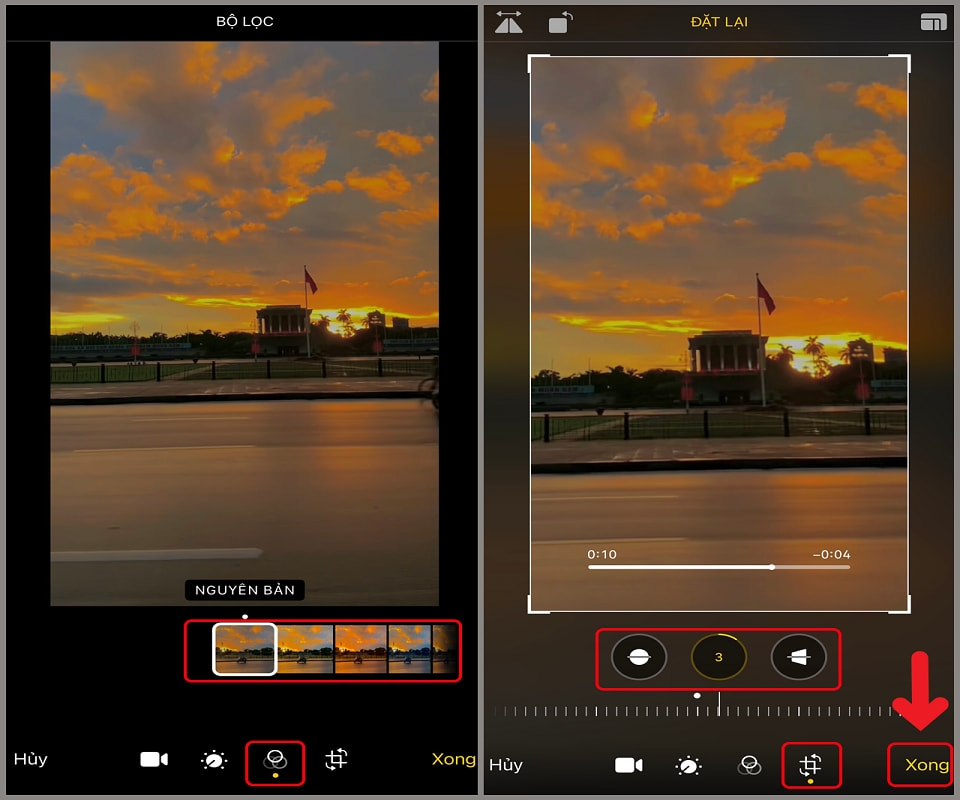
Bước 3: Để tiếp tục chỉnh video trên iPhone, bạn có thể chọn thêm một trong số các hiệu ứng dưới đây để video thêm ấn tượng, cụ thể:
- Hình vuông: Cắt kích thước video, điều chỉnh độ nghiêng, tỷ lệ khung,...
- Biểu tượng 3 hình tròn chồng nhau: Chọn bộ lọc màu video theo ý muốn.
- Đặt lại: Nếu có lỡ thao tác nhầm tính năng thì bạn hãy bấm vào chữ Đặt lại để quay trở lại.
Sau khi edit xong, bạn hãy chọn Xong.
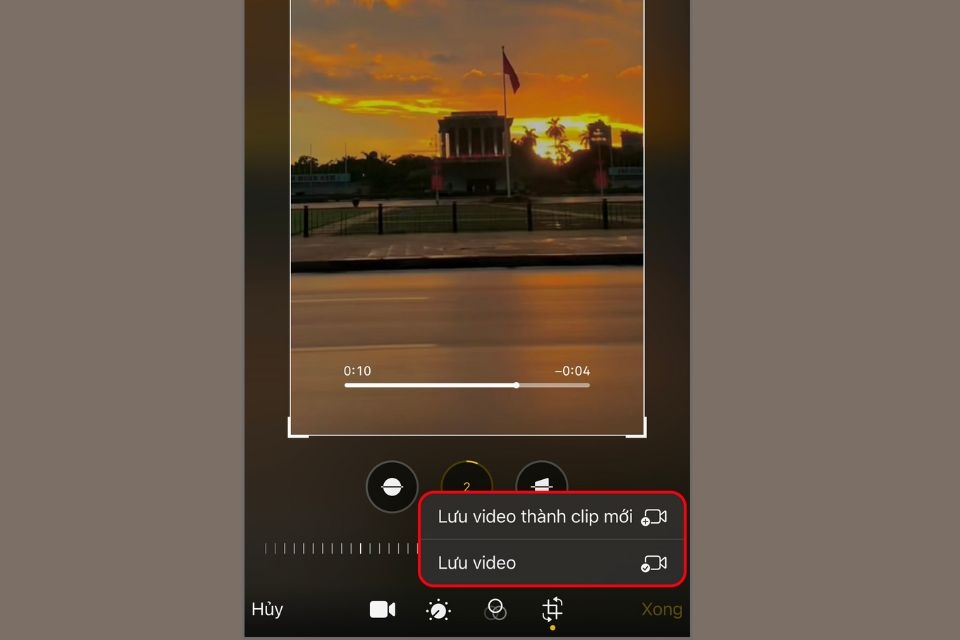
Bước 4: Ở đây có 2 gợi ý để bạn tuỳ chọn là Lưu video hoặc Lưu thành clip mới.
Cách chỉnh video trên iPhone bằng app
Hãy thử đặt giả thuyết có những lúc bạn sẽ cần một số tính năng nâng cao của các ứng dụng chỉnh ảnh để giúp video trông thu hút hơn, chẳng hạn như Capcut, B612, Inshot,... Điểm chung của các app này đó là hoàn toàn miễn phí, dễ sử dụng để bạn có thể chỉnh video trên iPhone một cách dễ dàng.
CapCut - Ứng dụng chỉnh video được yêu thích nhất hiện nay
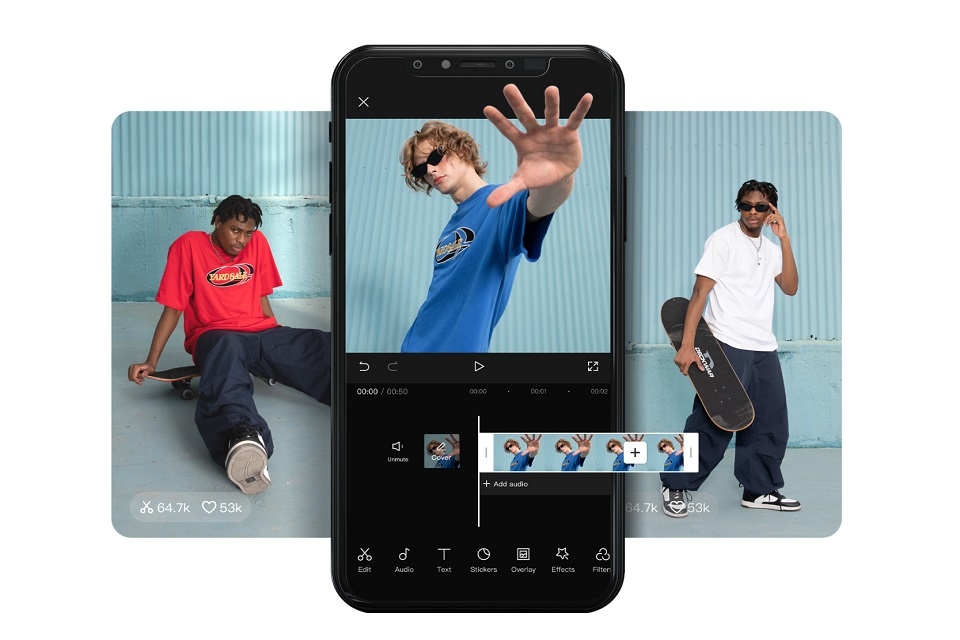
Sự viral của các clip TikTok hiện nay gắn liền với CapCut, ứng dụng chỉnh video được giới trẻ cực kỳ ưa chuộng. Để chỉnh video bằng app này, các bạn có thể thực hiện theo hướng dẫn sau:
Bước 1: Truy cập vào AppStore > Gõ tên ứng dụng CapCut trên thanh công cụ tìm kiếm > Nhấn vào Nhận để tải ứng dụng về máy.
Bước 2: Truy cập và sử dụng các tính năng có sẵn trong CapCut để chỉnh video trên iPhone dễ dàng, chẳng hạn như: Cắt, phong cách, hiệu ứng, chỉnh tốc độ, bộ lọc và hợp nhất video,...
Bước 3: Sau khi đã chỉnh video xong, bạn nhấn Lưu video là hoàn thành.
B612 - Ứng dụng chỉnh video HD
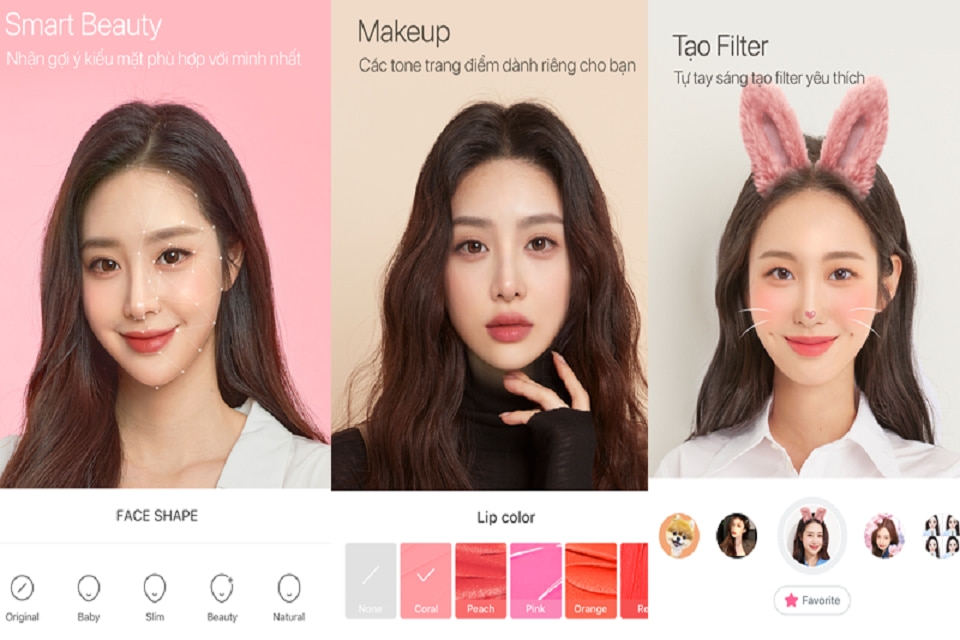
Ứng dụng B612 trước đây vốn nổi tiếng với trình chỉnh ảnh hơn là video. Nhưng trong nhiều năm gần đây, ứng dụng đã được nhà sản xuất bổ sung thêm nhiều tính năng chỉnh video chuyên nghiệp và bên dưới là hướng dẫn chi tiết mà bạn có thể tham khảo:
Bước 1: Mở app B612 > Chọn mục Edit và cấp quyền truy cập media cho ứng dụng > Đi đến thư viện ảnh trên điện thoại và nhấn chọn video mà bạn muốn chỉnh sửa.
Bước 2: Tại giao diện chỉnh sửa, bạn hãy dùng các công cụ trên app để tuỳ chỉnh video theo mong muốn, bao gồm: Cắt, lọc màu video, chèn âm nhạc, hiệu ứng và điều chỉnh tốc độ,...
Bước 3: Sau khi hoàn thành, bạn bấm chọn chất lượng video và nhấn Lưu là xong.
Inshot - App chỉnh video đa tính năng Pro
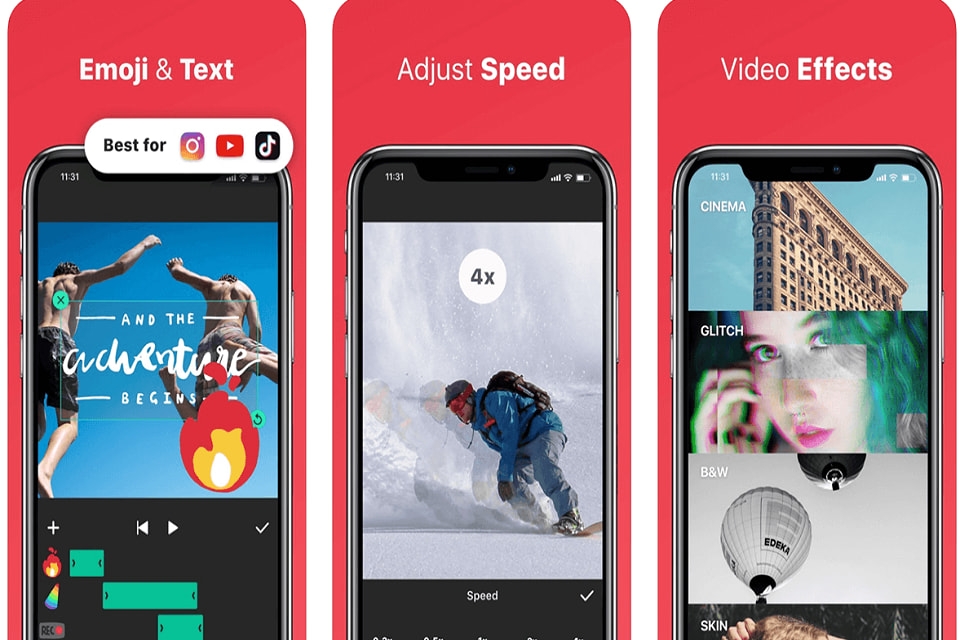
Tương tự như hai ứng dụng trên, Inshot cũng là app chỉnh video được nhiều người yêu thích với cách sử dụng cực kỳ đơn giản như sau:
Bước 1: Trên giao diện chỉnh sửa của ứng dụng > Nhấn vào mục Video > Truy cập vào video muốn chỉnh sửa > Click vào dấu tích xanh ở ngay góc dưới bên phải màn hình.
Bước 2: Tiến hành mở video trong ứng dụng Inshot và tuỳ chỉnh theo những công cụ có sẵn, sau đó nhấn Lưu là xong.
Tạm kết
Với những hướng dẫn vừa chia sẻ, FPT Shop hy vọng các bạn đã nắm cho mình một số thủ thuật nhỏ để chỉnh video trên iPhone thành công, từ đó thu hút thêm nhiều lượt yêu thích khi đăng tải trên các nền tảng mạng xã hội nhé.
Xem thêm:
- Gợi ý công thức chỉnh ảnh trên Android siêu đẹp hơn 10 lần, sống ảo cực chất
- Hướng dẫn cách chỉnh ảnh ngược sáng chuyên nghiệp, cực đơn giản trên điện thoại
Nếu bạn là fan của Apple và muốn lên đời dế yêu thì hãy đến ngay hệ thống cửa hàng FPT Shop để tham khảo ngay những mẫu iPhone mới với camera sắc nét và nhiều tính năng quay chụp thú vị nhé: iPhone
Để sở hữu nhanh trong tay điện thoại iPhone 16 thuộc thế hệ mới nhất 2024, bạn có thể dễ dàng đặt mua qua website của FPT Shop hoặc đến hệ thống siêu thị gần nhất.
Ngoài ra, việc đặt mua iPhone 16 Pro trực tuyến giúp bạn tiết kiệm thời gian với các bước đơn giản và giao hàng nhanh toàn quốc. Rất nhiều chương trình lớn dành cho khách hàng: Ưu đãi đến 3 triệu, bảo hành 2 năm, đặc quyền 1 đổi 1, trả góp đến 24 tháng. Còn chần chờ gì nữa mà không truy cập ngay website FPT Shop để trở thành người sở hữu iPhone 16 đầu tiên với mức giá khuyến mãi lớn nhất.
:quality(75)/2023_12_2_638371562091054137_cat-anh-va-video-tren-iphone.jpg)
:quality(75)/2024_3_19_638464391452254366_loc-tap-am-video-tren-iphone-8.jpg)
:quality(75)/2024_6_2_638528941986843255_cach-chinh-toc-do-video-tren-iphone-anh-dai-dien.jpg)
:quality(75)/2023_11_2_638345587822290468_ghep-video-tren-iphone.jpg)
:quality(75)/2022_11_25_638049734300605054_tua-nhanh-video-tren-iphone.jpg)
:quality(75)/2024_2_27_638446610290410750_ghep-nhac-vao-video-tren-iphone-0.jpg)


