:quality(75)/estore-v2/img/fptshop-logo.png)
:quality(75)/2023_1_30_638106859108975309_cai-dat-siri-phan-hoi-im-lang.jpg)
:quality(75)/2022_7_25_637943842214225297_avatar.jpg)
Mẹo cài đặt Siri phản hồi yên lặng trên iPhone để tránh bị làm phiền bởi âm thanh trả lời cực dễ
iPhone 18 Pro Max chính thức xuất hiện với loạt nâng cấp từ camera Fusion 48 MP sở hữu khẩu độ biến thiên, chip A20 Pro mạnh mẽ đến thời lượng pin dài nhất trên iPhone. Đăng ký iPhone 18 Pro Max ngay hôm nay để nhận ưu đãi giảm giá đến 10 triệu, góp 0% cùng loạt quà tặng độc quyền chỉ có tại FPT Shop.
Trợ lý ảo Siri trên iPhone vô cùng tiện ích, chắc hẳn những người dùng iPhone đều biết đến và sử dụng qua. Tuy nhiên, Siri phản hồi khi người dùng gọi sẽ phát ra âm thanh và bạn thắc mắc liệu có cách nào để tắt được âm thanh này không? Câu là lời là hoàn toàn có thể nhé, bạn hãy tham khảo bài viết bên dưới của FPT Shop nhé!
Siri là gì? Cách sử dụng Siri hữu ích
Trước khi thực hiện mẹo cài đặt phản hồi im lặng cho Siri, nếu bạn chưa thực sự hiểu rõ về trợ lý ảo Siri cũng như các tính năng hữu ích trên Siri thì hãy tham khảo bài viết Siri là gì? Cách sử dụng Siri hữu ích để biết chi tiết hơn nhé!
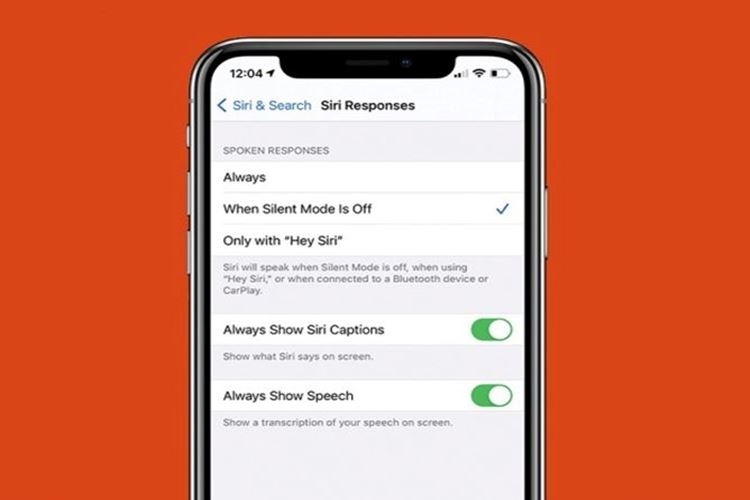
Cách cài đặt Siri phản hồi im lặng
Bước 1: Truy cập vào ứng dụng Cài đặt trên iPhone > Nhấn chọn Siri & Tìm kiếm.
Bước 2: Nhấn vào mục Phản hồi của Siri > Bạn sẽ thấy 3 hình thức tùy chọn phản hồi:
- Ưu tiên phản hồi yên lặng
- Tự động
- Ưu tiên phản hồi được nói
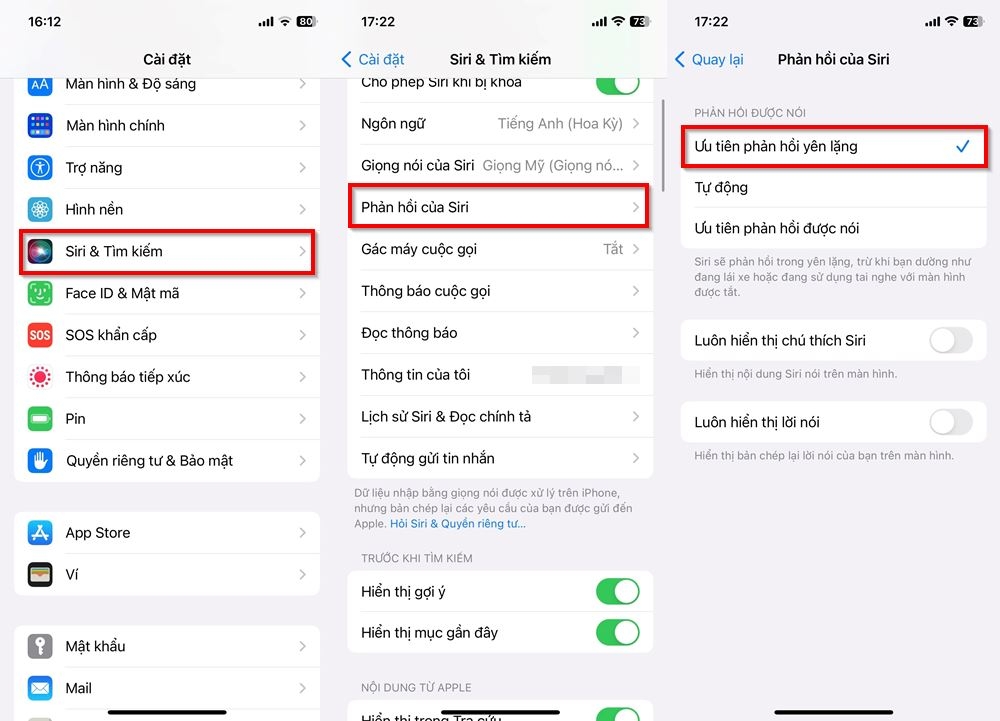
Nhấn chọn Ưu tiên phản hồi yên lặng để tắt tiếng của Siri nhé. Lúc này, Siri có thể phản hồi bằng cách đọc to hoặc phản hồi im lặng (bằng văn bản trên màn hình).
Chỉ với vài bước đơn giản trên bạn đã có thể tắt âm thanh trả lời Siri trên iPhone rồi. Chúc các bạn thực hiện thành công. Cùng theo dõi tin tức FPT Shop để có thêm nhiều mẹo công nghệ hay nhé.
Xem thêm:


