:quality(75)/estore-v2/img/fptshop-logo.png)
:quality(75)/may_in_epson_l310_bao_loi_ket_giay_cb7d9ea56b.jpg)
:quality(75)/d0f95b2a_9dd3_4ad5_8e30_8bedde863c06_59db45fbf3.jpg)
Máy in Epson L310 báo lỗi kẹt giấy: Nguyên nhân và cách khắc phục nhanh chóng
Máy in Epson L310 của bạn đang gặp phải lỗi kẹt giấy? Đừng lo lắng, lỗi này khá phổ biến và có nhiều nguyên nhân khác nhau. Bài viết dưới đây sẽ giúp bạn tìm ra giải pháp khắc phục nhanh chóng và hiệu quả khi máy in Epson L310 báo lỗi kẹt giấy.
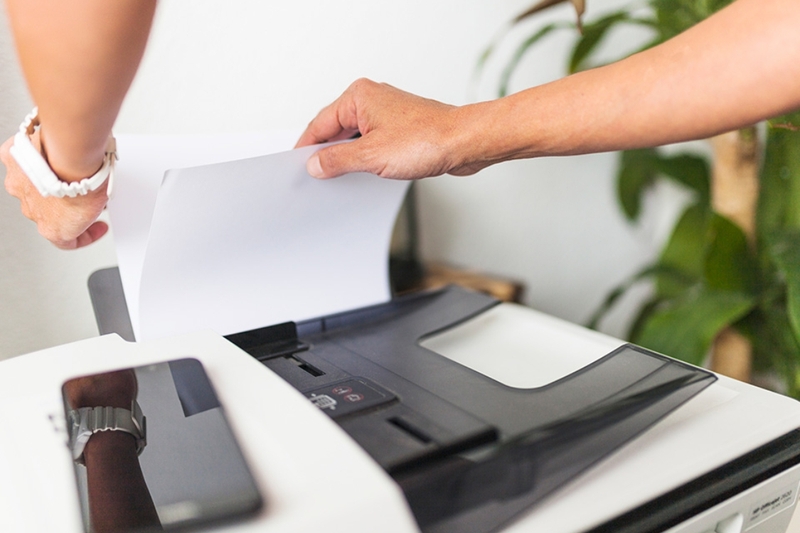
Nguyên nhân máy in Epson L310 báo lỗi kẹt giấy
Dưới đây là những nguyên nhân khiến máy in Epson L310 báo lỗi kẹt giấy:
Giấy in bị kẹt trong khay nạp hoặc khay ra
Giấy có thể bị kẹt ở vị trí nào đó trong quá trình nạp hoặc đẩy giấy ra khỏi máy, làm thiết bị ngừng hoạt động.
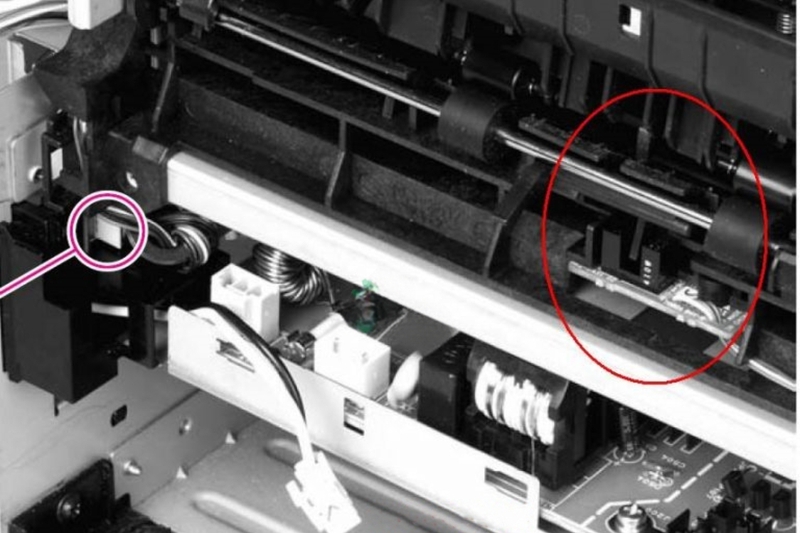
Giấy in bị nhăn hoặc nhàu nát
Sử dụng giấy in kém chất lượng, bị nhăn hoặc nhàu sẽ làm máy in không thể xử lý giấy trơn tru, gây tình trạng bị kẹt.

Cài đặt in ấn chưa chính xác
Khi cấu hình cài đặt không khớp với loại giấy sử dụng, máy in sẽ gặp khó khăn trong việc xử lý, dẫn đến tình trạng kẹt giấy.
Máy in bị tràn bộ đếm mực thải
Sau một thời gian sử dụng, máy in Epson L310 sẽ lưu trữ mực thải từ các lần in trước. Khi bộ đếm mực thải đạt ngưỡng giới hạn, máy sẽ ngừng hoạt động để tránh tràn mực, và điều này có thể bị hiểu nhầm là lỗi kẹt giấy. Lúc này, máy sẽ báo lỗi và không thể tiếp tục in cho đến khi được reset.
Lỗi phần mềm hoặc driver máy in
Phần mềm hoặc driver cũ hoặc không tương thích có thể gây ra các lỗi kỹ thuật, bao gồm tình trạng kẹt giấy trong quá trình in.
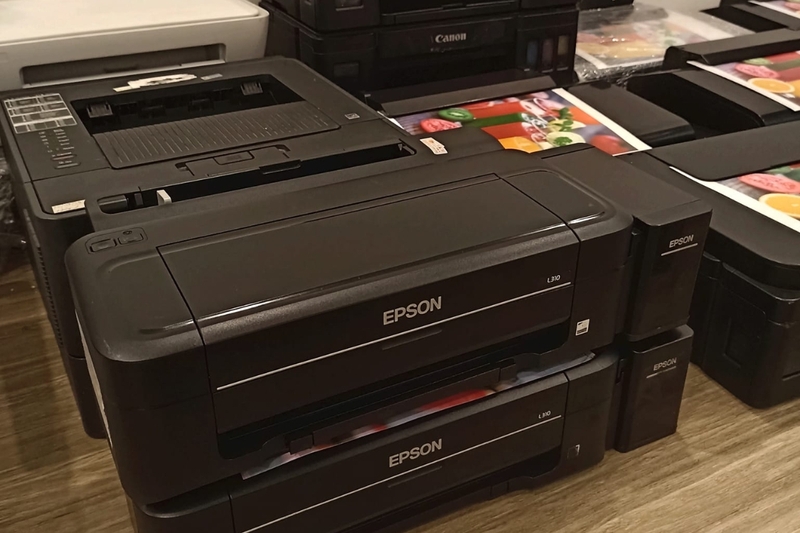
Máy in bám bụi
Theo thời gian, bụi bẩn có thể tích tụ trong các bộ phận kéo giấy và trục lăn của máy in. Điều này làm giảm hiệu suất hoạt động của máy và dẫn đến tình trạng kẹt giấy.
Linh kiện bị mòn
Sau một thời gian dài sử dụng, các linh kiện như trục kéo giấy hoặc bộ phận bánh răng trong máy in Epson có thể bị mòn hoặc hư hỏng. Điều này làm giảm khả năng vận hành của thiết bị, dẫn đến lỗi kẹt giấy xảy ra thường xuyên hơn.
Việc hiểu rõ các nguyên nhân trên sẽ giúp bạn xác định được cách khắc phục phù hợp cho máy in của mình.
Cách khắc phục lỗi kẹt giấy trên máy in Epson L310
Khi máy in Epson L310 báo lỗi kẹt giấy và nhấp nháy đèn đỏ, bạn có thể thử các phương pháp sau để khắc phục tình trạng này:
- Khởi động lại máy in: Trước tiên, bạn nên thử tắt máy in và khởi động lại. Điều này giúp máy in reset các thiết lập tạm thời và có thể giải quyết vấn đề kẹt giấy nhanh chóng.
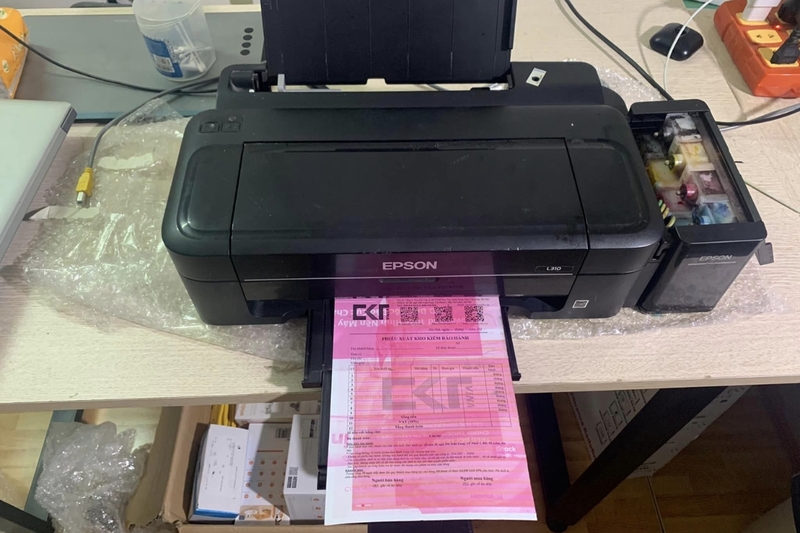
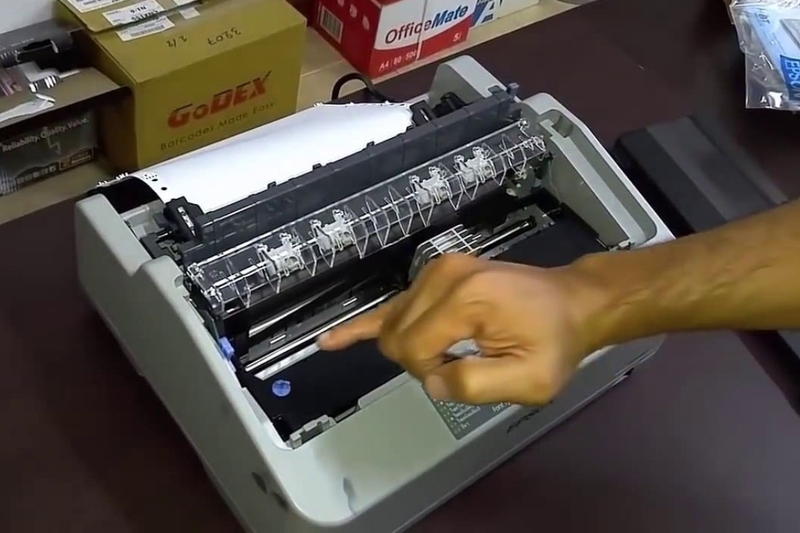
- Kiểm tra khay nạp và khay ra: Mở nắp máy in sau đó kiểm tra kỹ khay nạp giấy và khay ra giấy để xem có tờ giấy nào bị kẹt hay không. Nếu có, hãy nhẹ nhàng rút giấy ra để tránh làm hỏng các linh kiện bên trong.
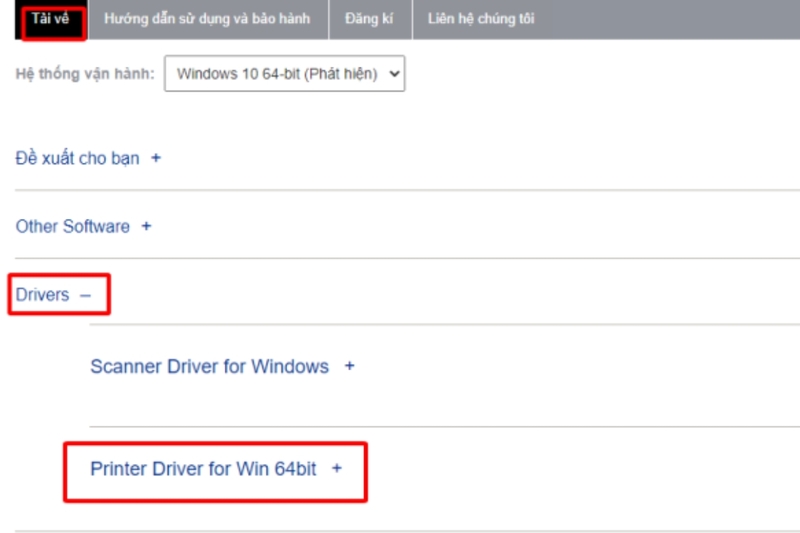
- Cập nhật driver máy in: Hãy kiểm tra và cập nhật driver máy in lên phiên bản mới nhất hiện có. Lỗi kẹt giấy có thể xảy ra do driver cũ không tương thích với hệ điều hành hiện tại.
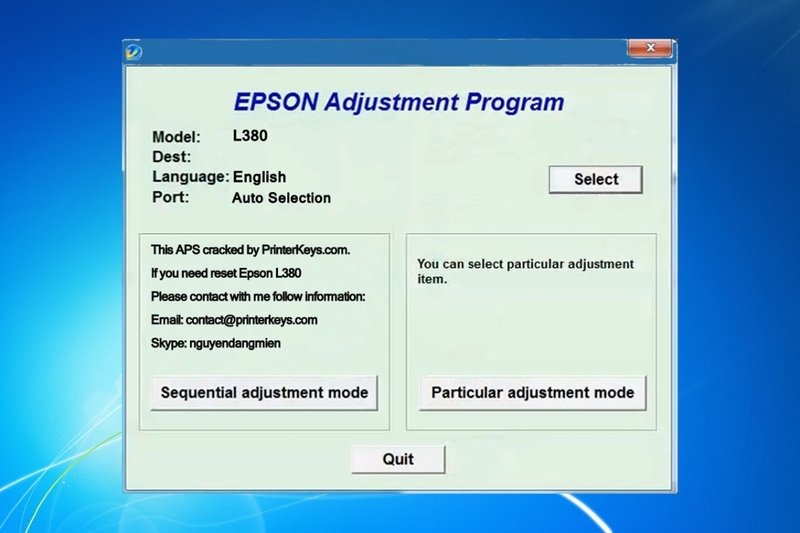
- Sửa lỗi tràn bộ đếm mực thải: Nếu máy in bị tràn bộ đếm mực thải, bạn cần reset lại bộ đếm này bằng cách sử dụng phần mềm chuyên dụng như Epson Adjustment Program, hoặc liên hệ kỹ thuật viên để được hỗ trợ.
- Liên hệ trung tâm bảo hành hoặc thợ sửa máy in: Nếu sau khi thực hiện các bước trên mà máy in vẫn gặp lỗi kẹt giấy, bạn nên liên hệ với bộ phận kỹ thuật hoặc trung tâm bảo hành để nhận được sự hỗ trợ kịp thời và chuyên nghiệp.
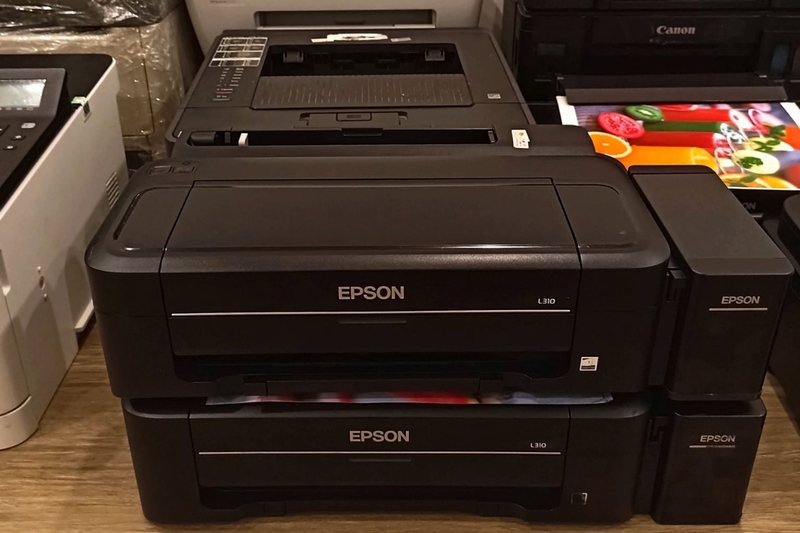
- Bảo trì định kỳ: Để máy in hoạt động ổn định, bạn nên bảo trì máy định kỳ. Việc này bao gồm vệ sinh các bộ phận bên trong máy, kiểm tra và thay thế các linh kiện bị mòn như trục kéo giấy hoặc bánh răng nếu cần thiết.
Với những cách trên, bạn sẽ có thể xử lý lỗi máy in Epson L310 báo lỗi kẹt giấy một cách nhanh chóng và đảm bảo thiết bị hoạt động trơn tru trở lại.
Lời kết
Với những thông tin được chia sẻ trong bài viết, hy vọng bạn đã tự tin xử lý khi máy in Epson L310 báo lỗi kẹt giấy. Hãy nhớ rằng, việc bảo dưỡng máy in thường xuyên là cách tốt nhất để đảm bảo máy hoạt động ổn định và bền bỉ.
Nếu bạn đã thử các cách khắc phục phía trên mà máy in vẫn không hoạt động như mong muốn hoặc bạn đang cân nhắc nâng cấp lên một thiết bị in mới, hãy cùng FPT Shop đầu tư vào một chiếc máy in chất lượng cao hơn để đảm bảo hiệu suất làm việc tối ưu.
Xem thêm:


