:quality(75)/estore-v2/img/fptshop-logo.png)
:quality(75)/taskbar_khong_hien_thi_trong_windows_11_aee6bc4439.png)
:quality(75)/95411888_573f_4c02_badd_4585c8a271a5_880e03169b.jfif)
Tại sao Taskbar không hiển thị trong Windows 11? Tìm hiểu cách sửa lỗi tại đây!
Taskbar là một trong những thành phần quen thuộc trên Windows 11, giúp người dùng thuận tiện truy cập các tính năng và ứng dụng thường dùng. Tuy nhiên, đôi khi Taskbar có thể gặp lỗi và không hiển thị như bình thường, gây bất tiện trong quá trình sử dụng. Nếu đang gặp tình trạng này, bạn có thể tham khảo các cách khắc phục lỗi Taskbar biến mất trên Windows 11 dưới đây.
Cách sửa lỗi Taskbar không hiển thị trong Windows 11
Kiểm tra Taskbar có đang được bật chế độ tự động ẩn không
Một trong những nguyên nhân phổ biến khiến Taskbar không hiển thị là người dùng vô tình bật chế độ tự động ẩn thanh Taskbar. Khi tính năng này hoạt động, Taskbar chỉ xuất hiện khi đưa con trỏ chuột xuống cạnh dưới màn hình.
Để tắt chế độ tự động ẩn Taskbar, bạn thực hiện như sau:
Bước 1: Nhấn tổ hợp phím Windows + I để mở Settings.
Bước 2: Chọn Personalization > Taskbar.
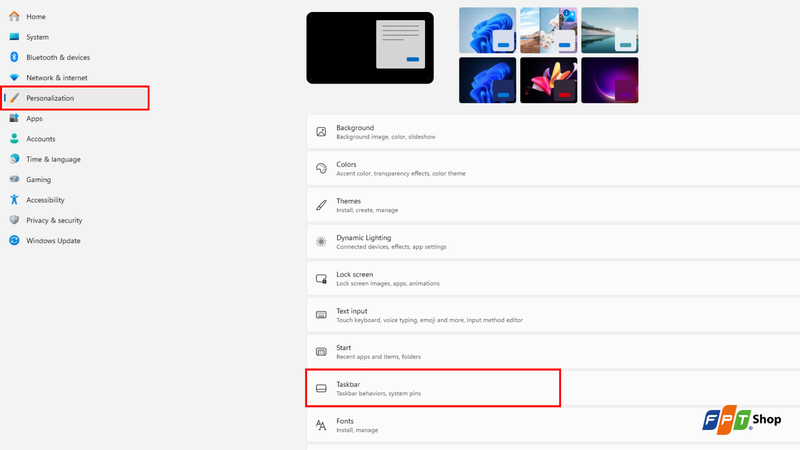
Bước 3: Nhấn vào mục Taskbar behaviors.
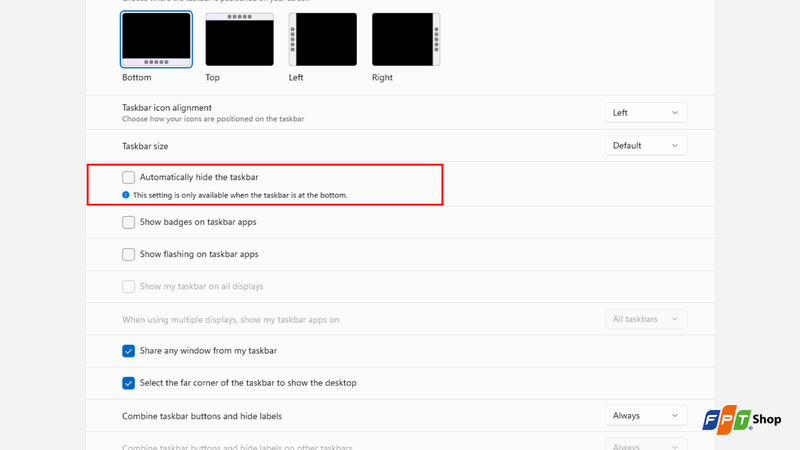
Bước 4: Bỏ chọn tùy chọn Automatically hide the taskbar.
Sau khi tắt tính năng này, Taskbar sẽ hiển thị cố định trên màn hình.
Khởi động lại Windows Explorer
Windows Explorer là tiến trình quản lý giao diện chính trên Windows, bao gồm Desktop, Taskbar và Start Menu. Khi tiến trình này bị treo hoặc gặp lỗi trong quá trình hoạt động, Taskbar có thể không tải được hoặc biến mất tạm thời.
Cách khởi động lại Windows Explorer:
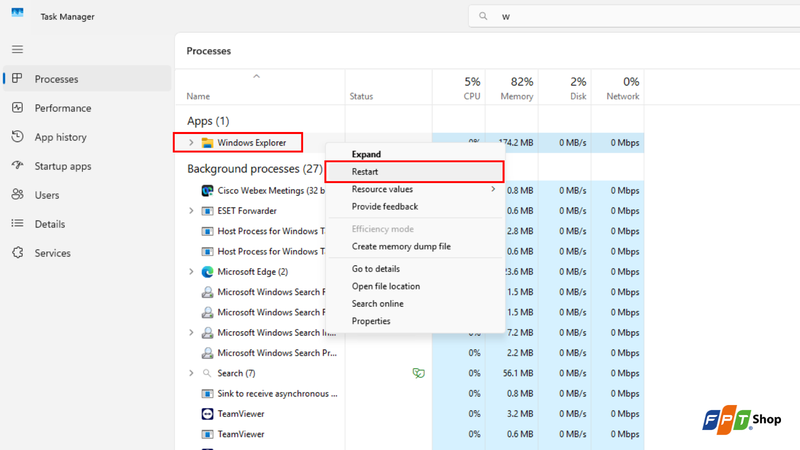
Bước 1: Nhấn tổ hợp phím Ctrl + Shift + Esc để mở Task Manager.
Bước 2: Chọn tab Processes.
Bước 3: Tìm Windows Explorer, nhấn chuột phải và chọn Restart.
Sau vài giây, giao diện Windows sẽ được tải lại và Taskbar thường sẽ xuất hiện trở lại.
Khởi động lại máy tính
Nếu Taskbar chỉ tạm thời gặp lỗi, việc khởi động lại máy tính có thể giúp Windows tải lại các thành phần và dịch vụ hệ thống cần thiết.
Trong trường hợp không thể thao tác với Taskbar, bạn có thể:
- Nhấn Ctrl + Alt + Delete.
- Chọn biểu tượng nguồn ở góc dưới bên phải màn hình.
- Nhấn Restart để khởi động lại máy tính.
Sau khi thiết bị khởi động xong, kiểm tra lại Taskbar để xem lỗi đã được khắc phục chưa.
Kiểm tra và cài đặt bản cập nhật Windows 11 mới
Các bản cập nhật Windows thường bao gồm những bản sửa lỗi và cải thiện độ ổn định của hệ thống. Vì vậy, nếu Taskbar gặp vấn đề, bạn nên kiểm tra xem máy tính có bản cập nhật mới hay không.
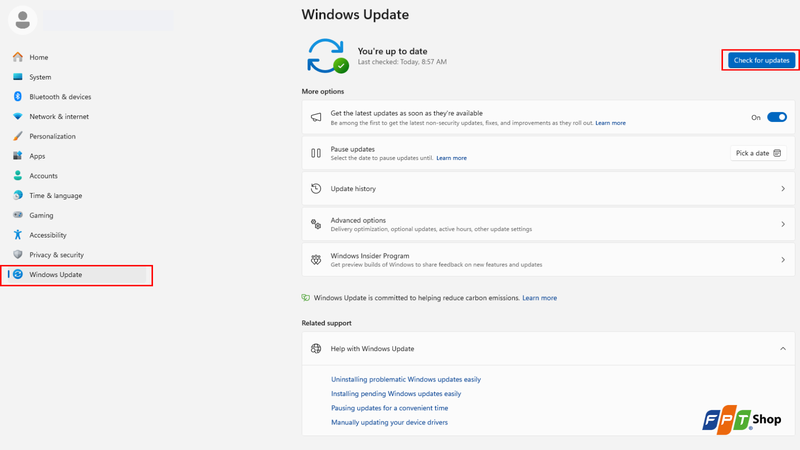
Bước 1: Nhấn Windows + I.
Bước 2: Chọn Windows Update.
Bước 3: Nhấn Check for updates để tìm bản cập nhật mới.
Nếu có phiên bản mới, hãy tiến hành cài đặt và khởi động lại máy tính khi được yêu cầu. Sau đó, kiểm tra lại xem Taskbar đã hiển thị và hoạt động bình thường hay chưa.
Thay đổi chế độ hiển thị màn hình
Nếu đang sử dụng laptop hoặc máy tính kết nối với màn hình ngoài, thiết lập chế độ hiển thị không phù hợp đôi khi có thể khiến Taskbar không xuất hiện như mong muốn.
Bạn có thể kiểm tra nhanh bằng cách nhấn tổ hợp phím Windows + P, sau đó chọn PC screen only để chỉ sử dụng màn hình chính. Sau khi thay đổi thiết lập, hãy kiểm tra lại xem Taskbar đã hiển thị bình thường hay chưa.
Khởi động lại Taskbar bằng Command Prompt
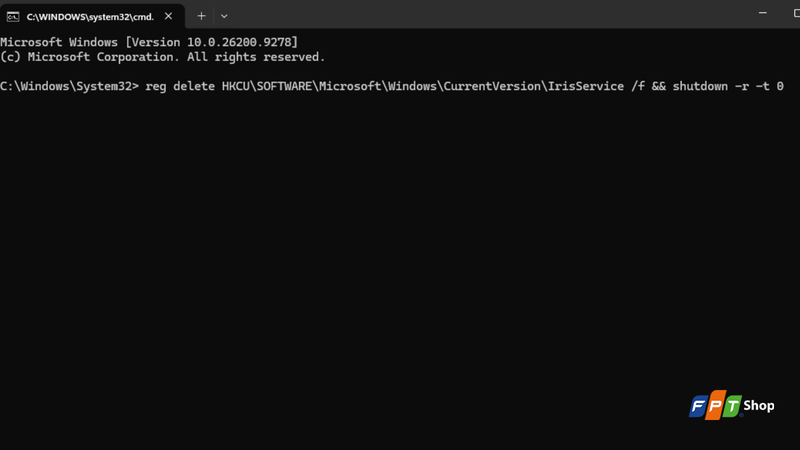
Nếu Taskbar vẫn biến mất, bạn có thể thử khởi động lại cấu hình liên quan đến giao diện Windows thông qua Command Prompt. Phương pháp này đặc biệt có thể hữu ích trong một số trường hợp Taskbar và Start Menu gặp lỗi sau khi cập nhật hệ thống.
Bước 1: Nhấn Ctrl + Shift + Esc mở Task Manager.
Bước 2: Chọn File > Run new task.
Bước 3: Nhập cmd, sau đó tích chọn Create this task with administrative privileges và nhấn Enter.
Bước 4: Nhập lệnh:
Máy tính sẽ tự động khởi động lại để Windows tạo lại cấu hình IrisService.
Lưu ý: Cách này phù hợp trong trường hợp Taskbar biến mất sau khi cập nhật Windows hoặc gặp lỗi giao diện hệ thống.
Sửa lỗi tệp hệ thống bằng công cụ SFC
Taskbar cũng có thể hoạt động không ổn định nếu một số tệp hệ thống Windows bị lỗi hoặc hỏng. Trong trường hợp này, bạn có thể sử dụng System File Checker (SFC), công cụ được tích hợp sẵn trên Windows để kiểm tra và sửa chữa các tệp hệ thống.
Bước 1: Nhấn Windows + R, nhập cmd rồi nhấn Enter.
Bước 2: Trong cửa sổ Command Prompt, nhập lệnh sfc /scannow rồi nhấn Enter.
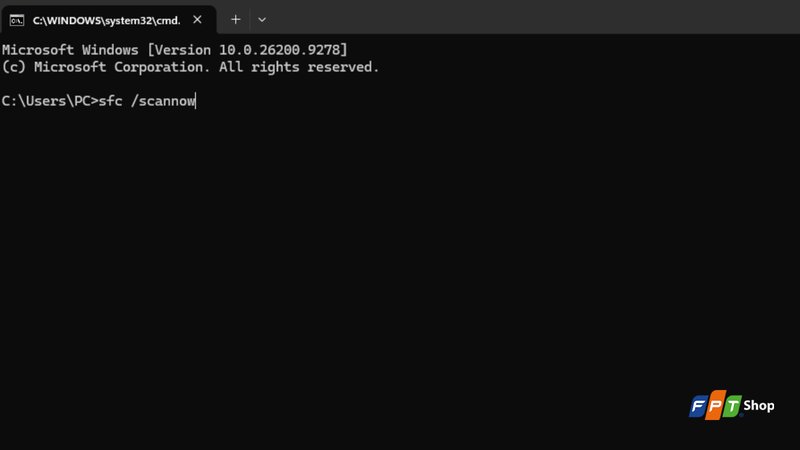
Bước 3: Chờ Windows hoàn tất quá trình kiểm tra và sửa chữa.
Sau khi quá trình hoàn tất, hãy khởi động lại máy tính và kiểm tra xem Taskbar đã hoạt động bình thường hay chưa.
Đăng ký lại các ứng dụng hệ thống bằng PowerShell
Nếu Taskbar vẫn không hiển thị sau khi đã thử các phương pháp trên, vấn đề có thể xuất phát từ một số thành phần ứng dụng hệ thống của Windows 11. Trong trường hợp này, bạn có thể sử dụng PowerShell để đăng ký lại các gói ứng dụng mặc định của hệ điều hành.
Bước 1: Nhấn Ctrl + Shift + Esc để mở Task Manager.
Bước 2: Chọn Run new task.
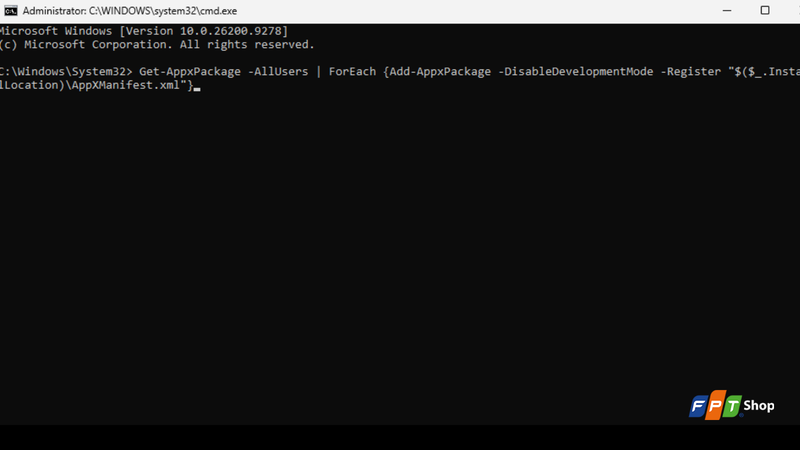
Bước 3: Nhập PowerShell, sau đó chọn tùy chọn chạy với quyền quản trị viên.
Bước 4: Nhập lệnh dưới đây rồi nhấn Enter:
Get-AppxPackage -AllUsers | ForEach {Add-AppxPackage -DisableDevelopmentMode -Register "$($_.InstallLocation)\AppXManifest.xml"}
Chờ Windows hoàn tất quá trình đăng ký lại các gói ứng dụng. Sau đó, hãy khởi động lại máy tính và kiểm tra xem Taskbar đã hiển thị bình thường hay chưa.
Tạm kết
Nhìn chung, lỗi Taskbar biến mất trên Windows 11 có thể gây ra một số bất tiện nhưng thường có thể khắc phục bằng những thao tác tương đối đơn giản. Bạn nên lần lượt thử các phương pháp phù hợp để đưa Taskbar trở lại và đảm bảo quá trình sử dụng máy tính diễn ra thuận tiện.
Nếu đang có nhu cầu nâng cấp thiết bị, bạn có thể tham khảo các mẫu laptop Lenovo tại FPT Shop với đa dạng thiết kế, cấu hình và mức giá, đáp ứng tốt nhu cầu học tập, làm việc và giải trí. Truy cập FPT Shop để lựa chọn mẫu laptop Lenovo phù hợp với nhu cầu sử dụng.
Xem thêm:
:quality(75)/them_vai_dong_ho_len_taskbar_win11_2c465a6b1a.jpg)
:quality(75)/2023_2_28_638131799335326418_an-thanh-taskbar-windows-11-01.jpg)
:quality(75)/2021_7_24_637627633639596488_cach-thay-doi-kich-thuoc-thanh-taskbar-tren-windows-11.jpg)
:quality(75)/2022_5_25_637890770338473846_taskbar.jpg)
:quality(75)/ghim_ung_dung_vao_taskbar_win_11_77dd9d0333.jpg)
:quality(75)/Cover_001c47c3b5.png)


