:quality(75)/estore-v2/img/fptshop-logo.png)
:quality(75)/2023_10_6_638321911925497503_man-hinh-may-tinh-bi-nguoc-thumb.jpg)
:quality(75)/2023_10_4_638320149891673730_0.jpg)
Mẹo sửa màn hình máy tính bị ngược, sự cố 99% người dùng gặp phải mà không biết cách xử lý
Trong quá trình sử dụng máy tính, có lẽ ít nhất một lần bạn đã từng gặp phải tình trạng màn hình máy tính bị ngược, xoay ngang gây bất tiện và đảo lộn mọi tác vụ đang thực hiện. Lỗi này khá phổ biến, có thể xảy ra trên bất kỳ dòng laptop, máy tính nào và cách xử lý đơn giản hơn bạn nghĩ đấy!
Trong bài viết này, bạn hãy cùng FPT Shop tìm hiểu những nguyên nhân khiến màn hình máy tính bị xoay ngược và cách xoay lại màn hình nhanh chóng nhất.
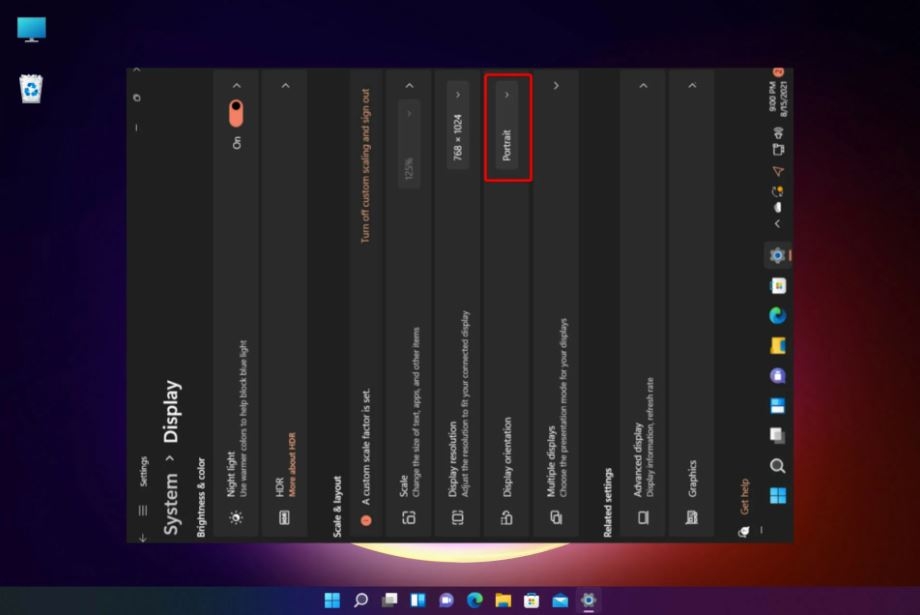
Tại sao màn hình máy tính bị ngược?
Màn hình laptop, máy tính bị xoay ngược 180 độ, xoay ngang là sự cố mà 99% người dùng gặp phải trong quá trình sử dụng thiết bị. Có một số nguyên nhân phổ biến có thể dẫn đến tình trạng này như sau.
- Do vô tình ấn nhầm tổ hợp phím tắt trên bàn phím.
- Chọn nhầm tính năng trong quá trình sử dụng, cài đặt phần mềm hoặc game trên máy tính.
- Lỗi hiển thị.
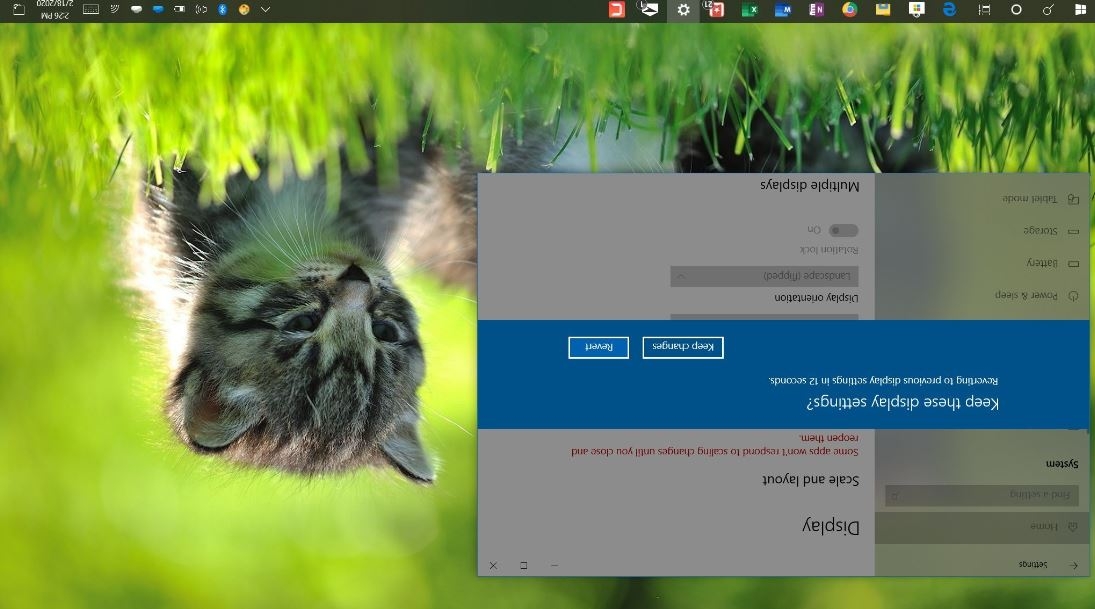
4 cách đơn giản sửa lỗi màn hình máy tính bị ngược
Khi đã xác định được nguyên nhân máy tính bị xoay ngược, bạn hoàn toàn có thể khắc phục bằng các cách xoay lại màn hình đơn giản dưới đây.
Cách 1: Sử dụng tổ hợp phím tắt xoay màn hình máy tính bị ngược
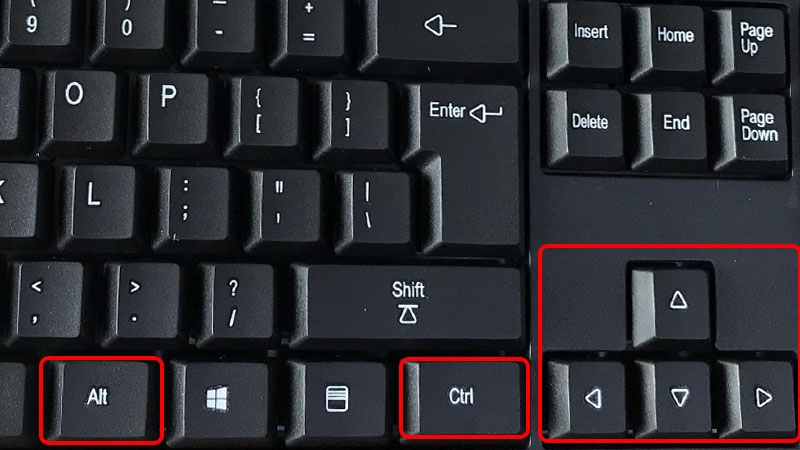
Dùng các phím tắt trên bàn phím là cách đơn giản nhất để xoay lại màn hình laptop, máy tính bị ngược. Bạn sẽ nhấn tổ hợp phím Ctrl + Alt + Mũi tên trên/dưới/trái/phải tùy vào góc màn hình mà bạn muốn xoay lại như cũ. Cụ thể:
- Tổ hợp phím Ctrl + Alt + Mũi tên trái: Xoay màn hình về phía bên trái 90 độ.
- Tổ hợp phím Ctrl + Alt + Mũi tên phải: Xoay màn hình về phía bên phải 90 độ.
- Tổ hợp phím Ctrl + Alt + Mũi tên lên: Xoay màn hình về phía hướng lên trên trở về chế độ chuẩn.
- Tổ hợp phím Ctrl + Alt + Mũi tên xuống dưới: Xoay đảo ngược lại màn hình 180 độ.
Cách 2: Xoay màn hình máy tính bị ngược trên Win 10, 11 trong Settings
Thực hiện theo các bước sau để sửa lỗi màn hình laptop bị ngược trên Win 10.
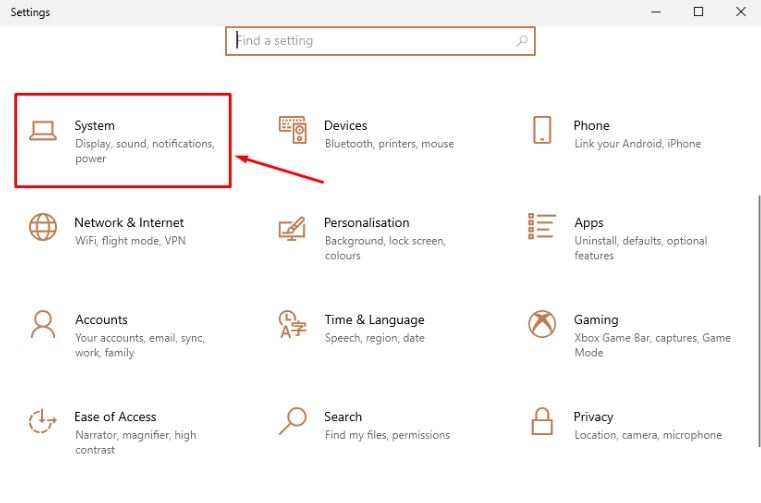
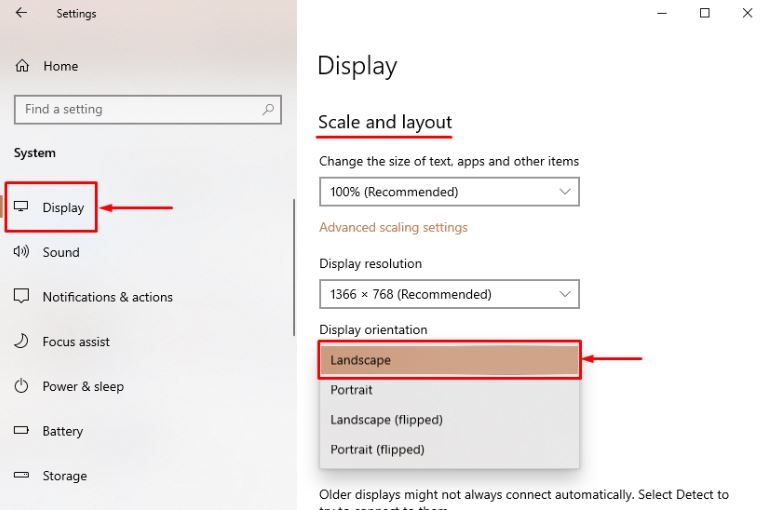
Bước 1: Nhấn Windows + I hoặc truy cập Start để mở mục Settings, sau đó bạn chọn System.
Bước 2: Chọn mục Display. Trong mục Scale and layout, bạn click chuột vào tùy chọn Landscape tại mục nhỏ Display orientation. Vậy là bạn đã thực hiện xoay lại màn hình máy tính về trạng thái bình thường.
Cách 3: Dùng chức năng Rotation trên Win 7
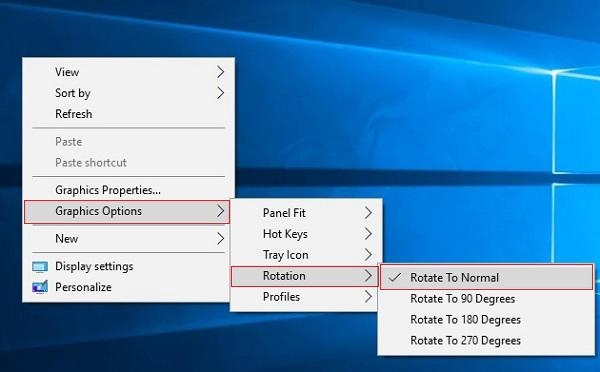
Để sửa lỗi màn hình bị xoay ngược trên máy tính, laptop sử dụng Win7, bạn click chuột phải trên màn hình Desktop. Sau đó nhấn chọn Graphics Options > Rotation > Rotate To Normal, ngay lập tức màn hình sẽ xoay về trạng thái ban đầu.
Cách 4: Khắc phục màn hình máy tính bị xoay ngược trên Macbook
Nếu bạn đang sử dụng Macbook và gặp phải lỗi màn hình bị ngược, hãy thực hiện theo hướng dẫn sau đây để khắc phục sự cố này nhé.
Bước 1: Bạn click vào biểu tượng Apple góc trên cùng bên trái màn hình và chọn System Preferences.
Bước 2: Chọn Display, và khi giao diện hiển thị bạn chọn Standard trong mục Rotation để xoay màn hình về trạng thái mặc định. Ngoài ra, còn có các lựa chọn xoay 90 độ, 180 độ và 270 độ.
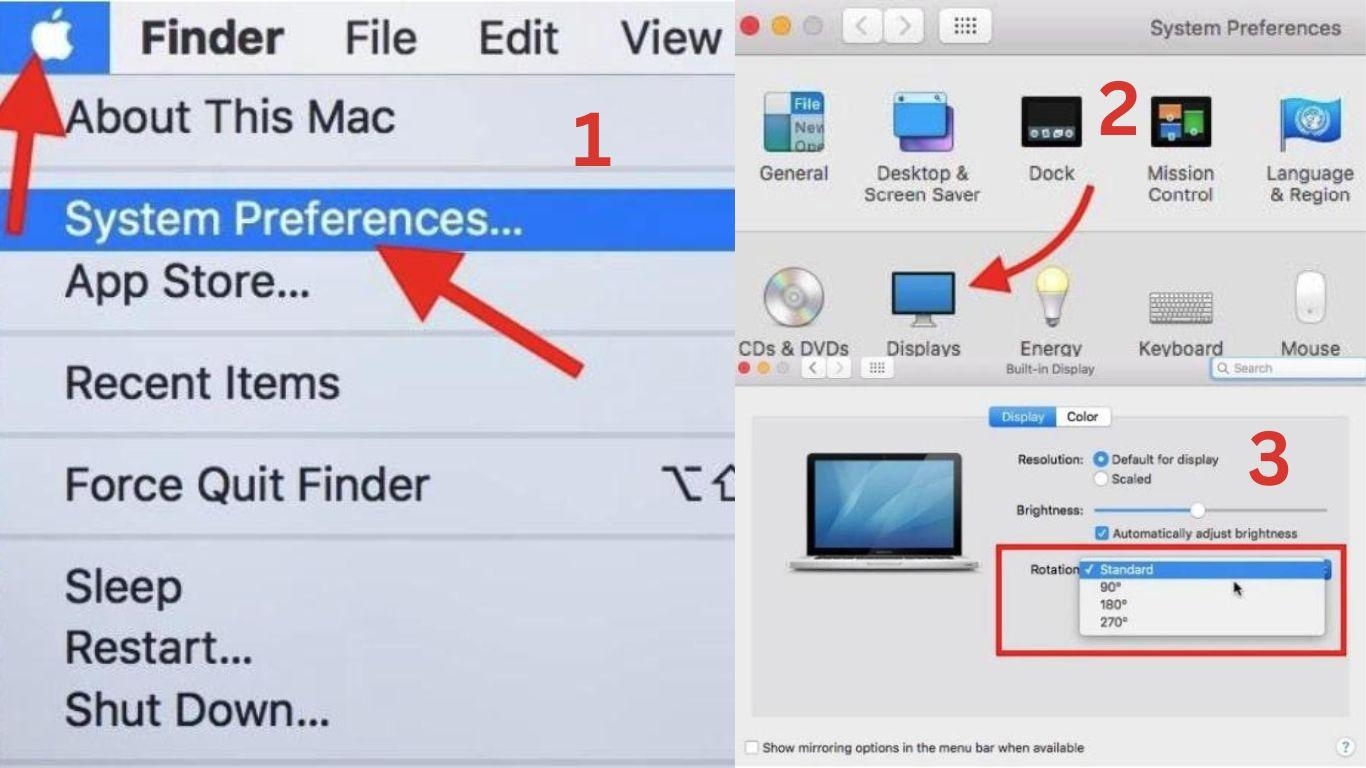
Bước 3: Cuối cùng, khi màn hình máy tính đã xoay về đúng hướng, bạn nhấn Confirm hoặc Esc để thoát.
Ngoài ra, bạn cũng có thể sử dụng tổ hợp phím Ctrl + Alt + Mũi tên để xoay màn hình trên Mac, tương tự trên Windows.
Thanh công cụ màn hình bị ngược phải làm sao?
Trong trường hợp màn hình máy tính của bạn ở trạng thái bình thường nhưng thanh công cụ bị xoay ngược, hãy khắc phục như sau.
Bước 1: Nhấn chuột phải ở vị trí trống trên thanh công cụ (Taskbar), chọn Taskbar Settings.
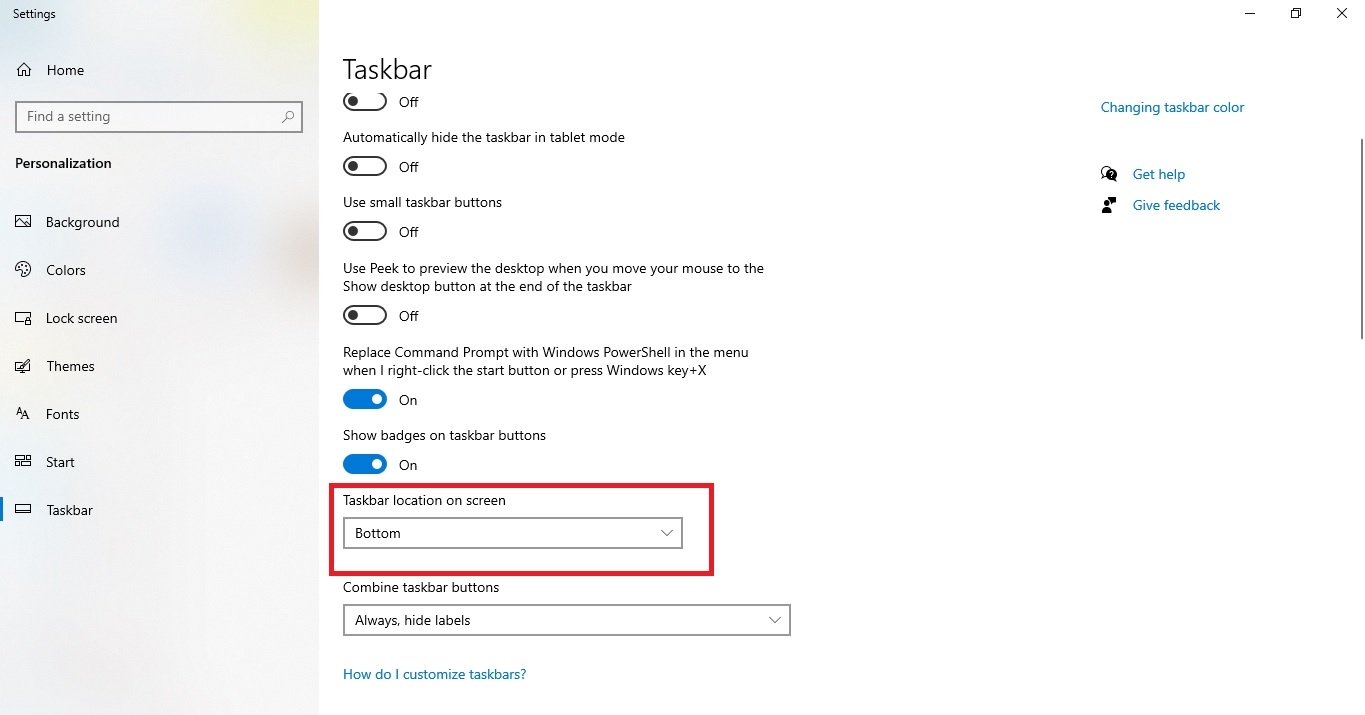
Bước 2: Ở menu Taskbar, bạn chọn Bottom trong mục Taskbar location on screen. Lúc này, thanh công cụ sẽ trở về trạng thái xoay ngang như bình thường.
Tạm kết
Vậy là qua bài viết trên, bạn đã biết được những nguyên nhân khiến màn hình máy tính bị ngược để tìm ra cách khắc phục hiệu quả nhất. Hy vọng những thông tin trên hữu ích với bạn!
Xem thêm:


