:quality(75)/estore-v2/img/fptshop-logo.png)
:quality(75)/2022_3_22_637835851919508310_sig-1.jpg)
:quality(75)/2022_10_25_638023119816655074_img_20221025_162552_c0bca5f0d8.jpg)
Mách bạn cách thay đổi chủ đề trên ứng dụng Signal
Bạn cảm thấy nhàm chán khi sử dụng giao diện mặc định trên ứng dụng Signal và muốn thay đổi nó theo sở thích của mình nhưng không biết phải làm thế nào? Vậy thì hãy tham khảo các bước hướng dẫn sau để biết cách thay đổi chủ để ứng dụng Signal trên điện thoại và máy tính cực đơn giản nhé!
Video hướng dẫn cách thay đổi chủ để ứng dụng Signal:
1. Cách thay đổi chủ đề trên ứng dụng Signal bằng điện thoại
Bước 1: Truy cập vào ứng dụng Signal > Nhấn vào biểu tượng Tài khoản.
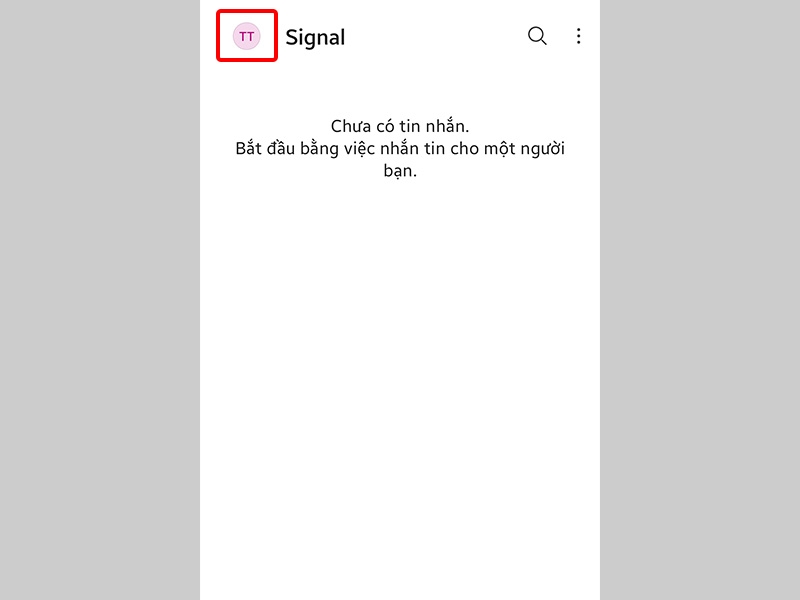
Bước 2: Nhấn vào Diện mạo > Chọn Chủ đề.
.jpg)
Bước 3: Tại đây, bạn có thể lựa chọn chủ đề mà mình mong muốn như: Chủ để Sáng, Tối hoặc theo chủ đề mà Hệ điều hành mà bạn đang sử dụng.
.jpg)
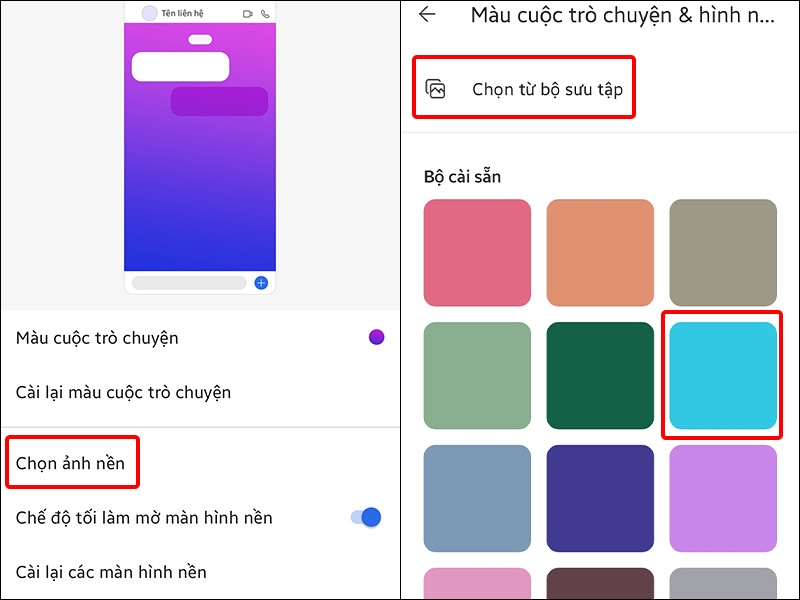
Bước 4: Nhấn vào Màu cuộc trò chuyện & hình nền > Chọn Màu cuộc trò chuyện.
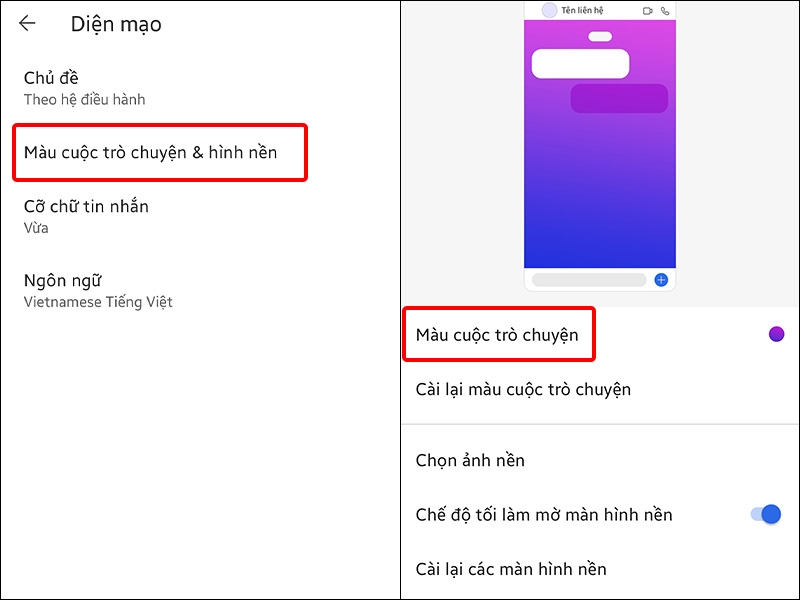
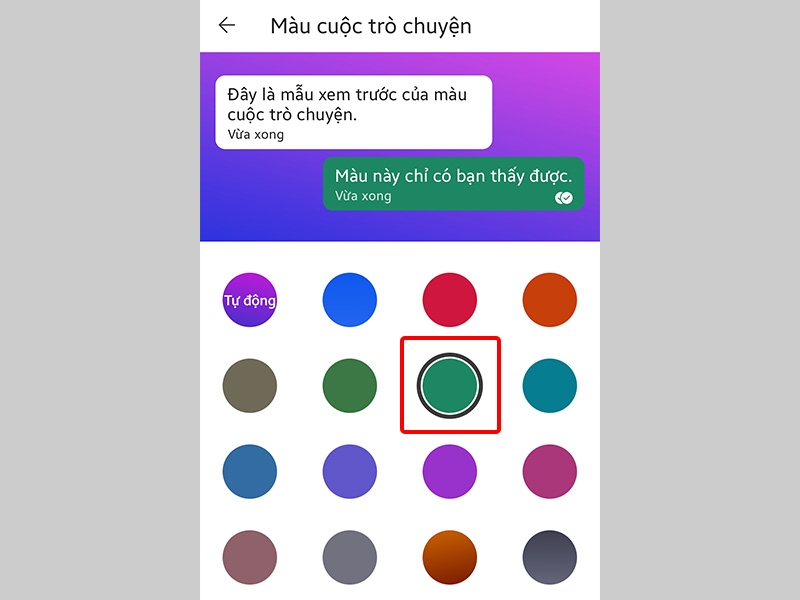
Bước 5: Lựa chọn Màu sắc cuộc trò chuyện mà bạn muốn thay đổi.
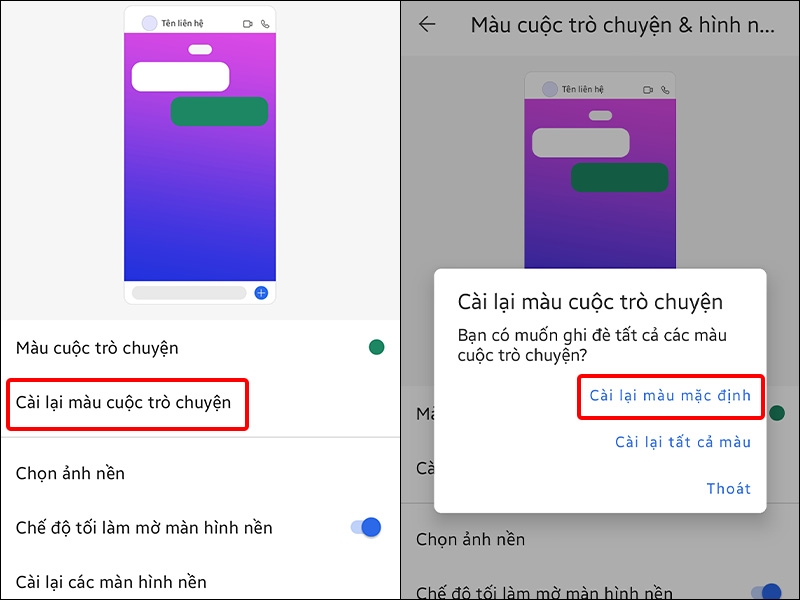
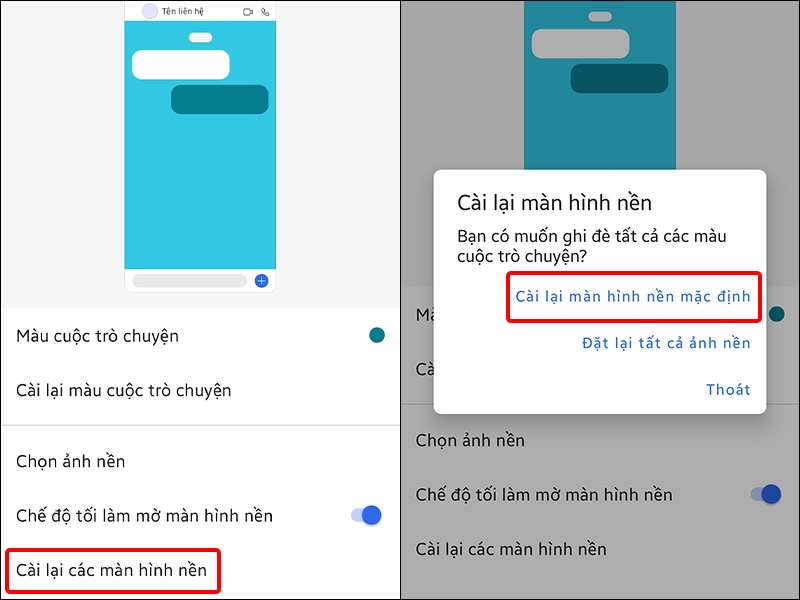
Để cài lại màu sắc của cuộc trò chuyện, bạn nhấn vào Cài lại màu sắc cuộc trò chuyện > Chọn Cài lại màu mặc định.
Bước 6: Nhấn vào Chọn ảnh nền > Lựa chọn Hình nền có sẵn mà bạn mong muốn hoặc có thể Chọn từ bộ sưu tập.
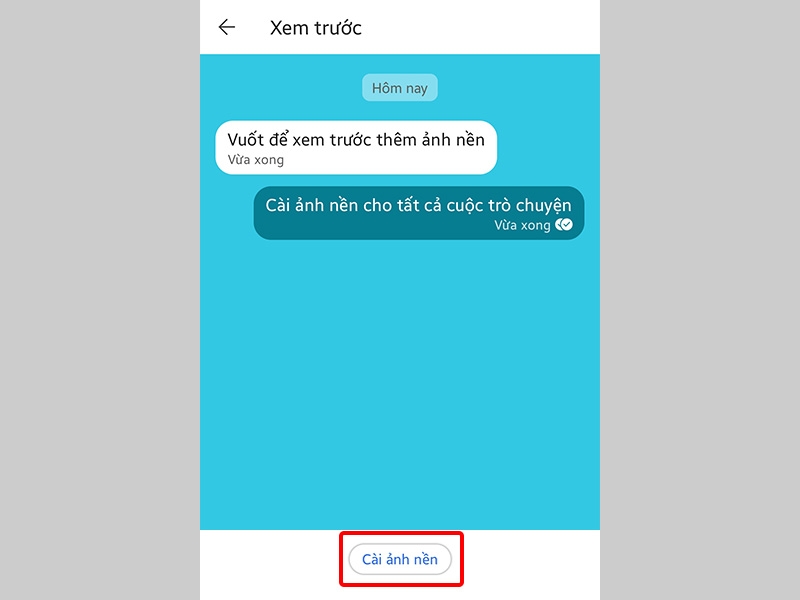
Bước 7: Tại đây, bạn có thể xem trước giao diện hình nền của mình như trên màn hình > Nhấn Cài ảnh nền nếu bạn muốn.
Để cài lại màn hình nền của cuộc trò chuyện, bạn nhấn vào Cài lại các màn hình nền > Chọn Cài lại màn hình nền mặc định.
2. Cách thay đổi chủ đề trên ứng dụng Signal bằng máy tính
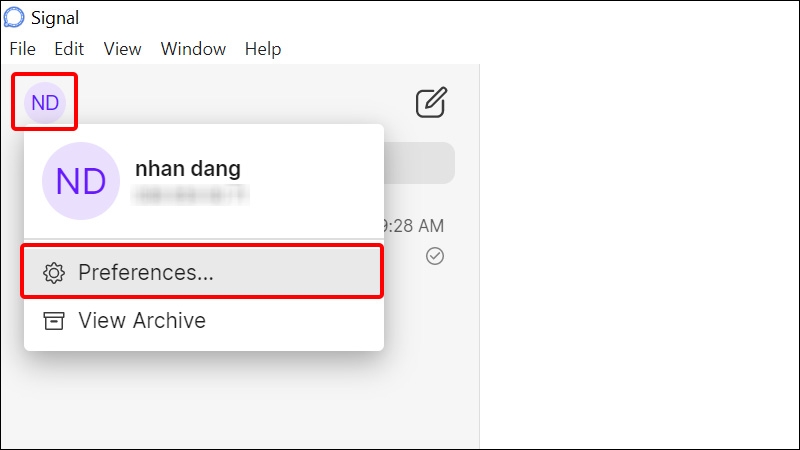
Bước 1: Truy cập vào ứng dụng Signal trên máy tính > Click chuột vào biểu tượng Tài khoản > Chọn Preferences (Sở thích).
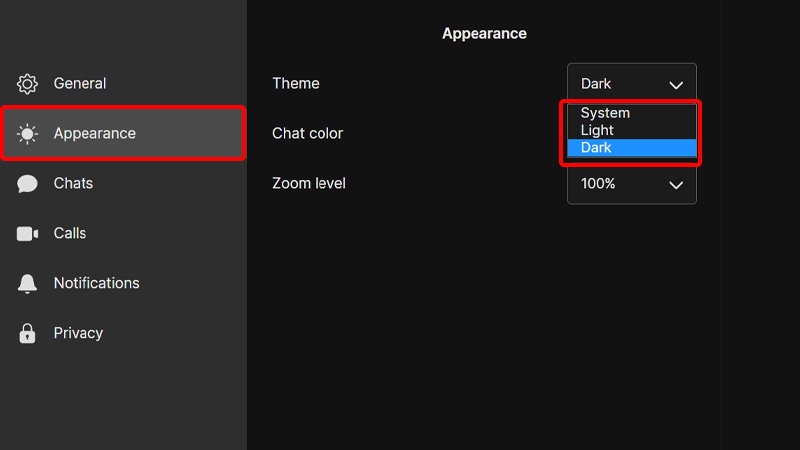
Bước 2: Nhấn vào Appearance (Diện mạo) > Tại mục Theme (Chủ đề), bạn có thể trình mở rộng để lựa chọn chủ đề mà mình mong muốn như: System (Hệ thống), Light (Sáng), Dark (Tối).
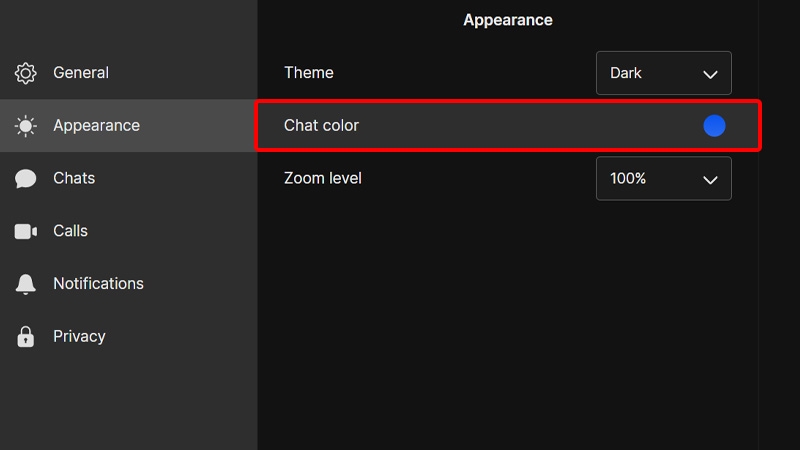
Bước 3: Bạn cũng có thể thay đổi màu sắc cuộc trò chuyện bằng cách nhấn vào Chat Color (Màu cuộc trò chuyện).
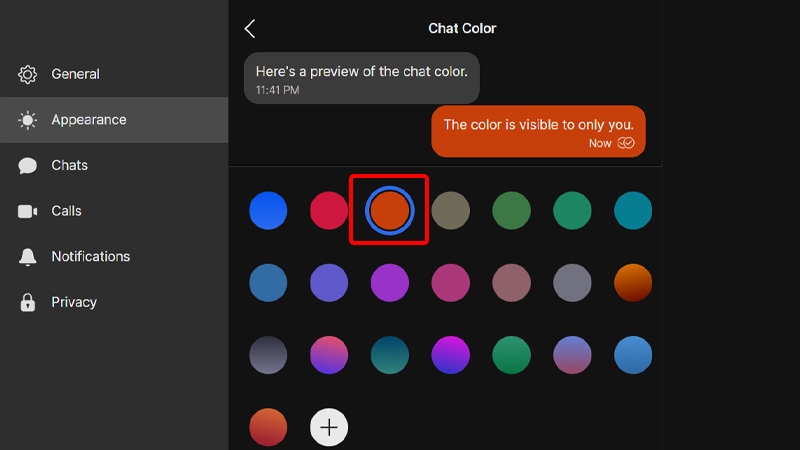
Bước 4: Chọn Màu sắc mà bạn muốn thay đổi. Tại đây, bạn có thể xem trước giao diện màu sắc tin nhắn của bạn được thay đổi.
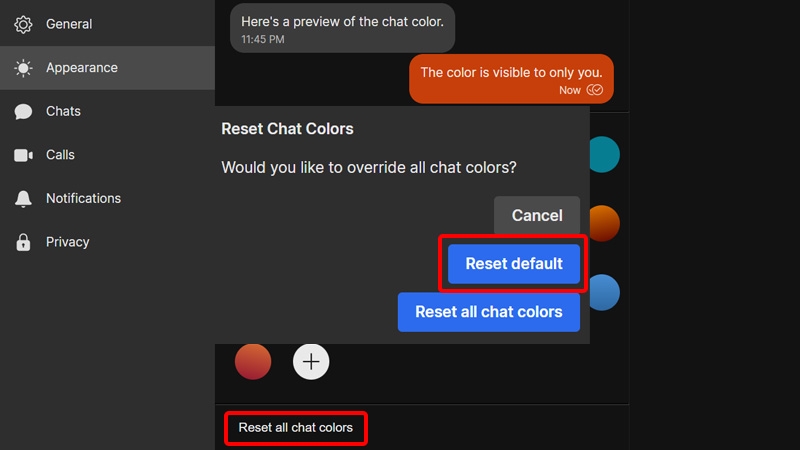
Để cài lại màu sắc của cuộc trò chuyện, bạn nhấn vào Reset all chat color (Đặt lại tất cả màu trò chuyện) > Chọn Reset default (Trở lại chế độ mặc định).
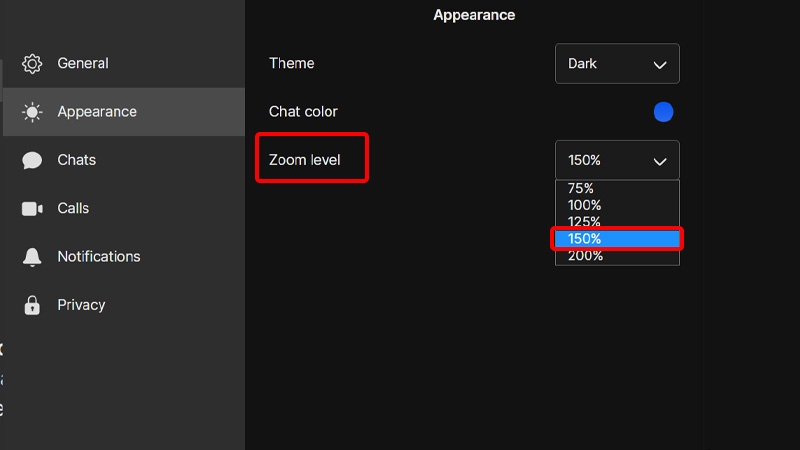
Bước 5: Để thay đổi kích thước giao diện Signal, tại mục Zoom level (Mức độ phóng to) bạn lựa chọn tỷ lệ kích thước mà mình mong muốn.
Bài viết vừa rồi đã hướng dẫn bạn cách thay đổi chủ đề trên ứng dụng Signal đơn giản và nhanh chóng. Chúc các bạn thực hiện thành công!


