:quality(75)/estore-v2/img/fptshop-logo.png)
:quality(75)/cach_tat_cham_cam_iphone_18_pro_max_hinh_0_ed64d8e22a.jpg)
:quality(75)/small/l_f5095523f4.jpg)
Mách bạn cách tắt chấm cam iPhone 18 Pro Max chi tiết giúp bảo vệ quyền riêng tư tuyệt đối
Biểu tượng chấm nhỏ màu cam xuất hiện ở góc màn hình đôi khi khiến nhiều người dùng cảm thấy phiền toái hoặc lo lắng về nguy cơ bị theo dõi ngầm. Việc nắm rõ cách tắt chấm cam iPhone 18 Pro Max sẽ giúp bạn chủ động kiểm soát các ứng dụng đang truy cập micro cũng như tối ưu hóa quyền riêng tư của thiết bị. Hãy cùng FPT Shop khám phá nguyên lý hoạt động và các bước thiết lập nhanh chóng ngay trong bài viết dưới đây!
Đôi nét về chấm cam iPhone 18 Pro Max
Chấm cam trên iPhone 18 Pro Max là chỉ báo quyền riêng tư (Privacy Indicator) do Apple trang bị nhằm thông báo cho người dùng biết khi có ứng dụng đang sử dụng micrô (không sử dụng camera).
Trường hợp ứng dụng sử dụng camera hoặc dùng đồng thời cả camera và micrô, hệ thống sẽ hiển thị chấm màu lục chứ không bật chấm cam. Đây là tính năng bảo vệ an toàn hệ thống, giúp bạn nhận biết và ngăn chặn nguy cơ bị các ứng dụng ẩn theo dõi hoặc lén ghi âm cuộc trò chuyện.
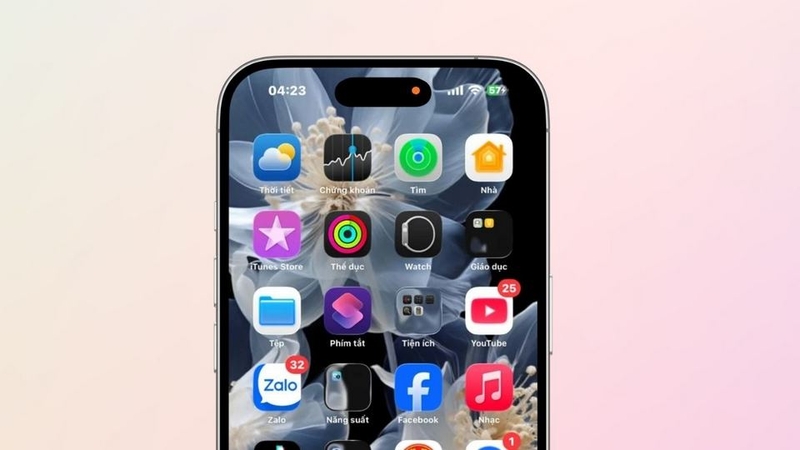
Mỗi khi một ứng dụng (như Ghi âm, Điện thoại, Zalo, Messenger, TikTok...) kích hoạt Micro trên iPhone 18 Pro Max, hệ thống sẽ tự động hiển thị một chấm tròn nhỏ màu cam ở khu vực Dynamic Island (hoặc góc trên màn hình). Chấm cam này được điều khiển trực tiếp từ cấp độ phần cứng và hệ điều hành iOS, do đó các ứng dụng bên thứ ba hoàn toàn không thể tự ẩn hay qua mặt được chỉ báo này.
Nguyên nhân chấm cam iPhone 18 Pro Max xuất hiện liên tục
Hiện tượng chấm cam xuất hiện liên tục trên iPhone 18 Pro Max không phải lúc nào cũng là lỗi hệ thống mà thường xuất phát từ các hoạt động truy cập Micro thực tế hoặc do xung đột ứng dụng. Dưới đây là các nguyên nhân phổ biến nhất:
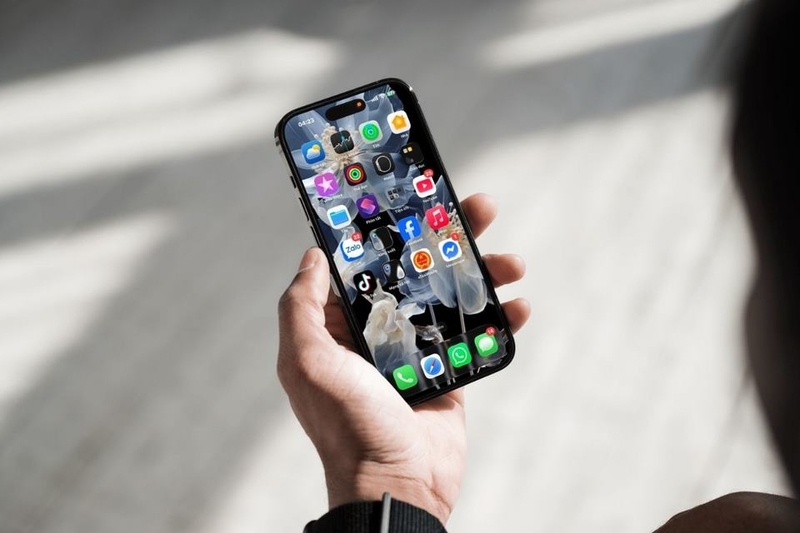
Có ứng dụng đang âm thầm chạy ngầm và sử dụng Micro
Đây là nguyên nhân phổ biến hàng đầu. Một số ứng dụng truyền thông, mạng xã hội (Zalo, Messenger, Facebook, TikTok) hoặc ứng dụng tích hợp tính năng điều khiển bằng giọng nói có thể tiếp tục duy trì phiên làm việc ở chế độ nền. Khi ứng dụng chưa được tắt hoàn toàn hoặc phát sinh lỗi treo ngầm, Micro vẫn ở trạng thái kích hoạt, dẫn đến việc chấm màu cam duy trì liên tục trên khu vực Dynamic Island.
Tính năng nhận diện giọng nói hoặc trợ lý ảo đang hoạt động
Nếu bạn bật các tính năng như Trợ lý ảo Siri (lắng nghe câu lệnh "Hey Siri") hoặc tính năng Nhận biết âm thanh (Sound Recognition) trong phần Trợ năng, hệ thống sẽ duy trì Micro ở trạng thái luôn lắng nghe. Điều này có thể khiến chỉ báo chấm cam xuất hiện thường xuyên để báo hiệu rằng phần cứng Micro đang làm việc.
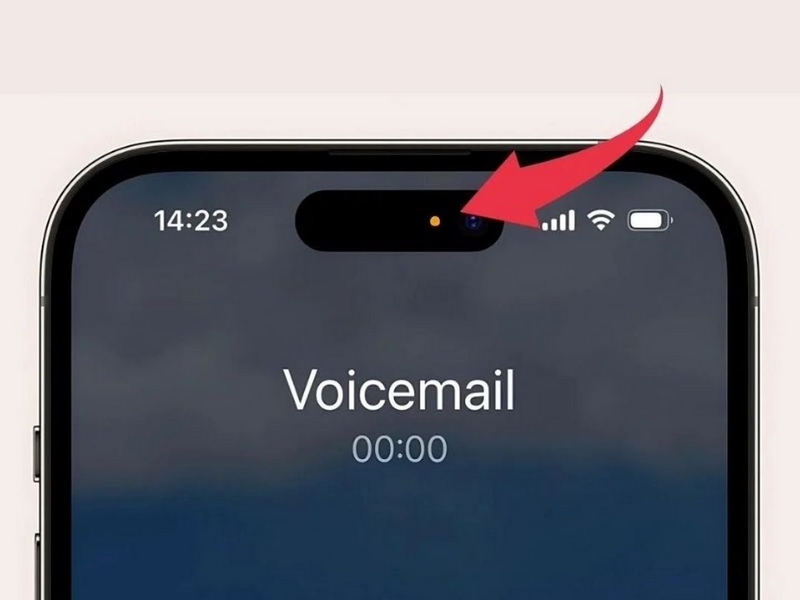
Tác vụ cuộc gọi, ghi âm hoặc tin nhắn thoại chưa kết thúc hẳn
Đôi khi người dùng đã thoát ra màn hình chính nhưng cuộc gọi thoại, phiên họp trực tuyến (Zoom, Google Meet) hoặc thao tác nhập liệu bằng giọng nói (Dictation) vẫn đang chạy nền mà chưa được bấm nút dừng/kết thúc triệt để.
Hệ điều hành iOS sẽ duy trì chấm cam khi ứng dụng sử dụng micrô (không có camera) cho đến khi luồng ghi âm này bị ngắt hoàn toàn; nếu phiên làm việc sử dụng đồng thời cả camera và micrô, hệ thống sẽ hiển thị chấm màu lục.
Ứng dụng bị xung đột phần mềm hoặc dính mã độc
Trong một số trường hợp hiếm gặp, ứng dụng bên thứ ba bị lỗi lập trình (bug) khiến lệnh giải phóng Micro không được thực thi sau khi bạn đã thoát tính năng. Ngoài ra, việc cấp quyền quá mức cho các ứng dụng không rõ nguồn gốc cũng có thể làm dấy lên nghi vấn ứng dụng đang tự ý thu âm dữ liệu người dùng.
Những cách tắt chấm cam iPhone 18 Pro Max hiệu quả
Cách 1: Chủ động dứt điểm các cuộc gọi và phiên ghi âm đang diễn ra
Nếu chấm màu cam sáng lên trong lúc bạn thực hiện cuộc gọi, tham gia họp trực tuyến hay thu âm bài giảng, cách xử lý triệt để nhất là quay lại đúng giao diện của tác vụ đó và nhấn nút Kết thúc, Dừng hoặc Rời cuộc họp. Cách tắt chấm cam iPhone 18 Pro Max này sẽ ngắt ngay lập tức luồng dữ liệu truyền vào Micro, giúp chấm báo hiệu tự động biến mất. Đây là cách tắt chấm cam iPhone 18 Pro Max đơn giản mà bạn nên thử đầu tiên.
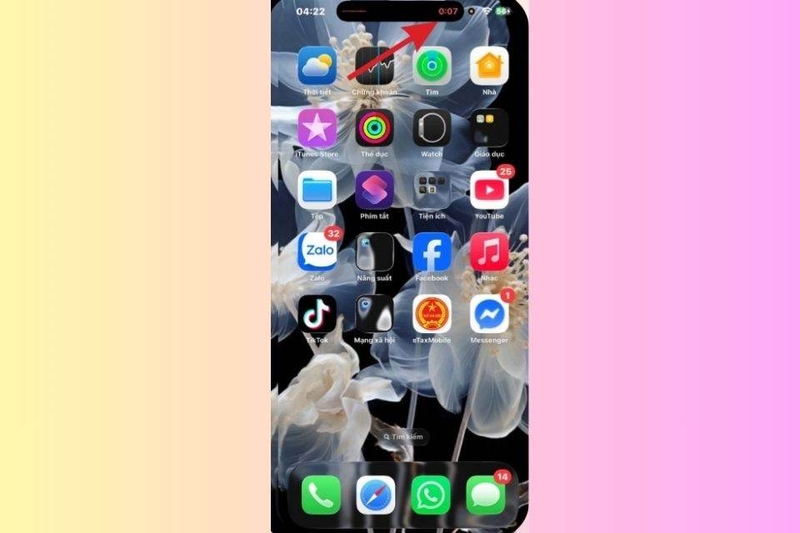
Đối với các đoạn tin nhắn thoại trên Zalo, Messenger hay tính năng nhập liệu bằng giọng nói (Dictation), bạn hãy đảm bảo bản ghi đã được gửi đi hoặc bấm hủy hẳn trước khi chuyển sang ứng dụng khác. Cần lưu ý rằng việc chỉ vuốt màn hình để thoát ra giao diện chính đôi khi không thể ngắt hoàn toàn các phiên gọi thoại đang chạy, khiến Micro vẫn tiếp tục hoạt động ở chế độ nền.
Cách 2: Rà soát và đóng triệt để các ứng dụng chạy ngầm
Trong trường hợp bạn đã ngừng các thao tác thu âm nhưng chỉ báo màu cam vẫn không tắt, rất có khả năng một ứng dụng nào đó vẫn đang âm thầm duy trì phiên làm việc ở chế độ nền. Lúc này, bạn nên mở lại ứng dụng nghi vấn để kiểm tra xem có tác vụ nào chưa hoàn tất hay không, sau đó tiến hành đóng hoàn toàn ứng dụng đó.
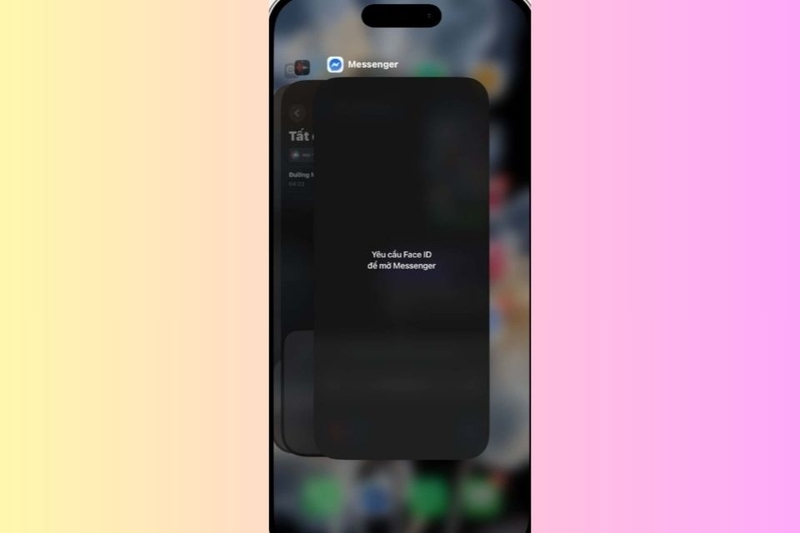
Để thực hiện, bạn chỉ cần vuốt nhẹ từ cạnh dưới màn hình iPhone 18 Pro Max lên giữa và buông tay để mở Trình chuyển đổi ứng dụng (App Switcher), sau đó tìm thẻ ứng dụng tương ứng và vuốt thẳng lên trên để tắt hẳn. Đây là giải pháp xử lý cực kỳ hiệu quả khi ứng dụng phát sinh lỗi xung đột hệ thống.
Cách 3: Tắt quyền micro của ứng dụng không cần thiết
Nếu nhận thấy một ứng dụng thường xuyên kích hoạt chấm màu cam dù bạn hiếm khi hoặc không có nhu cầu sử dụng các tính năng liên quan đến âm thanh (như gọi điện, ghi âm, nhắn tin thoại), hãy tiến hành thu hồi quyền truy cập Micro theo đúng các bước hướng dẫn chi tiết dưới đây:
- Bước 1: Mở ứng dụng Cài đặt trên iPhone 18 Pro Max.
Từ màn hình chính của iPhone 18 Pro Max, bạn tìm và nhấn chọn vào biểu tượng bánh răng Cài đặt (Settings) để truy cập vào hệ thống quản lý của thiết bị.
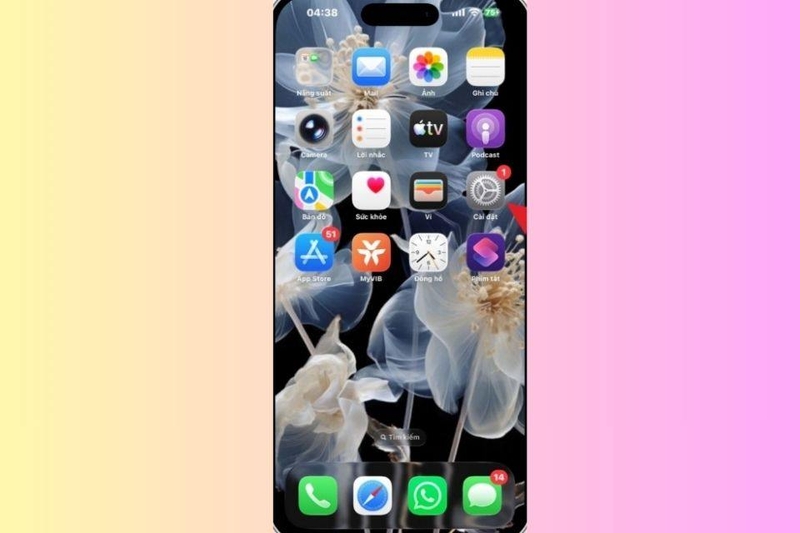
- Bước 2: Truy cập vào mục Quản lý Micro trong Quyền riêng tư & Bảo mật.
Tại giao diện Cài đặt, bạn cuộn trang xuống phía dưới và nhấn chọn mục Quyền riêng tư & Bảo mật (Privacy & Security).
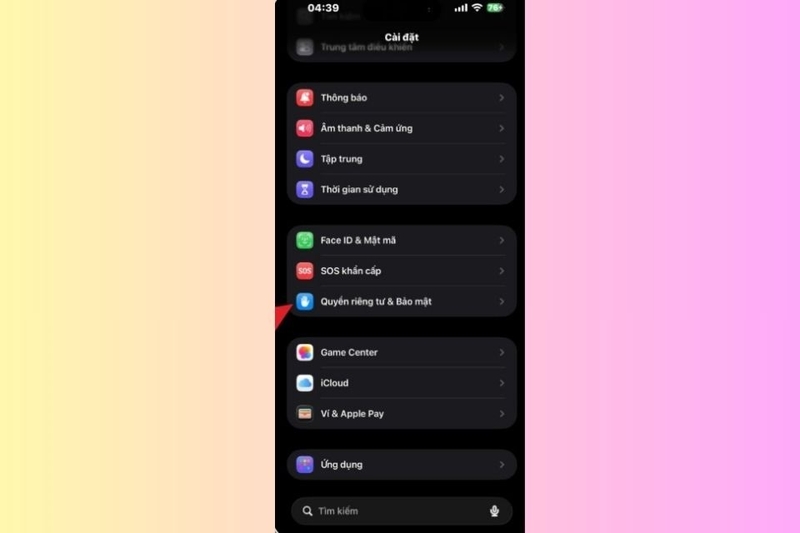
Tiếp theo, trong danh sách các quyền truy cập thiết bị, hãy tìm và nhấn chọn vào mục Micro (Microphone).
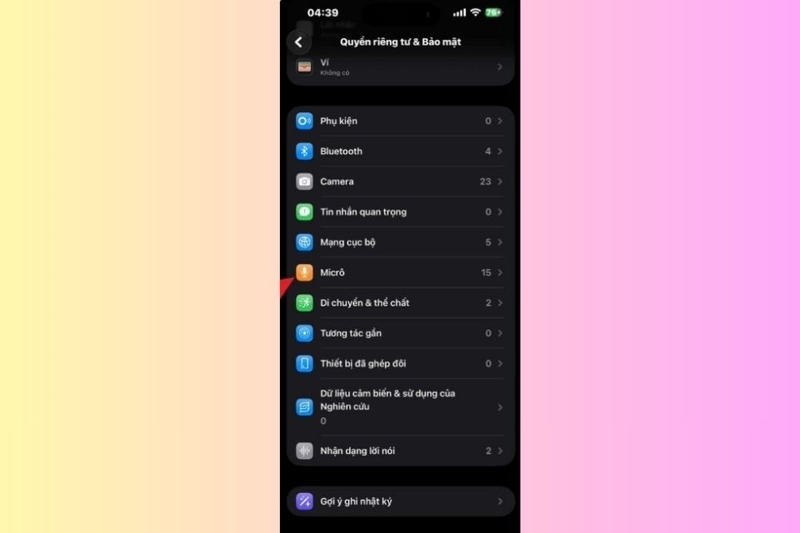
- Bước 3: Vô hiệu hóa quyền Micro đối với các ứng dụng mong muốn.
Lúc này, màn hình sẽ hiển thị toàn bộ danh sách các ứng dụng đã từng xin cấp quyền sử dụng Micro. Bạn chỉ cần tìm đến đúng tên ứng dụng muốn hạn chế và gạt thanh công tắc bên cạnh chuyển từ màu xanh sang màu xám (Tắt).
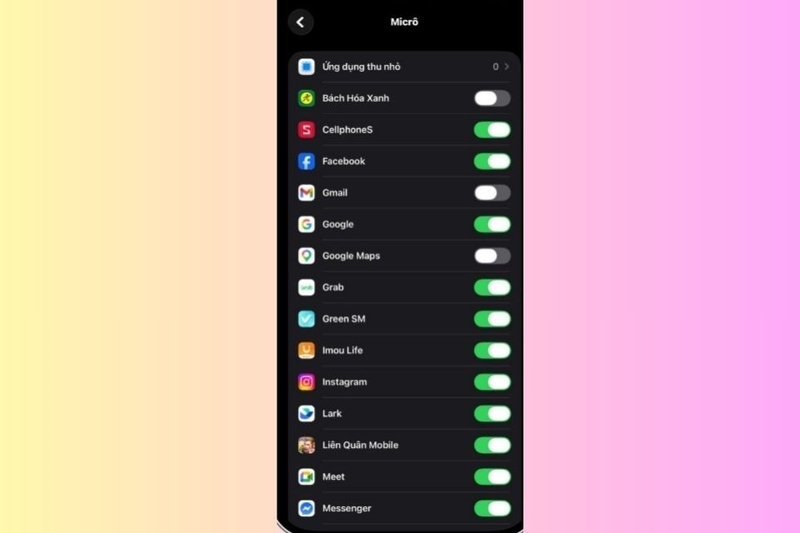
- Bước 4: Kiểm tra lại hoạt động và hoàn tất thiết lập.
Sau khi hoàn tất, bạn mở lại ứng dụng đó để kiểm tra. Kể từ thời điểm này, do ứng dụng đã bị chặn quyền sử dụng Micro, chấm cam sẽ không bao giờ xuất hiện bất ngờ do ứng dụng này gây ra nữa.
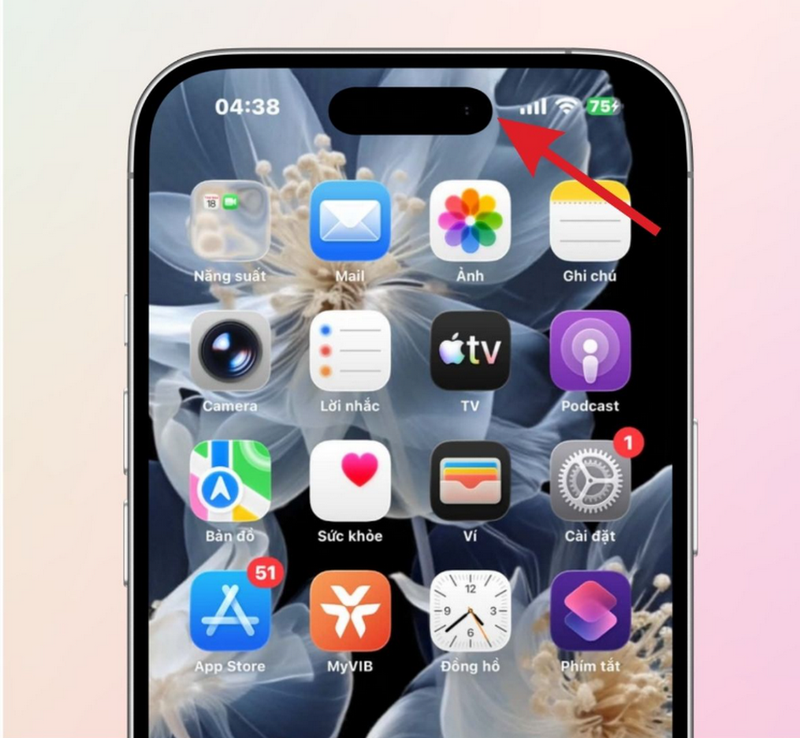
Lưu ý quan trọng: Sau khi thực hiện cách tắt chấm cam iPhone 18 Pro Max như trên, một số tính năng đặc thù cần đến âm thanh như gọi video, gửi đoạn chat thoại hay tìm kiếm bằng giọng nói trong ứng dụng đó sẽ tạm thời bị vô hiệu hóa. Bất cứ khi nào cần tái sử dụng các tính năng này, bạn chỉ việc thực hiện lại các bước trên và bật xanh công tắc cấp quyền Micro trở lại.
Tạm kết
Nắm vững cách tắt chấm cam iPhone 18 Pro Max giúp bạn hoàn toàn làm chủ thiết bị và bảo vệ thông tin cá nhân một cách chủ động. Dù không thể tắt hoàn toàn chỉ báo an ninh mặc định của Apple, việc quản lý chặt chẽ quyền Micro sẽ đảm bảo không ứng dụng nào có thể âm thầm theo dõi bạn. Hy vọng những chia sẻ trên đã mang lại giải pháp hữu ích để bạn an tâm tận hưởng mọi trải nghiệm trên siêu phẩm này!
Để luôn an tâm sử dụng các thiết bị cao cấp với sự hỗ trợ kỹ thuật tận tình, FPT Shop là điểm đến uy tín hàng đầu dành cho các tín đồ yêu thích sản phẩm Apple. Hãy truy cập ngay hệ thống FPT Shop để sở hữu iPhone 18 Pro Max chính hãng với mức giá hấp dẫn, chính sách bảo hành 1 đổi 1 trong 30 ngày đầu nếu phát sinh lỗi do nhà sản xuất cùng nhiều ưu đãi hấp dẫn!
Xem thêm:
:quality(75)/1_88aa97b744.jpg)
:quality(75)/dung_luong_iphone_18_pro_max_1_09d93ec09b.jpg)
:quality(75)/i_Phone_18_Pro_Max_co_may_loa_cover_2821d13c1c.png)
:quality(75)/Mat_sau_i_Phone_18_Pro_Max_cover_4e252458a7.png)
:quality(75)/i_Phone_18_Pro_Max_mau_Do_Burgundy_f5905fc0a0.jpg)
:quality(75)/so_sanh_iphone_18_pro_max_vs_iphone_16_pro_max_thumb_b1f8d96e00.png)


