:quality(75)/estore-v2/img/fptshop-logo.png)
:quality(75)/tang_toc_do_wifi_cho_iphone_1_7abf93bd51.jpg)
:quality(75)/Teddy_da62ff0e2a.png)
Mách bạn 6 cách tăng tốc độ WiFi cho iPhone đơn giản và hiệu quả, nên thử ngay
iPhone 18 Pro Max chính thức xuất hiện với loạt nâng cấp từ camera Fusion 48 MP sở hữu khẩu độ biến thiên, chip A20 Pro mạnh mẽ đến thời lượng pin dài nhất trên iPhone. Đăng ký iPhone 18 Pro Max ngay hôm nay để nhận ưu đãi giảm giá đến 10 triệu, góp 0% cùng loạt quà tặng độc quyền chỉ có tại FPT Shop.
Kết nối WiFi ổn định đóng vai trò quan trọng trong quá trình sử dụng iPhone để làm việc, học tập, giải trí hoặc truy cập các dịch vụ trực tuyến. Tuy nhiên, tốc độ mạng có thể giảm do nhiều nguyên nhân như cài đặt thiết bị, tín hiệu yếu hoặc bộ phát gặp vấn đề.
Thực hiện tăng tốc độ WiFi cho iPhone đúng cách sẽ giúp cải thiện khả năng truy cập và hạn chế tình trạng giật, lag khi sử dụng. Trong bài viết dưới đây, FPT Shop sẽ hướng dẫn những phương pháp đơn giản để tối ưu kết nối WiFi trên iPhone.
6 cách tăng tốc độ WiFi cho iPhone
1. Hạn chế những vật cản trở sóng WiFi
Trước hết, bạn hãy chắc chắn rằng khoảng cách giữa iPhone và bộ phát WiFi không bị chặn bởi quá nhiều vật thể. Vì sóng WiFi là sóng vô tuyến, do đó bạn cần tránh các vật làm nhiễu hay ảnh hưởng đến độ xuyên thấu của WiFi.
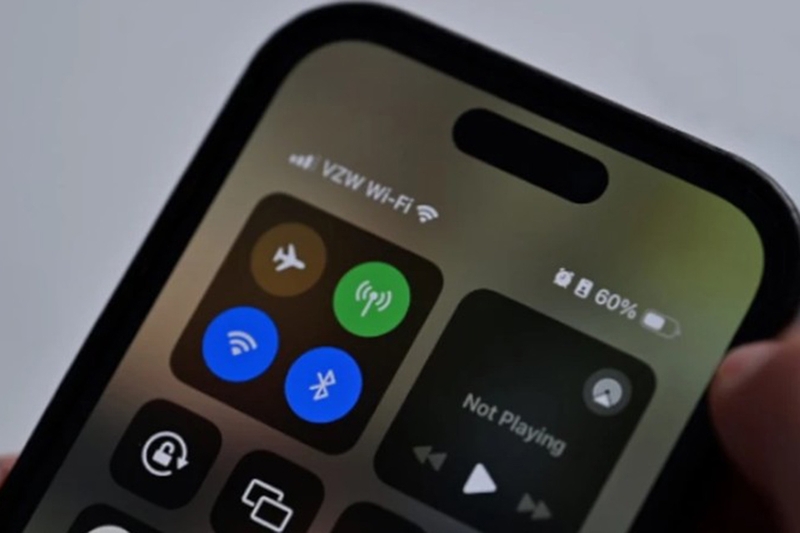
Việc bọc kín chiếc iPhone của bạn bằng ốp lưng quá dày có thể làm nhiễu anten thu WiFi. Do đó, bạn hãy tháo ốp lưng ra hoặc đổi sang một chiếc ốp lưng khác mỏng hơn và kiểm tra lại tín hiệu WiFi trên điện thoại có được khắc phục chưa nhé. Đôi khi, phương pháp đơn giản lại giúp bạn tăng tốc độ WiFi cho iPhone rất hiệu quả.
2. Khởi động lại router và iPhone của bạn để tăng tốc độ WiFi
Bạn hãy thử khởi động lại router và iPhone của bạn trước khi kiểm tra xem thiết bị có hư hỏng gì không nhé. Với cách làm này bạn có thể giúp khắc phục các lỗi khiến thiết bị không phát hoặc nhận tín hiệu.
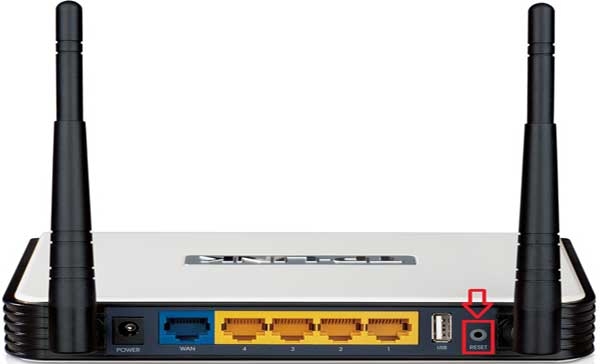
Ngoài ra, hãy thường xuyên hệ điều hành iOS trên iPhone lên phiên bản mới nhất. Các bản cập nhật này sẽ sửa lại các lỗi và cải thiện khả năng hoạt động của phần mềm.
3. Cài đặt lại WiFi
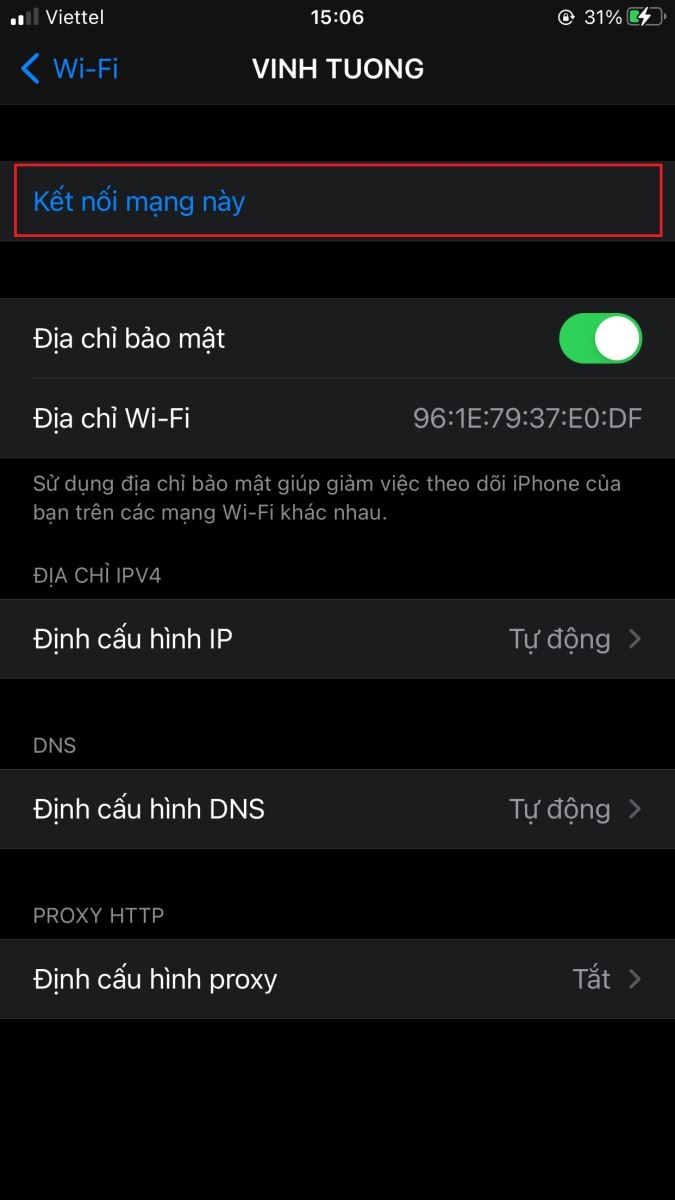
Trong nhiều trường hợp, iPhone đã bắt được sóng WiFi nhưng lại không có kết nối Internet. Để khắc phục tình trạng này, bạn vào Cài đặt > Chọn WiFi > chọn mạng > Sau đó chọn Quên mạng này > Cuối cùng bạn xác nhận quên nữa là xong.
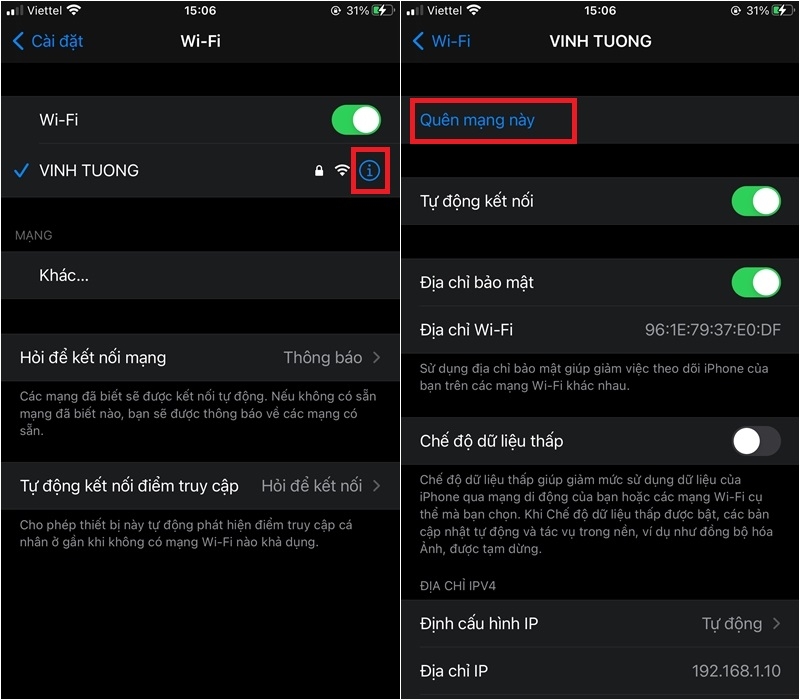
Sau đó bạn hãy đăng nhập lại WiFi của mình xem có kết nối Internet chưa nhé.
4. Sử dụng bộ phát WiFi tốt hơn để tăng tốc độ
Sử dụng một bộ phát WiFi mạnh hơn với phạm vi phát rộng hơn và hỗ trợ 2 băng tần cùng lúc sẽ giúp cho tốc độ WiFi trên iPhone của bạn được cải thiện rất nhiều. Bạn có thể tham khảo các bộ phát WiFi đang được bán tại FPT Shop.
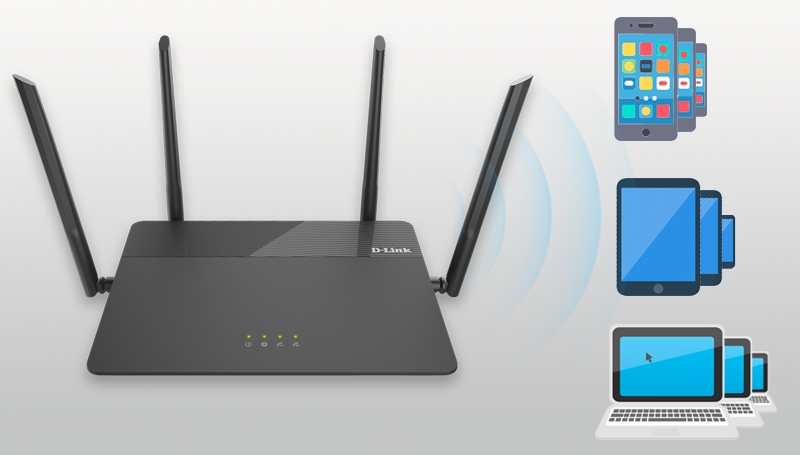
5. Cập nhật lại iOS lên phiên bản mới nhất
Bạn có thể cập nhật iOS từ phần thiết lập trên iPhone bằng cách mở ứng dụng Cài đặt trên điện thoại > Cài đặt chung > Cập nhật phần mềm > Tải về và cài đặt (Nếu bạn chưa update phiên bản mới nhất).
6. Liên hệ nhà cung cấp dịch vụ
Nếu tốc độ WiFi giảm mạnh và sau khi thử những cách nói trên mà vẫn không thành công, bạn hãy liên hệ với nhà cung cấp dịch vụ Internet mà bạn đã ký hợp đồng để họ tìm hướng giải quyết và cử nhân viên đến tận nhà bạn.
.jpg)
Tạm kết
Việc tăng tốc độ WiFi cho iPhone có thể thực hiện thông qua nhiều cách như điều chỉnh cài đặt mạng, kiểm tra kết nối WiFi, cập nhật phần mềm hoặc tối ưu bộ phát. Những thao tác đơn giản này giúp thiết bị duy trì đường truyền ổn định hơn, đáp ứng tốt nhu cầu làm việc, giải trí và truy cập Internet hằng ngày.
Nếu bạn đang tìm kiếm một chiếc iPhone có khả năng kết nối nhanh, hiệu năng ổn định cùng nhiều công nghệ hiện đại, hãy tham khảo các sản phẩm iPhone chính hãng tại FPT Shop. Bạn có thể dễ dàng lựa chọn phiên bản phù hợp với nhu cầu sử dụng cùng nhiều ưu đãi hấp dẫn và chính sách trả góp linh hoạt.
Xem thêm:
:quality(75)/i_Phone_doi_cu_co_nen_len_i_OS_27_37dc6d41c1.jpg)
:quality(75)/man_hinh_iphone_18_pro_max_2_b0707005a8.png)
:quality(75)/i_Phone_bi_khoa_i_Cloud_la_gi_1_ed417d56c9.png)
:quality(75)/viec_nen_lam_sau_khi_dat_truoc_i_Phone_18_Pro_ad4c1d1c32.jpg)
:quality(75)/iphone_18_pro_max_co_chong_nuoc_khong_6a561da1ae.jpg)
:quality(75)/co_nen_mua_op_lung_iphone_chong_soc_khong_1_f0c1943dc7.jpg)


