:quality(75)/estore-v2/img/fptshop-logo.png)
:quality(75)/2021_9_4_637663810093764189_bia.jpg)
:quality(75)/2022_10_25_638023132113560881_rsz_1anh_dai_dien_7e9157a166.jpg)
Mách bạn 5 cách lấy lại biểu tượng App Store bị mất cực đơn giản
iPhone 18 Pro Max chính thức xuất hiện với loạt nâng cấp từ camera Fusion 48 MP sở hữu khẩu độ biến thiên, chip A20 Pro mạnh mẽ đến thời lượng pin dài nhất trên iPhone. Đăng ký iPhone 18 Pro Max ngay hôm nay để nhận ưu đãi giảm giá đến 10 triệu, góp 0% cùng loạt quà tặng độc quyền chỉ có tại FPT Shop.
Đừng quá lo lắng, hãy theo dõi bài viết dưới đây, team Thủ thuật của FPT Shop sẽ hướng dẫn bạn cách có thể lấy lại biểu tượng App Store bị mất trên iPhone, iPad cực đơn giản và nhanh chóng. Cùng theo dõi nhé.
Cách lấy lại biểu tượng App Store bị mất
1. Tìm kiếm trên App Store trên thanh tìm kiếm
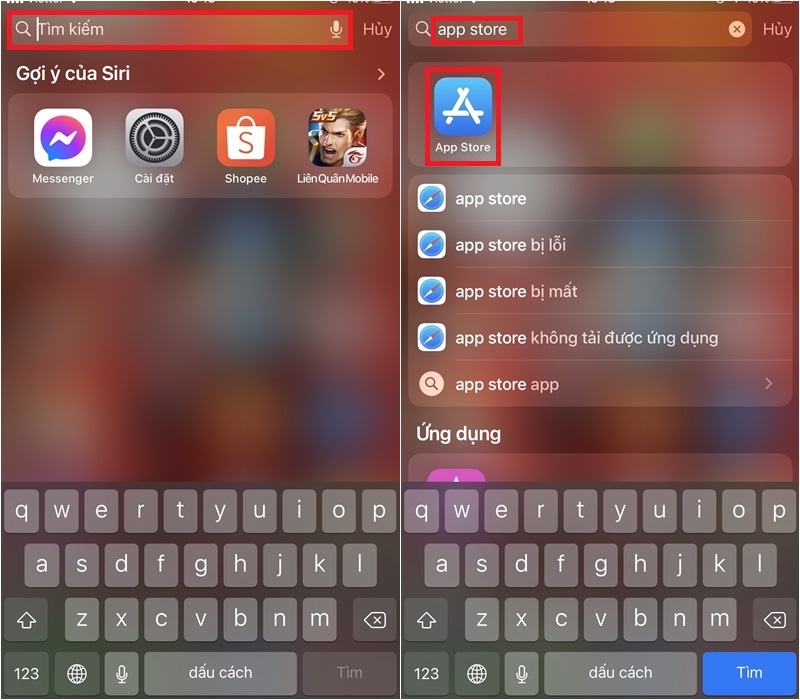
Bước 1: Tại màn hình chính iPhone, bạn hãy thực hiện thao tác vuốt xuống để mở thanh tìm kiếm.
Bước 2: Bạn hãy chọn vào thanh Tìm kiếm và nhập vào từ khóa “App Store”. Ứng dụng App Store sẽ xuất hiện ngay ở dưới phần kết quả tìm kiếm.
2. Kiểm tra hạn chế
Nếu bạn vẫn không thể tìm thấy App Store trên iPhone của mình sau khi tìm kiếm, có thể các thiết lập hạn chế đã ngăn cản việc truy cập tìm ứng dụng của bạn. Để vô hiệu hóa tính năng này, bạn hãy thực hiện theo các bước sau:
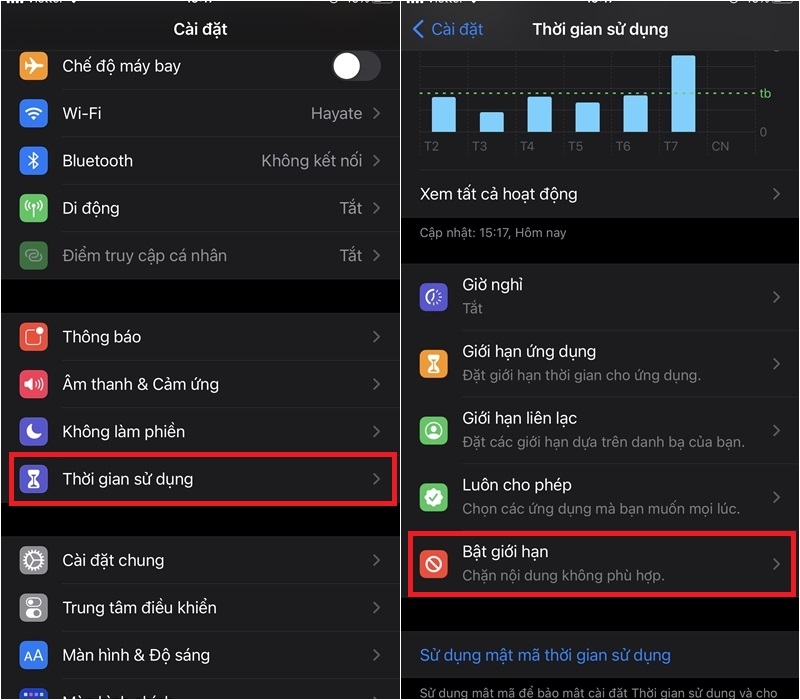
Bước 1: Bạn truy cập vào Cài đặt > chọn Thời gian sử dụng > chọn mục Bật giới hạn.
Bước 2: Bạn chọn vào mục Mua hàng iTunes & App Store > chọn Cài đặt ứng dụng.
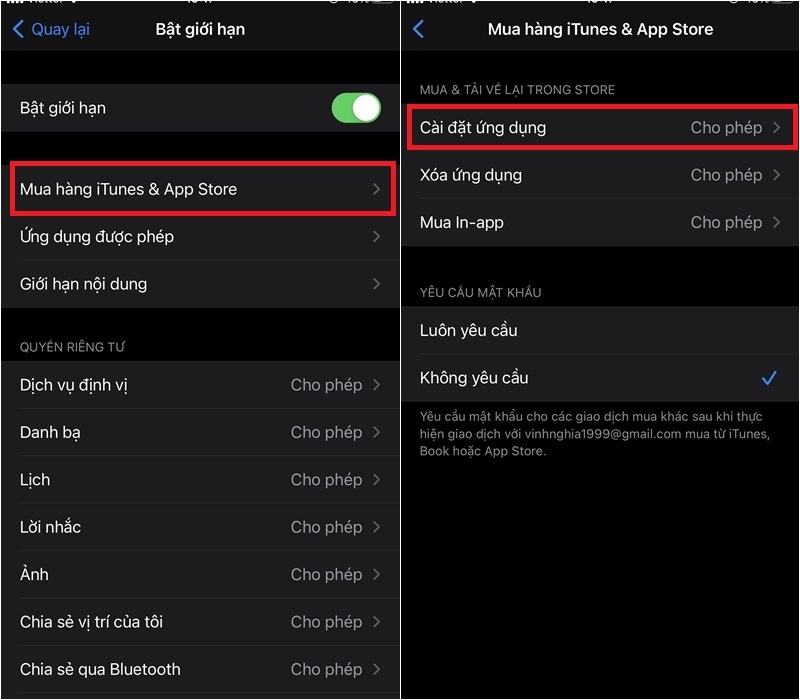
Bước 3: Tại đây bạn hãy chọn vào mục Cho phép.

3. Đặt lại bố cục màn hình chính
Cách này sẽ giúp cho Màn hình chính của bạn trở về bố cục mặc định khi bạn thiết lập lần đầu tiên. Các ứng dụng mà bạn cài đặt sẽ không bị xóa đi.
Bước 1: Bạn vào Cài đặt > Chọn Cài đặt chung > chọn Đặt lại.
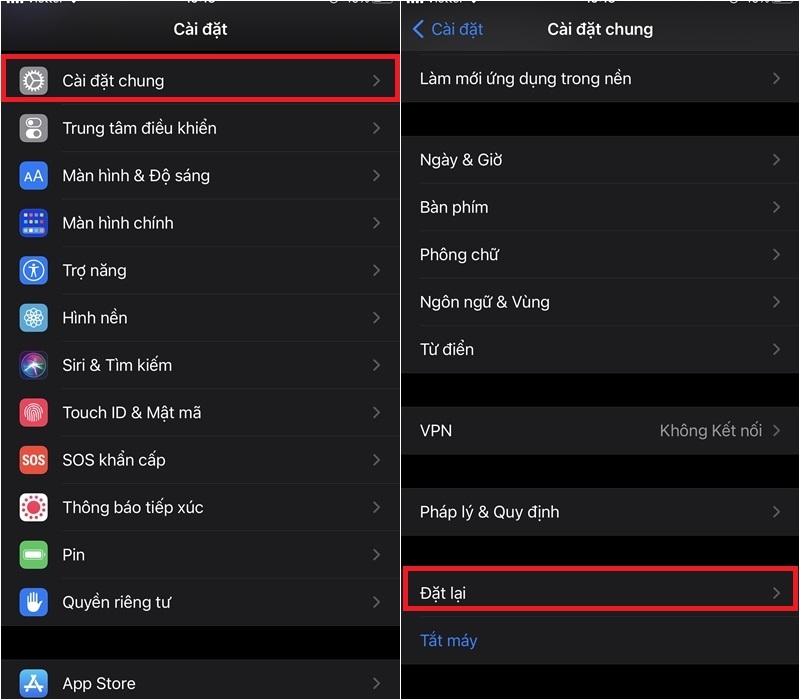
Bước 2: Nhấn chọn mục Đặt lại bố cục màn hình chính.

4. Đặt lại tất cả các thiết lập
Nếu vẫn không thể hiển thị được ứng dụng App Store thì bắt buộc bạn phải đặt lại tất cả các thiết lập về trạng thái ban đầu. Nhưng trước khi thực hiện, bạn hãy sao lưu những dữ liệu cần thiết đi nhé.
Bước 1: Bạn vào Cài đặt > Chọn Cài đặt chung > chọn Đặt lại.
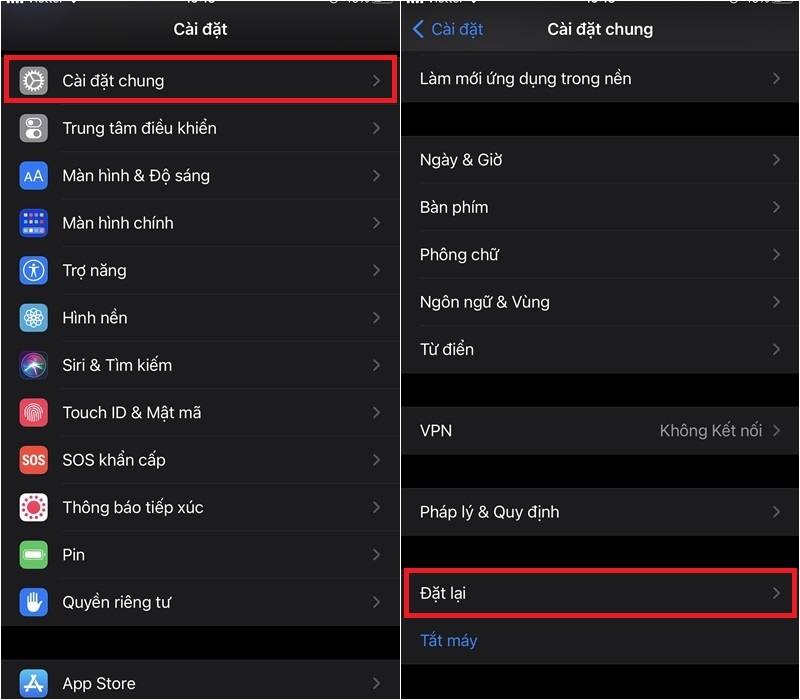
Bước 2: Bạn chọn vào mục Xóa tất cả nội dung và cài đặt. Sau khi hoàn tất, thiết bị của bạn sẽ trở lại trạng thái mới xuất xưởng. Biểu tượng App Store sẽ được hiển thị trên màn hình chính.

5. Cập nhật iOS lên phiên bản mới nhất
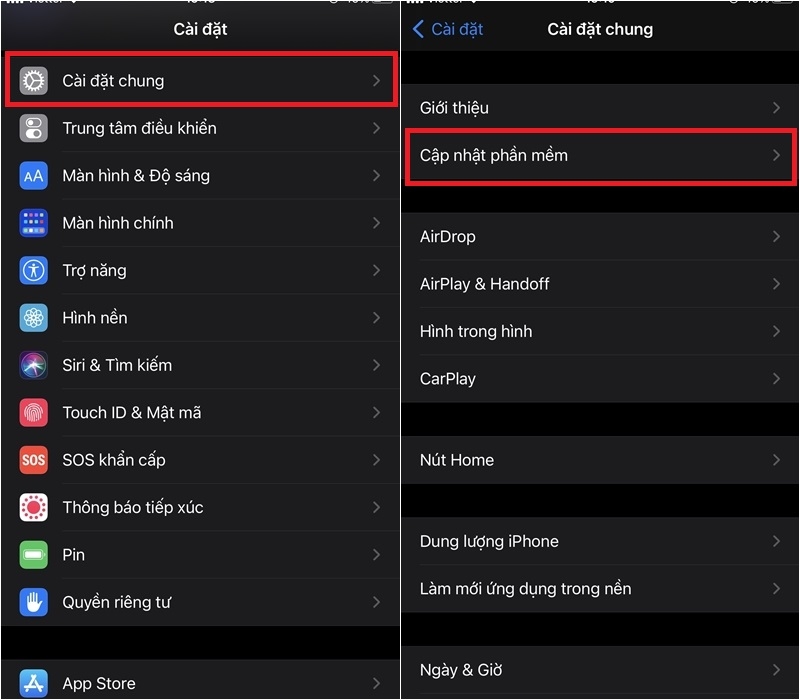
Nếu bạn vẫn không thể tìm thấy App Store, hãy cập nhật lên phiên bản iOS mới nhất. Bằng cách vào Cài đặt > chọn Cài đặt chung > Cập nhật phần mềm. Để thiết bị hoạt động ổn định, các bạn hãy thường xuyên cập nhật phần mềm nhé.
Hy vọng với những chia sẻ trên đây có thể giúp bạn lấy lại được biểu tượng App Store trên iPhone, iPad một cách đơn giản và nhanh chóng. Nếu thấy bài viết hay, hãy like, share để ủng hộ cho team Thủ thuật của FPT Shop nhé.
Xem thêm:
:quality(75)/2021_9_4_637663592373899482_dang-ky-ung-dung-an-sinh.png)
:quality(75)/2020_11_26_637419997812782999_shazam-music-recognition-scaled.jpg)
:quality(75)/2022_6_3_637898533560916058_samsung-itest-la-gi-2.JPG)
:quality(75)/2021_4_29_637552856710596608_bia.jpg)


