:quality(75)/estore-v2/img/fptshop-logo.png)
:quality(75)/cach_kiem_tra_trang_thai_pin_cua_phu_kien_magic_8dba488167.jpg)
:quality(75)/2023_10_13_638328073405548695_khunganhonline-com_15ee73d1c22c7.jpg)
Cách kiểm tra trạng thái pin của Magic: Hướng dẫn đầy đủ cho mọi thiết bị Apple
Trong hệ sinh thái Apple, “Magic” là tên gọi chung cho nhiều phụ kiện cao cấp như Magic Keyboard, Magic Trackpad hay Magic Mouse. Những thiết bị này đều sử dụng pin sạc tích hợp (đối với thế hệ mới) hoặc pin rời (đối với một số phiên bản cũ), mang lại trải nghiệm tiện lợi và đồng bộ với MacBook, iMac. Tuy nhiên, điểm chung của các thiết bị này là không có đèn báo pin rõ ràng, khiến nhiều người dùng gặp khó khăn trong việc theo dõi dung lượng pin. Vì vậy, nắm được cách kiểm tra trạng thái pin của Magic là điều rất quan trọng để bạn chủ động sử dụng và tránh gián đoạn trong công việc. Trong bài viết này, FPT Shop sẽ cùng tìm hiểu các cách kiểm tra phổ biến, dễ thực hiện và áp dụng được cho hầu hết các thiết bị Magic của Apple.
Vì sao nên kiểm tra pin thiết bị Magic thường xuyên?
Các thiết bị Magic thường có thời lượng pin khá dài, có thể kéo dài nhiều tuần hoặc thậm chí cả tháng sau mỗi lần sạc. Tuy nhiên, chính vì thời lượng pin lâu nên người dùng dễ chủ quan và quên kiểm tra. Khi pin cạn đột ngột, bạn có thể bị gián đoạn công việc, đặc biệt là khi đang làm việc quan trọng.
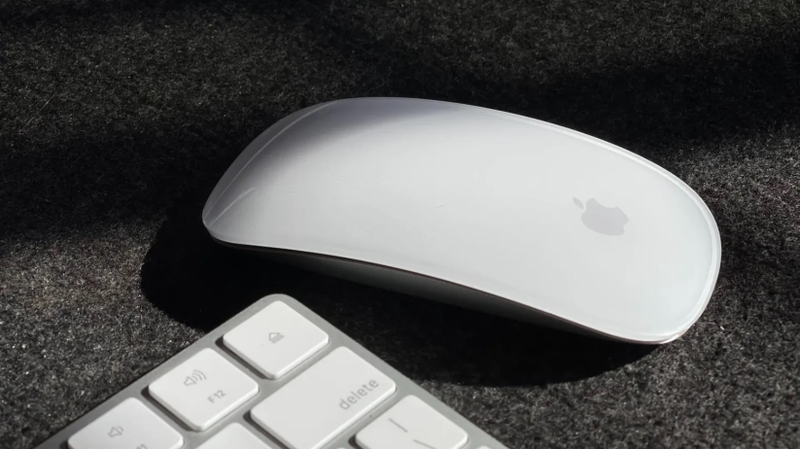
Việc hiểu rõ cách kiểm tra trạng thái pin của Magic sẽ giúp bạn:
- Chủ động kiểm soát dung lượng pin để luôn nắm rõ tình trạng thiết bị.
- Sạc pin đúng lúc, hạn chế tối đa việc hết pin đột ngột khi đang sử dụng.
- Đảm bảo thiết bị hoạt động ổn định, góp phần nâng cao hiệu suất làm việc.
- Giúp duy trì độ bền và kéo dài tuổi thọ pin theo thời gian.
Cách kiểm tra trạng thái pin của phụ kiện Magic
Cách 1: Kiểm tra trong System Settings
Đây là phương pháp cơ bản và chính xác nhất, áp dụng cho tất cả các thiết bị Magic khi đã kết nối với máy Mac.
Các bước thực hiện:
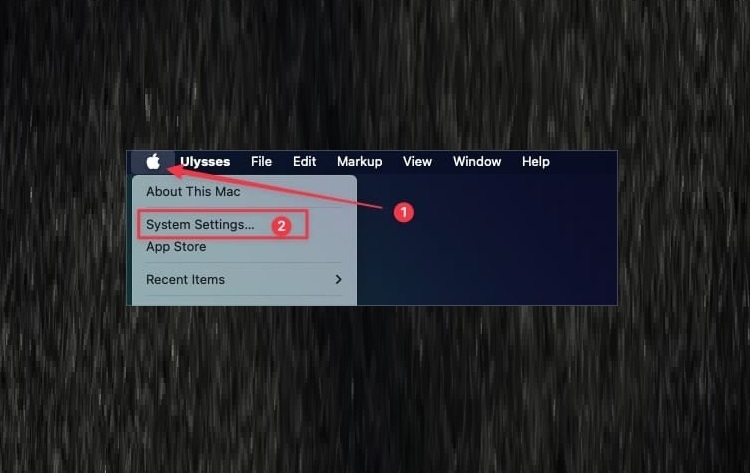
- Bước 1: Bạn nhấn vào biểu tượng Apple ở góc trên bên trái màn hình, sau đó chọn System Settings.
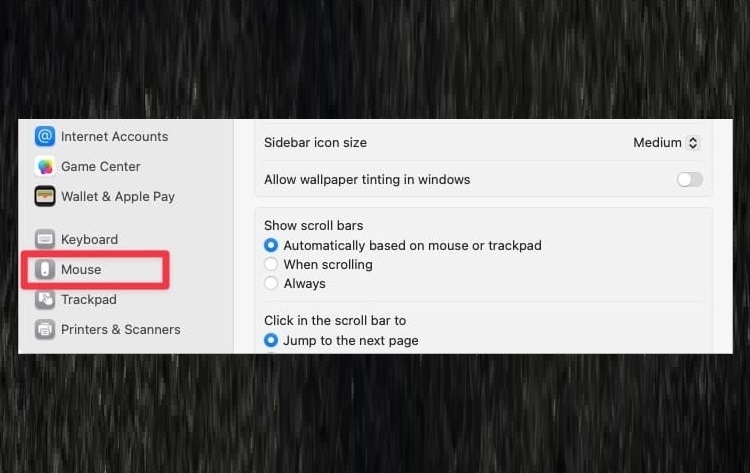
- Bước 2: Trong thanh menu bên trái, bạn tìm đến mục tương ứng với thiết bị bạn đang sử dụng, ví dụ: Keyboard, Trackpad hoặc Mouse.
- Bước 3: Khi thiết bị đã kết nối, phần trăm pin sẽ hiển thị ngay trong giao diện này.
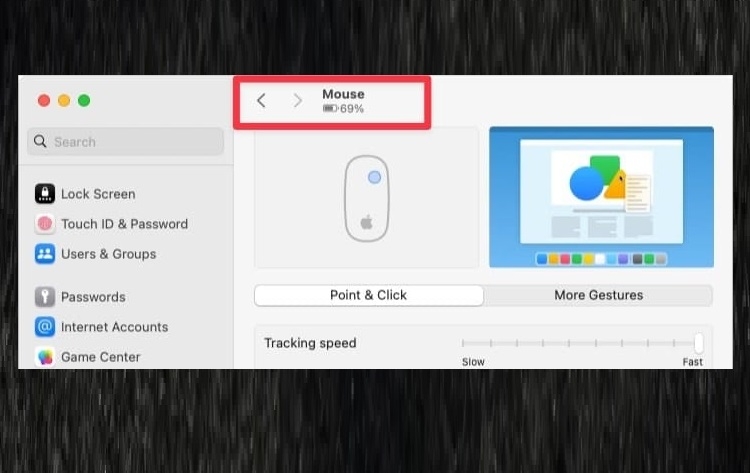
Đây là cách kiểm tra trạng thái pin của Magic được nhiều người sử dụng vì độ chính xác cao và dễ thao tác. Ngoài ra, bạn còn có thể tùy chỉnh các cài đặt liên quan đến thiết bị ngay tại đây.
Cách 2: Kiểm tra qua Control Center
Control Center (Trung tâm điều khiển) cho phép bạn truy cập nhanh vào các thông tin quan trọng của hệ thống, bao gồm cả trạng thái pin của thiết bị Magic.
Các bước thực hiện:
- Bước 1: Bạn tìm và nhấn vào biểu tượng Control Center ở góc trên bên phải thanh menu.
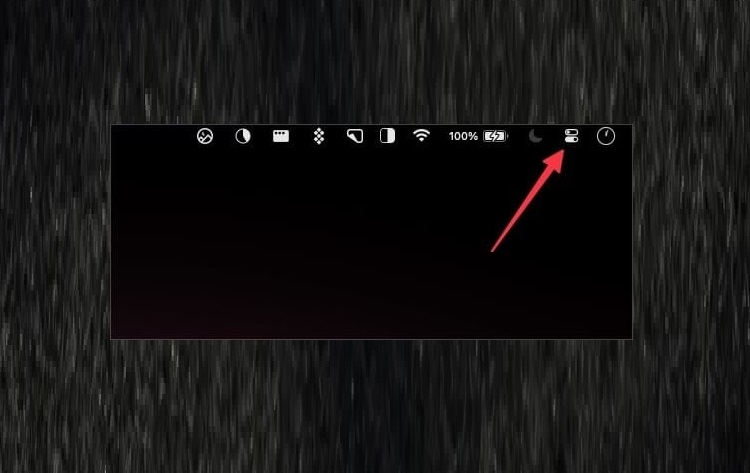
- Bước 2: Chọn mục Bluetooth.
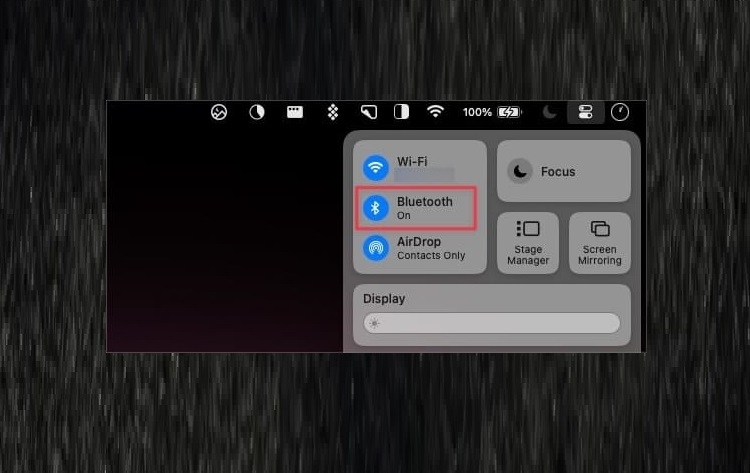
- Bước 3: Tại đây, bạn sẽ thấy danh sách các thiết bị đang kết nối, kèm theo phần trăm pin của từng thiết bị.
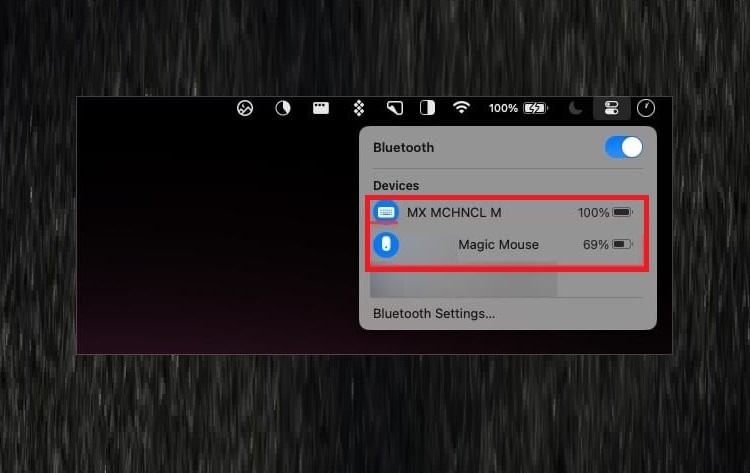
Phương pháp này rất tiện lợi khi bạn cần kiểm tra nhanh mà không muốn mở sâu vào cài đặt. Đây cũng là một cách kiểm tra trạng thái pin của Magic phù hợp với người dùng thường xuyên thao tác nhanh.
Cách 3: Sử dụng Battery Widget
Nếu bạn đang sử dụng macOS Sonoma hoặc các phiên bản mới hơn, bạn có thể tận dụng widget pin để theo dõi trạng thái pin một cách trực quan.
Các bước thực hiện:
- Bước 1: Bạn nhấn chuột phải vào màn hình desktop và chọn Edit Widgets.
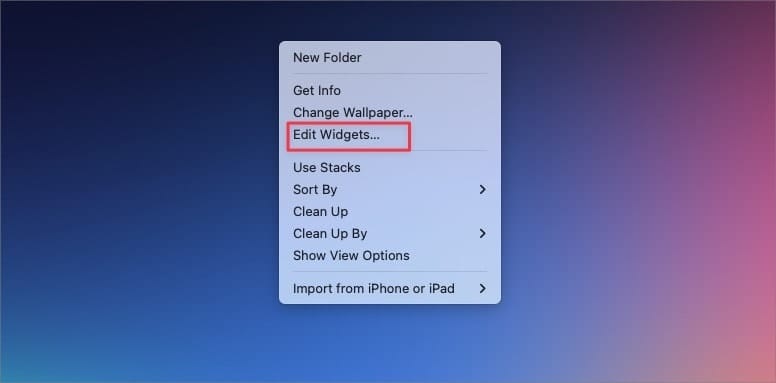
- Bước 2: Sau đó bạn tìm mục Batteries trong danh sách widget.
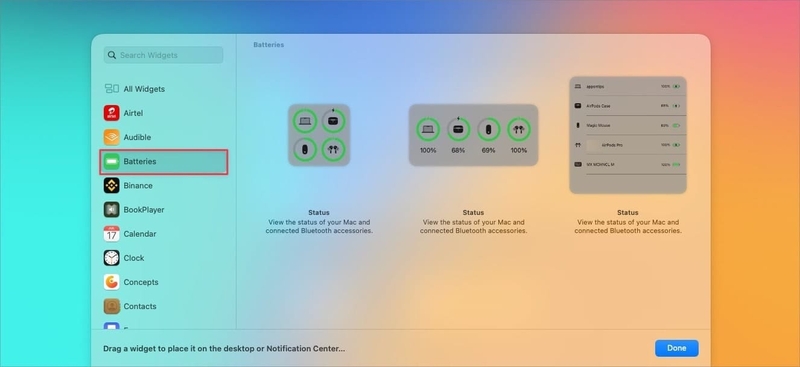
- Bước 3: Chọn kích thước widget phù hợp (nhỏ, vừa hoặc lớn).
- Bước 4: Kéo widget ra màn hình chính để hiển thị.
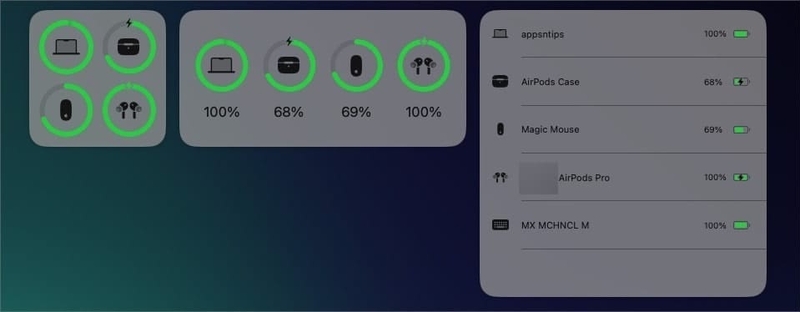
Widget sẽ hiển thị pin của tất cả thiết bị Magic đang kết nối. Đây là cách kiểm tra trạng thái pin của Magic tiện lợi nhất nếu bạn muốn theo dõi liên tục mà không cần thao tác nhiều.
Một số cách khác để kiểm tra pin thiết bị Magic
Ngoài 3 phương pháp chính, bạn cũng có thể áp dụng thêm một số cách sau:
- Kiểm tra qua thanh menu Bluetooth: Bạn có thể bật hiển thị Bluetooth trên thanh menu để xem nhanh pin của thiết bị. Chỉ cần nhấn vào biểu tượng Bluetooth, danh sách thiết bị và pin sẽ hiện ra.
- Sử dụng ứng dụng bên thứ ba: Một số ứng dụng hỗ trợ hiển thị pin chi tiết hơn, bao gồm cả lịch sử sử dụng và cảnh báo pin yếu.
- Thông báo hệ thống: Khi pin xuống mức thấp, macOS thường sẽ hiển thị thông báo nhắc nhở. Tuy nhiên, bạn không nên phụ thuộc hoàn toàn vào cách này vì thông báo có thể đến muộn.
Lưu ý khi sử dụng và sạc pin thiết bị Magic
Bên cạnh việc biết cách kiểm tra trạng thái pin của Magic, bạn cũng nên chú ý đến cách sử dụng để tối ưu tuổi thọ pin:
- Không để pin cạn hoàn toàn: Nên sạc khi pin còn khoảng 20%.
- Sử dụng cáp sạc chất lượng: Tránh dùng cáp kém chất lượng gây ảnh hưởng đến pin.
- Tắt thiết bị khi không dùng: Giúp tiết kiệm năng lượng.
- Cập nhật macOS thường xuyên: Đảm bảo hệ thống hiển thị pin chính xác.
Ưu điểm của việc theo dõi pin thường xuyên
Khi bạn đã quen với cách kiểm tra trạng thái pin của Magic, bạn sẽ nhận thấy nhiều lợi ích rõ rệt:
- Chủ động hơn trong quá trình sử dụng, hạn chế tối đa tình trạng thiết bị hết pin đột ngột gây gián đoạn công việc.
- Dễ dàng theo dõi và quản lý nhiều thiết bị Magic cùng lúc một cách thuận tiện.
- Góp phần tối ưu hiệu suất làm việc nhờ thiết bị luôn trong trạng thái sẵn sàng.
- Hỗ trợ kéo dài tuổi thọ pin và duy trì độ bền ổn định cho thiết bị theo thời gian.

Kết luận
Các thiết bị Magic của Apple mang lại trải nghiệm cao cấp, nhưng việc theo dõi pin lại không trực quan như nhiều thiết bị khác. Vì vậy, việc nắm rõ cách kiểm tra trạng thái pin của Magic là điều cần thiết đối với bất kỳ người dùng nào. Chỉ với vài thao tác đơn giản thông qua System Settings, Control Center hoặc widget pin, bạn đã có thể kiểm soát hoàn toàn tình trạng pin của thiết bị. Hãy duy trì thói quen kiểm tra pin thường xuyên để đảm bảo công việc của bạn luôn diễn ra suôn sẻ và không bị gián đoạn.
Nếu bạn đang tìm kiếm một chiếc MacBook chính hãng với hiệu năng mạnh mẽ, thiết kế cao cấp và nhiều ưu đãi hấp dẫn, đừng bỏ qua hệ thống FPT Shop. Tại đây, bạn có thể dễ dàng lựa chọn các dòng MacBook Air hay MacBook Pro mới nhất, đi kèm chính sách trả góp linh hoạt, bảo hành uy tín và dịch vụ hỗ trợ tận tâm. Ghé ngay FPT Shop để trải nghiệm và sở hữu MacBook phù hợp với nhu cầu của bạn!
Xem thêm:
:quality(75)/giao_dien_magicos_142a4dd7ee.png)
:quality(75)/cach_dung_mission_control_tren_macbook_1_78cb28eca3.png)
:quality(75)/Red_Magic_8_Pro_Plus_01_bdbb9eb96f.jpg)
:quality(75)/magic_school_ai_0_36b5802715.jpg)
:quality(75)/danh_gia_redmagic_11_air_2_28bc2d5dc6.jpg)
:quality(75)/Cover_277bcc2774.jpg)


