:quality(75)/estore-v2/img/fptshop-logo.png)
:quality(75)/2023_3_23_638151770298455113_phim-tat-copy-trong-corel.png)
:quality(75)/2023_2_3_638110530605273301_chan-dung-3.jpg)
Lưu ngay những phím tắt copy trong Corel cực đỉnh
Các phím tắt copy trong Corel đều là những nút bấm vô cùng đơn giản. Bài viết này sẽ hướng dẫn các bạn cách sao chép, copy, nhân bản đối tượng một cách dễ dàng và thuận lợi nhất. Những hướng dẫn dưới đây được thực hiện trên nền tảng của hệ điều hành Windows. Cùng bắt đầu thôi nào.
Ý nghĩa của những phím tắt copy trong Corel
- Copy, sao chép nhanh một đối tượng chỉ trong một thao tác
- Phím tắt copy cho phép bạn tạo ra các hình ảnh giống nhau
- Cải thiện tốc độ sử dụng Corel của bạn.
Cách sử dụng phím tắt copy trong Corel
Bước 1: Bạn chọn đối tượng muốn copy > tiếp tục nhấn tổ hợp Ctrl + C để sao chép.
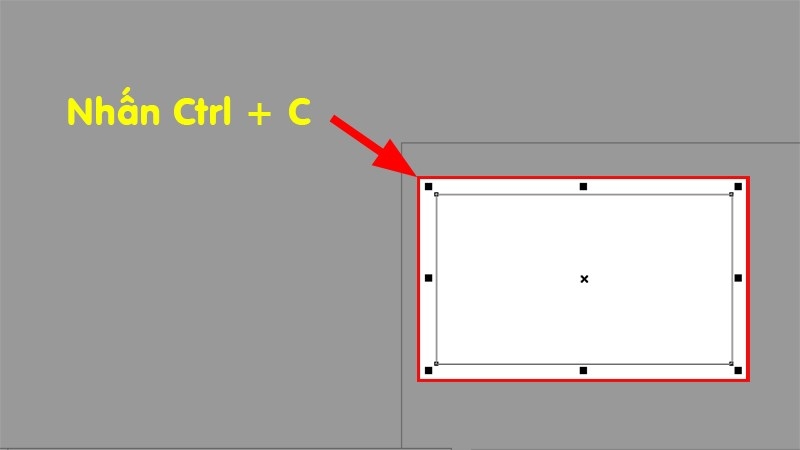
Copy đối tượng
Bước 2: Bạn click chuột đến vị trí cần dán > nhấn Ctrl + V để paste đối tượng vừa copy ở Bước 1.
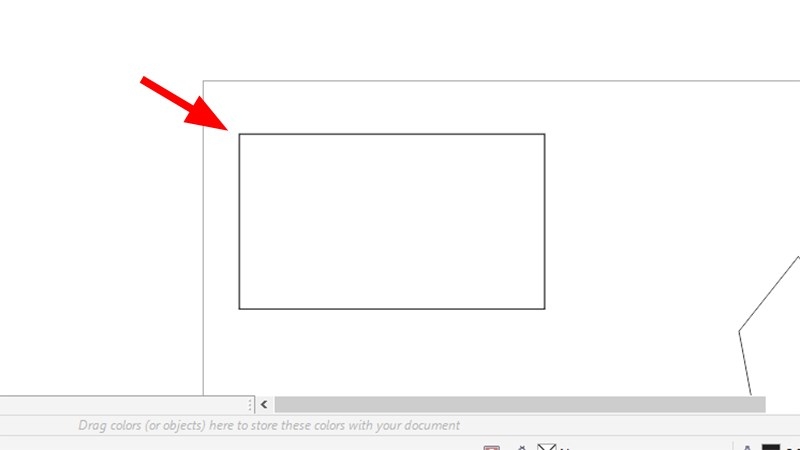
Paste đối tượng
Bạn lưu ý rằng các đối tượng sau khi được copy và paste sẽ mọc ra và đè lên đối tượng ban đầu làm cho hình đậm hơn. Bạn cần click giữ chuột và kéo nó ra để xuất hiện đối tượng vừa dán nhé.
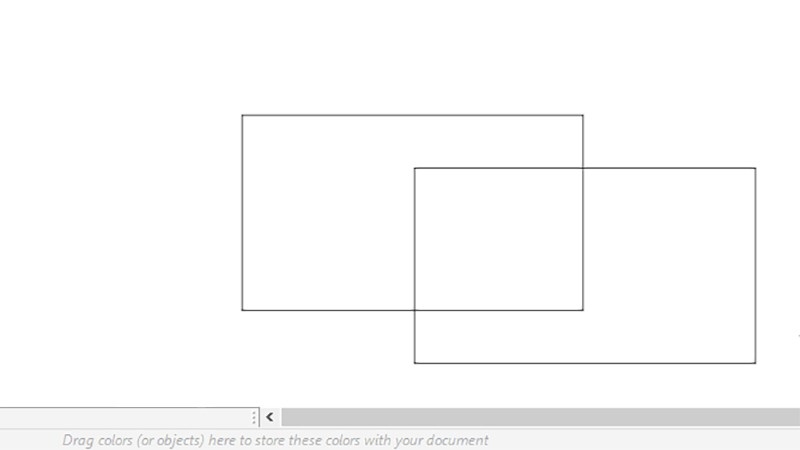
Kéo đối tượng ra khỏi vùng bị đè
Ngoài ra, bạn cũng có thể copy bằng cách sử dụng chuột như sau:
Bước 1: Bạn chọn đối tượng muốn copy > nhấn chuột phải và chọn Copy.
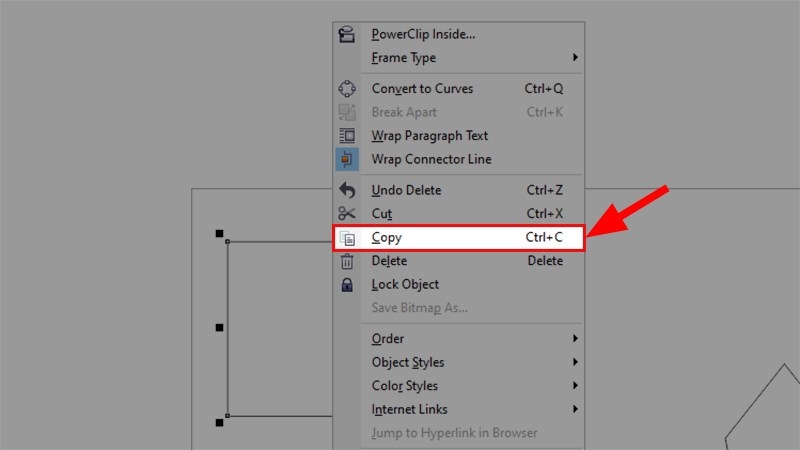
Copy bằng chuột
Bước 2: Bạn click chuột vào vị trí còn trống trên Corel, tiếp tục nhấn chuột phải vào đối tượng > chọn Paste.
Dán bằng chuột
Ngoài lệnh Copy, bạn có thể dùng lệnh Duplicate.
Lệnh Duplicate tạm dịch ra tiếng Việt là nhân đôi. Tuy nhiên bạn có thể hiểu là nhân bản đối tượng. Lệnh này cũng gần giống với lệnh Copy nhưng nó cho phép bạn có thể nhân bản nhiều đối tượng cùng lúc, nó không thể đặt bản sao đối tượng nào.
Xem thêm: Hướng dẫn vẽ hình trái tim trong Corel chi tiết, dễ hiểu nhất
Bạn có thể tham khảo một số hướng dẫn nhỏ dưới đây:
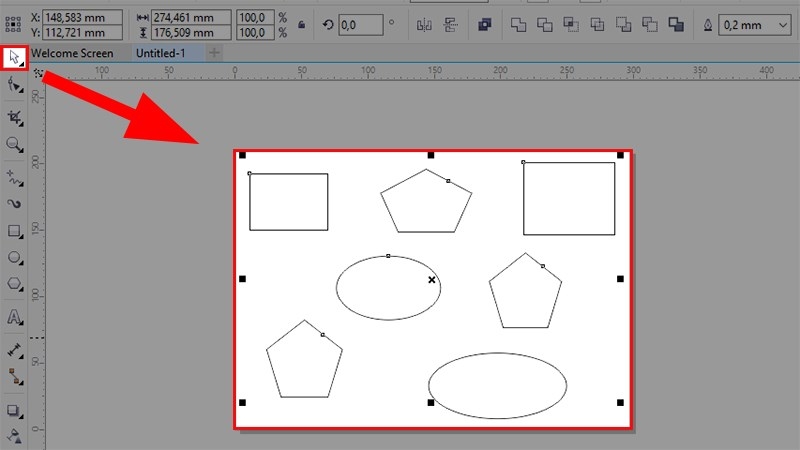
Đây chính là những biểu tượng mà bạn có thể sao chép
Bước 1: Bạn khởi động Corel và chọn Pick Tool > tiếp tục quét toàn bộ đối tượng mà bạn muốn sao chép, nhân bản.
Lưu ý: đây không phải click chọn 1 mà nhiều hình ảnh thì mới có thể thực hiện các lệnh copy.
Bước 2: Trong tab Edit > bạn chọn Duplicate (hoặc Ctrl + D).
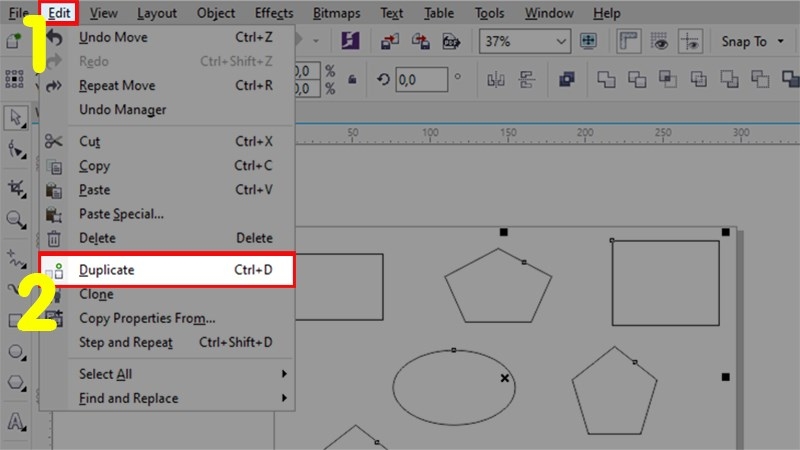
Nhân bản đối tượng được chọn
Lưu ý: Nếu lần đầu sử dụng thì sẽ có hộp thoại hiện lên, bạn có thể tùy chỉnh vị trí xuất hiện của đối tượng Copy so với đối tượng ban đầu > click nhấn OK.
Xem thêm: Tổng hợp các phím tắt Corel bạn cần biết để thao tác nhanh hơn
Kết luận
Bạn đọc thân mến, như vậy là trong bài viết này, FPT Shop đã hướng dẫn bạn những phím tắt copy trong Corel cực nhanh chóng, tiện lợi. Hy vọng bài viết hữu ích với bạn. Nếu có ý kiến thắc mắc bạn vui lòng để lại bình luận ở phía bên dưới. Đừng quên chia sẻ bài viết và thường xuyên truy cập FPT Shop để nhận những thông tin hay và mới nhất nhé.
:quality(75)/2023_2_23_638127915337048698_cat-anh-trong-corel-12-dd.jpg)
:quality(75)/2023_2_22_638127026012155512_chuyen-anh-bit-map-sang-vector-trong-corel-8-dai-dien.jpg)
:quality(75)/2023_2_25_638129343475109966_to-mau-duong-vien-trong-corel-5-dd.jpg)
:quality(75)/2023_2_22_638126995769293264_chuyen-doi-text-thanh-doi-tuong-vecter-trong-corel.jpg)
:quality(75)/2023_2_18_638123102625387583_ve-hoa-sen-bang-corel-16-dai-dien.jpg)


