:quality(75)/estore-v2/img/fptshop-logo.png)
:quality(75)/2024_4_28_638499105338851285_lo-i-laptop-sa-c-pin-kho-ng-le-n-pha-n-tra-m-win-10-0.jpeg)
:quality(75)/2023_5_27_638208133968315103_screenshot-2023-05-27-at-7-43-08-pm.png)
Hướng dẫn sửa lỗi laptop sạc pin không lên phần trăm Win 10 và những lưu ý quan trọng bạn cần biết
Sau một thời gian sử dụng, laptop Windows có thể không còn mượt mà như lúc mới mua mà có thể gặp phải nhiều lỗi phiền toái, gây ảnh hưởng đến trải nghiệm giải trí, học tập cũng như làm việc của người dùng. Một trong số những vấn đề phổ biến và thường gặp nhất đối với laptop chạy Windows 10 đó là lỗi sạc pin mà không hiện phần trăm. Bài viết dưới đây của FPT Shop sẽ mách bạn nguyên nhân và cách khắc phục lỗi laptop sạc pin không lên phần trăm Win 10, cũng như những lưu ý cần biết để đảm bảo an tâm khi sử dụng thiết bị.
Lý do sạc pin laptop không lên phần trăm?
Lỗi laptop sạc pin không lên phần trăm Win 10 có thể không quá nghiêm trọng nếu bạn không thường xuyên dùng pin laptop mà để cố định, cắm sạc 100%. Tuy nhiên, nếu bạn hay đem laptop đi đến nhiều nơi để sử dụng thì cần phải gấp rút xác định được nguyên nhân gây ra lỗi này, từ đó tìm cách xử lý tốt nhất để không làm ảnh hưởng đến tiến độ làm việc.
Lỗi laptop sạc pin không lên phần trăm Win 10 có thể xuất phát từ nhiều nguyên nhân khác nhau, bao gồm cả lỗi về phần cứng hoặc phần mềm. Dưới đây là một số nguyên nhân phổ biến khiến laptop của bạn gặp lỗi pin này:
- Pin lâu chưa được calibrate: Sau một thời gian dùng pin, bạn cần phải tiến hành calibrate (hiệu chuẩn, cân chỉnh) lại pin để có thể đồng bộ với hệ thống. Quá trình calibrate rất quan trọng, giúp máy tính có thể xác định dung lượng thực tế của pin đồng thời hiển thị chính xác phần trăm đã được sạc.
- Driver pin bị lỗi: Driver pin không hoạt động chính xác cũng là một nguyên nhân gây ra lỗi laptop sạc pin không lên phần trăm Win 10. Lúc này, hệ thống không thể nào đọc cũng như xử lý được thông tin phần trăm pin một cách chính xác như lúc bạn mới sử dụng máy.
- Lỗi phần mềm: Có thể có lỗi nào đó liên quan đến hệ điều hành hoặc phần mềm quản lý pin của laptop, khiến cho máy không thể hiển thị chính xác thông tin về phần trăm pin.
- Lỗi pin hoặc lỗi sạc: Pin laptop bị lỗi như chai, pin hỏng, bị phồng... hoặc sạc laptop có vấn đề cũng có thể là nguyên nhân làm ảnh hưởng đến khả năng hiển thị phần trăm pin.
- Nhiệt độ và môi trường: Nhiệt độ phòng quá cao hay điều kiện môi trường quá khắc nghiệt cũng có thể ảnh hưởng đến hiệu suất của pin, gây ra tình trạng hiển thị phần trăm sạc không chính xác.
- Chưa cập nhật phần mềm: Hệ điều hành hoặc driver lâu ngày không được cập nhật các phiên bản mới nhất, chưa được vá lỗi, dẫn đến tình trạng thông tin pin được hiển thị không đúng.
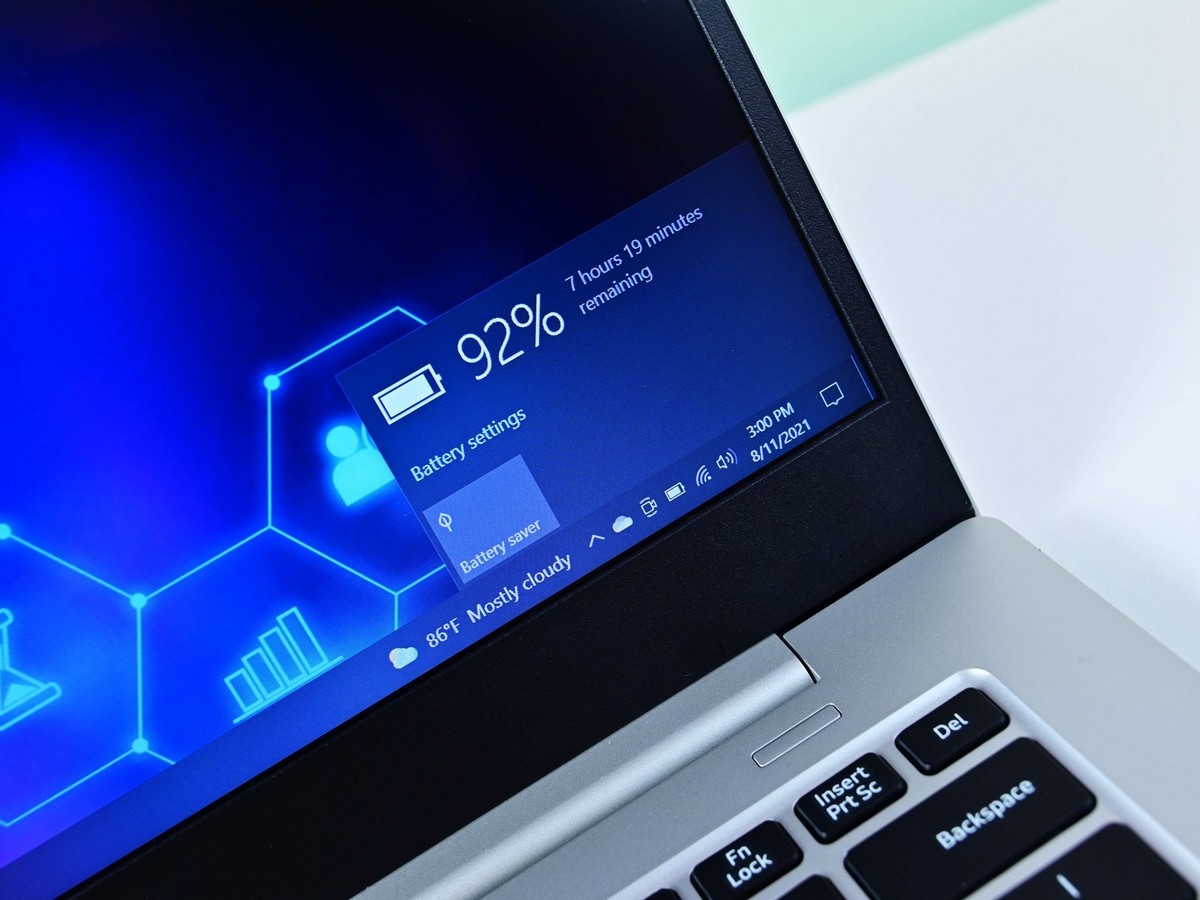
Về cơ bản, lỗi không hiện phần trăm pin có thể xuất phát từ nhiều nguyên nhân đa dạng. Để có phương án khắc phục hiệu quả nhất, bạn cần xác định được ngyên nhân cụ thể gây ra lỗi này, do pin hay do sạc, do phần mềm hay do phần cứng...
Khắc phục lỗi laptop sạc pin không lên phần trăm Win 10
Lỗi laptop sạc pin không lên phần trăm là một lỗi rất phổ biến của Windows, gây ảnh hưởng đến trải nghiệm sử dụng của người dùng. Tuy nhiên, không phải ai cũng có kinh nghiệm để tự khắc phục tình trạng này.
Trong phần lớn các trường hợp, lỗi laptop sạc pin không lên phần trăm Win 10 thường xuất phát từ việc driver pin của laptop có vấn đề. Ở nội dung bên dưới, FPT Shop sẽ hướng dẫn bạn các bước giải quyết sự cố laptop không lên phần trăm sạc pin trong trường hợp do driver pin bị lỗi.
Các bước thực hiện
Để khắc phục lỗi laptop sạc pin không lên phần trăm Win 10 do driver pin bị lỗi, bạn có thể thực hiện theo các bước sau đây:
Bước 1: Trước tiên, bạn cần tắt nguồn laptop để đảm bảo an toàn rồi mới bắt đầu thực hiện các bước tiếp theo, vì pin rất dễ nổ.
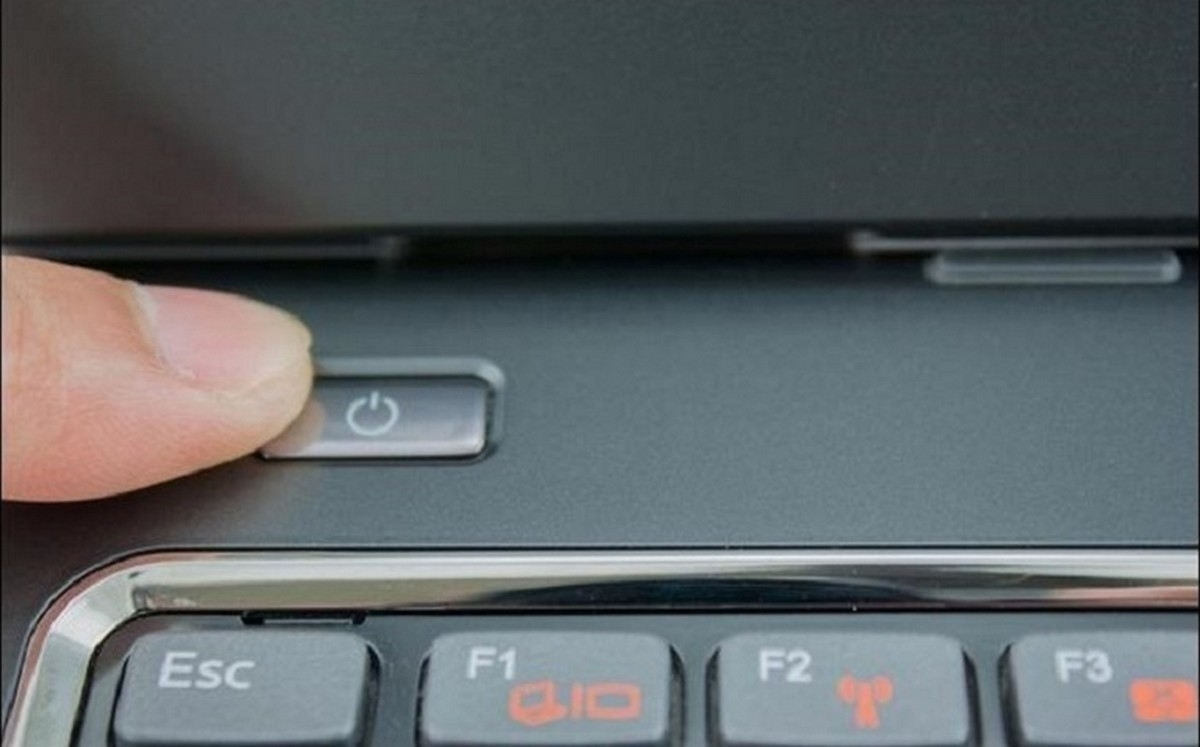
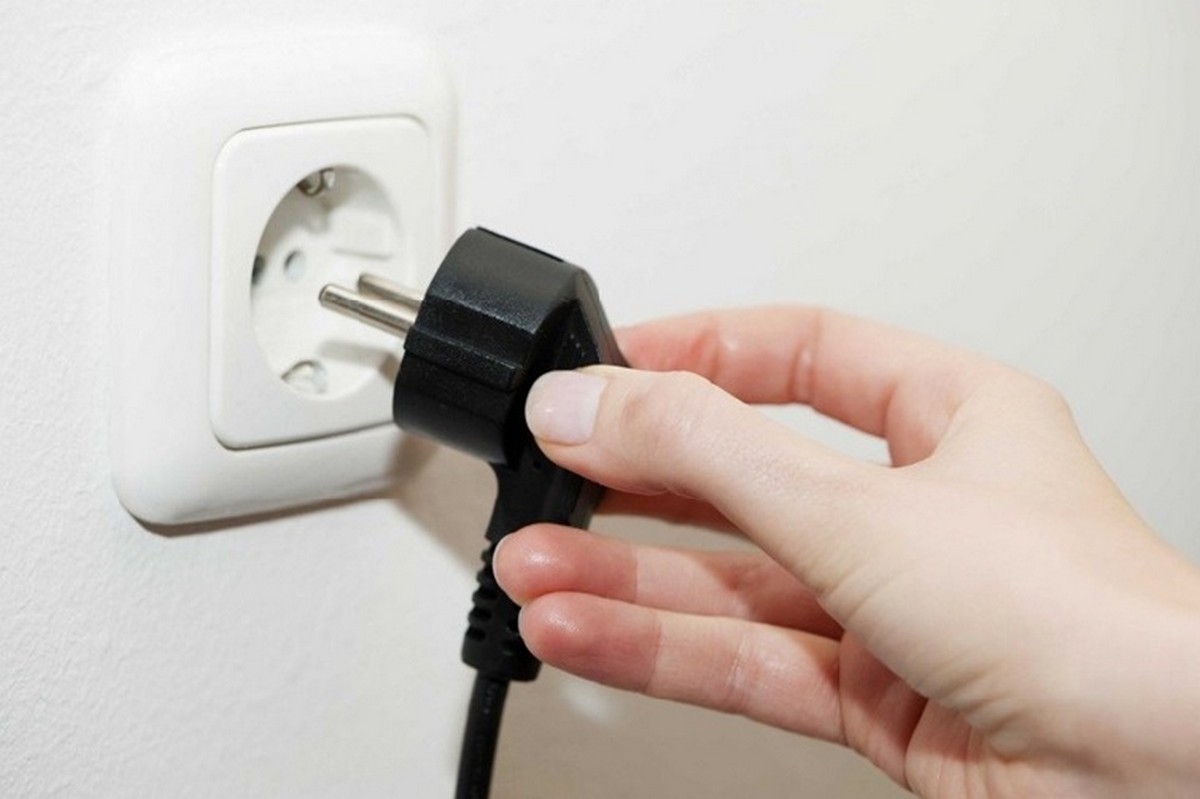
Bước 2: Rút cả hai đầu dây sạc ra khỏi laptop lẫn ổ điện.
Bước 3: Tiến hành tháo pin laptop ra khỏi máy.
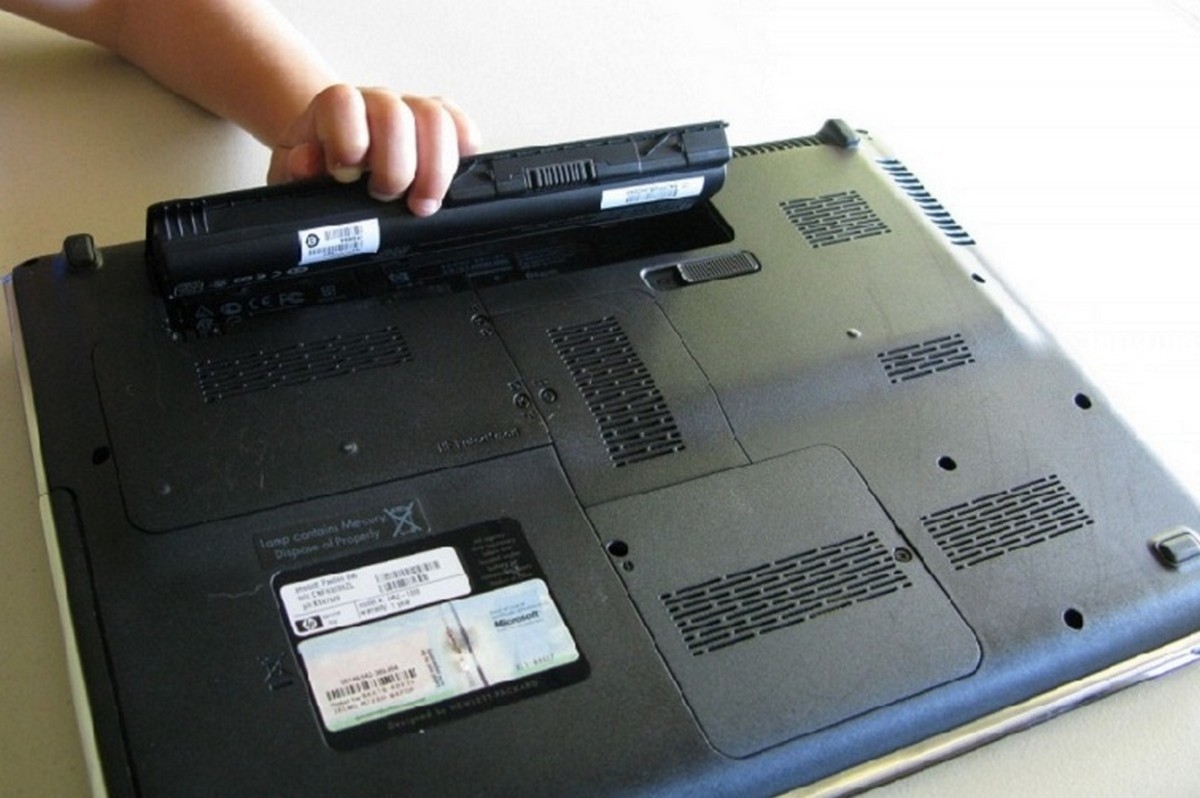
Đối với các dòng laptop có pin rời thì quá trình tháo lắp có thể tương đối đơn giản. Bạn cần chuẩn bị các công cụ như tua vít, khay đựng ốc vít, dụng cụ nạy nhựa... để thực hiện. Nếu không biết cách tháo, bạn có thể tham khảo thêm trong sách hướng dẫn sử dụng đi kèm với máy hoặc tham khảo thêm trên mạng. Thông thường thì bạn chỉ cần đặt laptop úp xuống trên một bề mặt phẳng và mềm mại, sau đó mở khoang chứa pin bằng cách tháo ốc vít, gỡ chốt hoặc trượt thanh chốt (tùy vào từng model máy).
Tuy nhiên, đối với các dòng máy laptop gaming hay MacBook có viên pin lớn thì quá trình tháo lắp có thể sẽ phức tạp hơn một chút. Trong trường hợp không tự tin hoặc không có kiến thức để thực hiện thao tác tháo pin, bạn nên liên hệ các trung tâm sửa chữa laptop uy tín để được sự hỗ trợ tốt nhất.
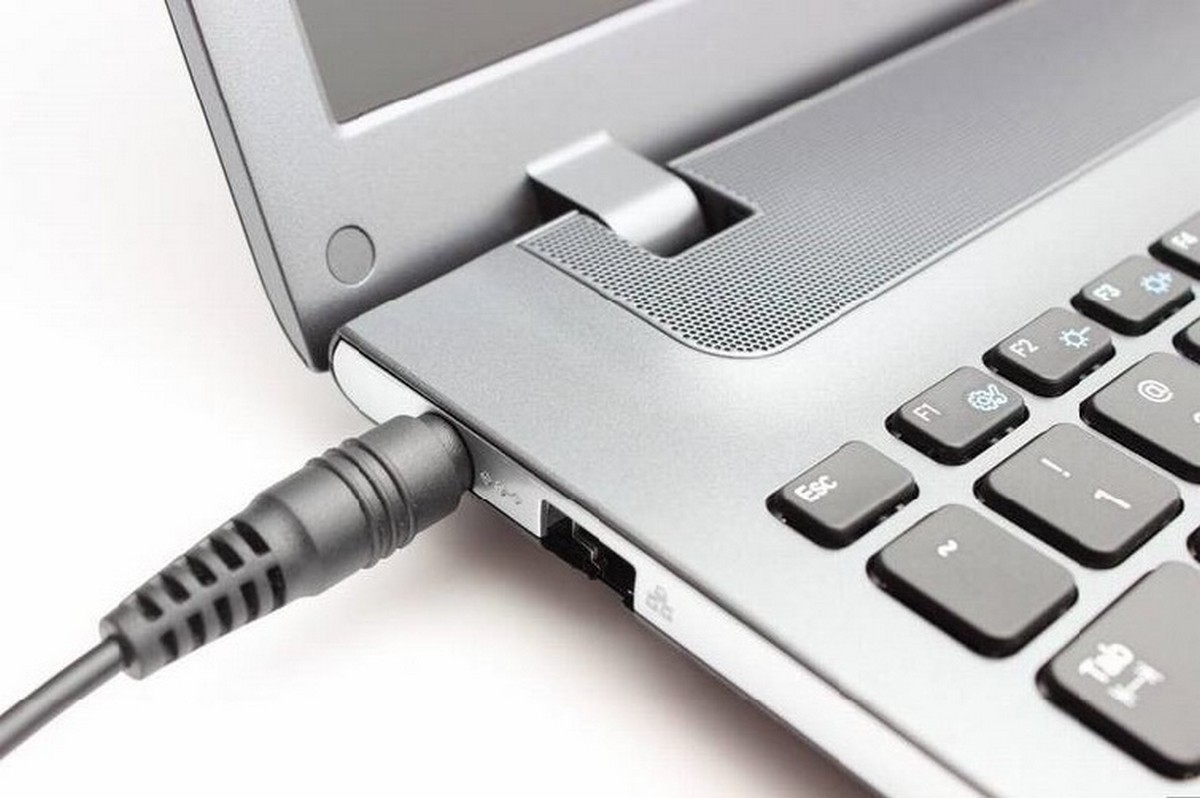
Bước 4: Bạn cắm sạc laptop vào → khởi động máy tính → vào lại hệ điều hành Windows như bình thường.
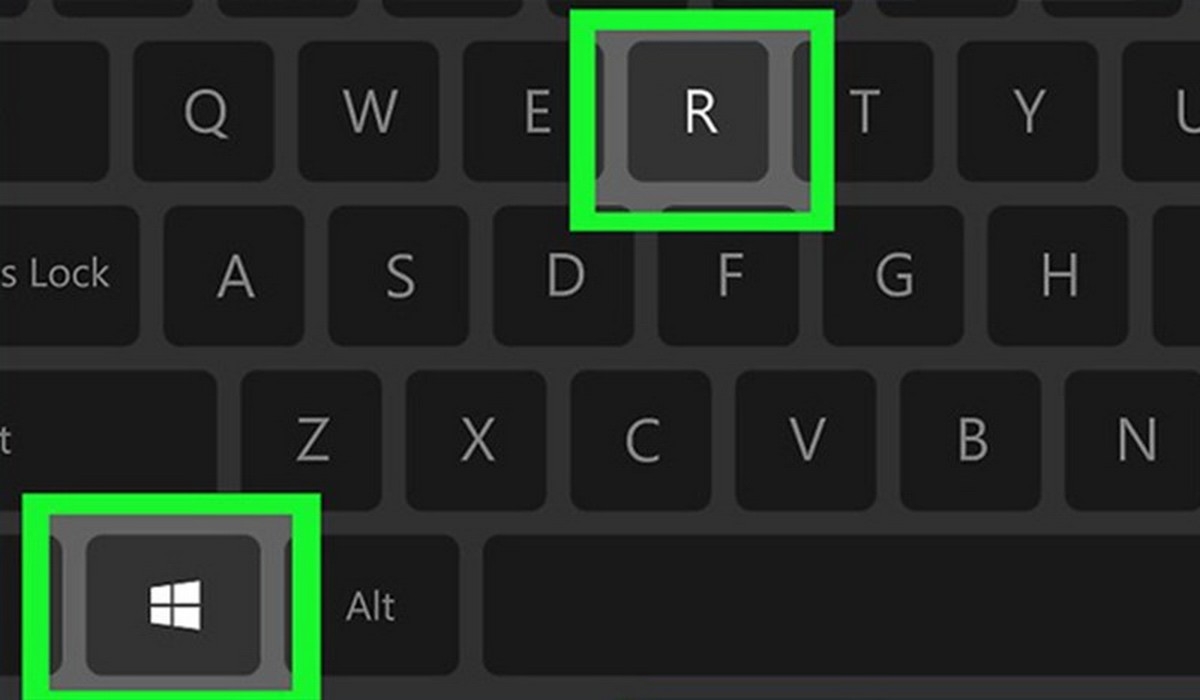
Bước 5: Khi vào được Windows, bạn nhấn tổ hợp phím Windows + R để mở Windows Run.
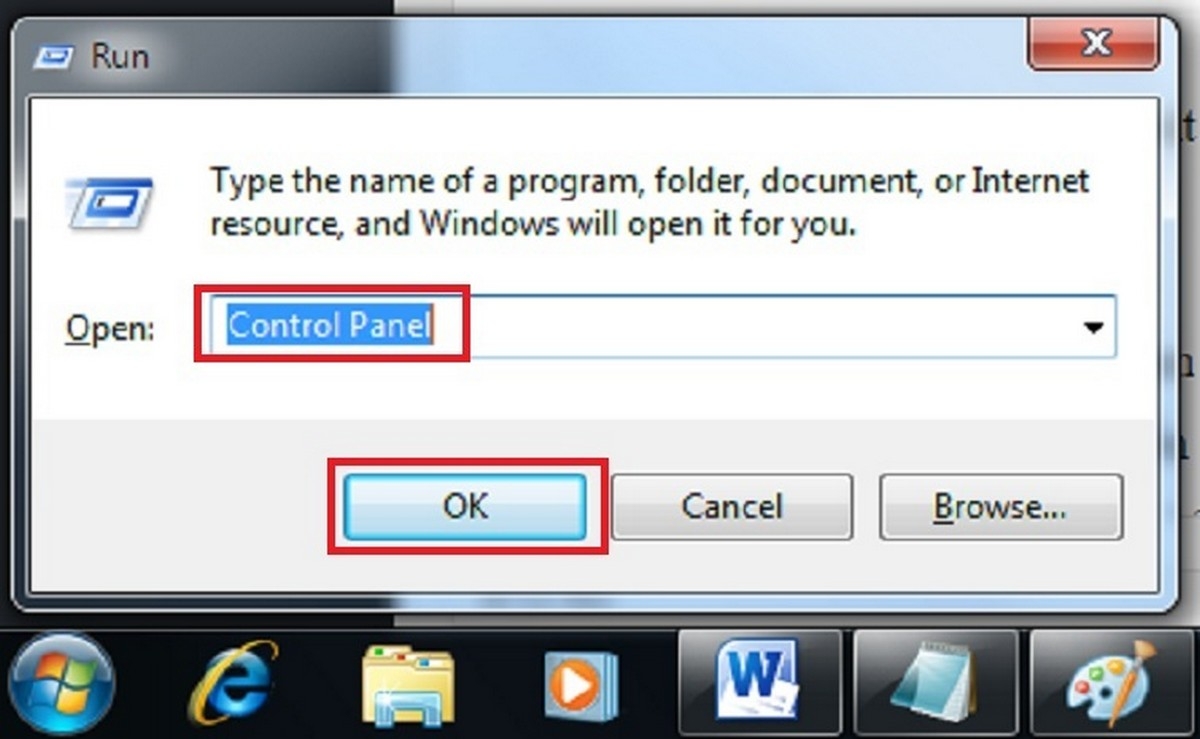
Bạn nhập Control Panel vào ô trống của Run → nhấn OK để tiếp tục.
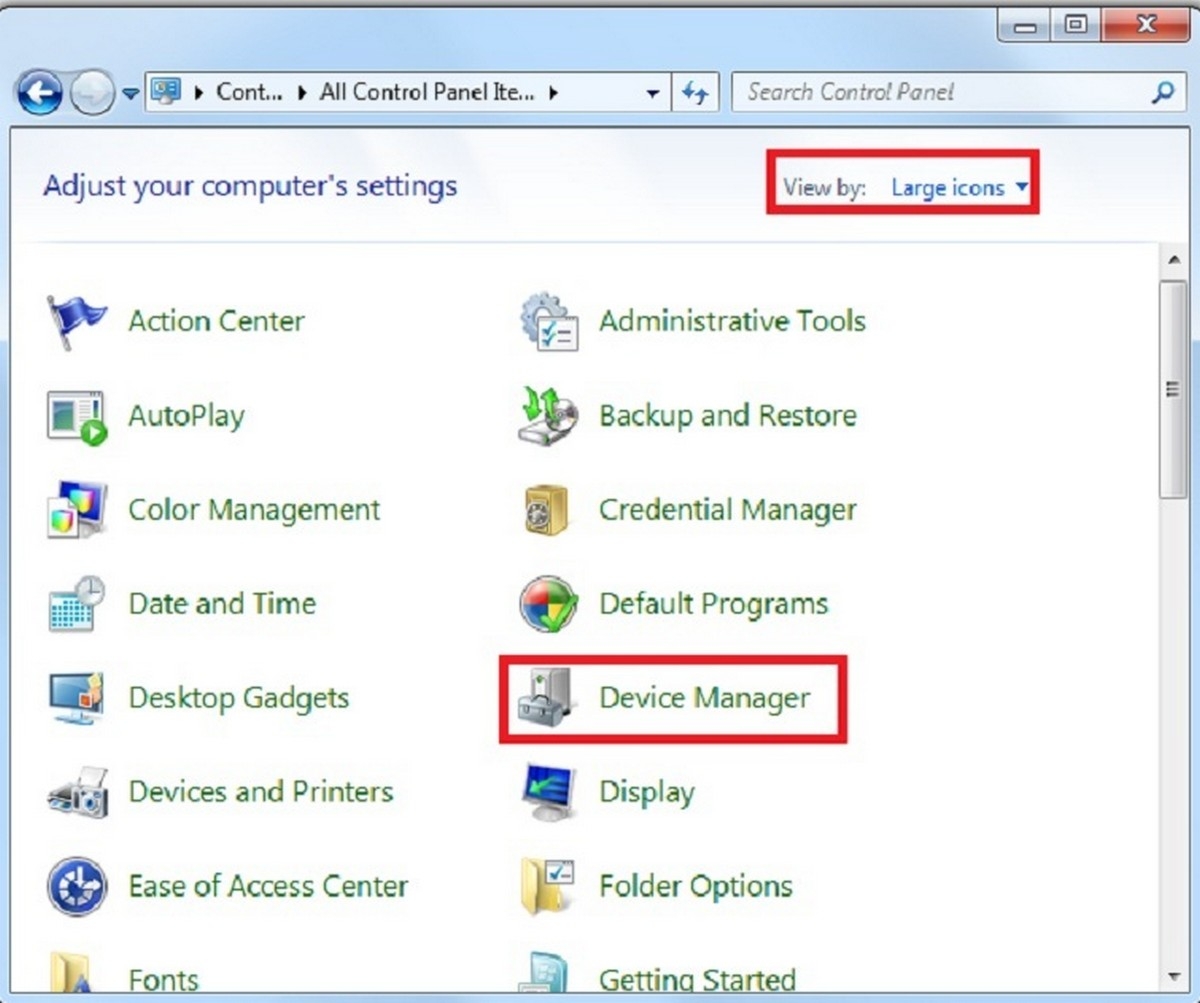
Bước 6: Khi cửa sổ mới xuất hiện, bạn tìm đến mục View by → chọn Large icons → nhấp chọn mục Device Manager.
Bước 7: Tiếp theo bạn chọn Batteries → nhấp chuột phải → chọn mục Uninstall Device. Thao tác này sẽ giúp bạn có thể gỡ bỏ toàn bộ cài đặt cũ của driver pin.
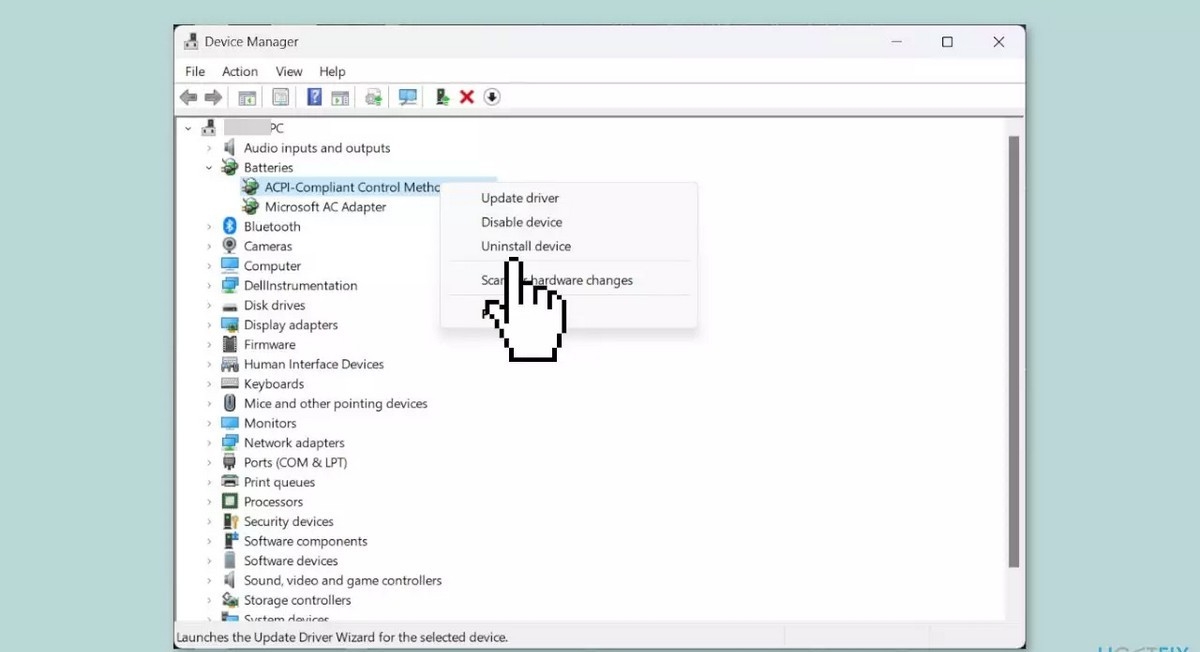
Bước 8: Bạn tắt nguồn máy một lần nữa → rút dây sạc của máy ra → chờ một lát (khoảng vài phút) trước khi tiến hành các bước tiếp theo.
Bước 9: Bạn cẩn thận tiến hành lắp lại pin vào laptop y như lúc đầu, rồi cắm sạc laptop vào.
Bước 10: Ở bước cuối cùng, bạn hãy bật máy tính lên. Lúc này hệ điều hành Windows sẽ tự động cập nhật driver pin cho lại máy mà bạn không phải làm bất cứ thao tác gì khác.
Lưu ý
Khi tìm cách xử lý lỗi laptop sạc pin không lên phần trăm Win 10, bạn không nên bỏ qua một số lưu ý như sau:
- Đôi khi vấn đề không nằm ở phần mềm mà có thể do pin hoặc bộ sạc bị hỏng. Bạn hãy thử sử dụng một bộ sạc khác hoặc thay thế pin laptop mới để xem thử liệu lỗi này có được giải quyết hay không.
- Hãy đảm bảo rằng hệ điều hành Windows 10 của bạn đã được cập nhật lên các bản vá lỗi mới nhất. Một số bản cập nhật có thể được Microsoft cung cấp khả năng sửa lỗi laptop sạc pin không lên phần trăm Win 10, đồng thời cải thiện hiệu suất của hệ thống.
Nếu sau khi thực hiện hết các thao tác trên mà tình trạng lỗi vẫn còn, bạn nên nhanh chóng đưa máy đến các hệ thống sửa chữa laptop uy tín thay vì tự mày mò sửa chữa thêm. Ngoài ra, bạn có thể tham khảo thêm bài viết tổng hợp lỗi pin Laptop và hướng dẫn cách khắc phục để có thêm kiến thức khi sử dụng laptop Windows.
Tạm kết
Có nhiều nguyên nhân gây ra lỗi laptop sạc pin không lên phần trăm Win 10 như driver pin bị lỗi, phần mềm chưa được cập nhật hay do ảnh hưởng từ nhiệt độ và môi trường... Trong trường hợp nguyên nhân là do driver pin, các bạn có thể áp dụng các bước thực hiện trong bài để xử lý lỗi. Sau khi đã thử các cách trên mà vẫn chưa khắc phục được sự cố sạc pin laptop không lên phần trăm, có lẽ bạn nên cân nhắc phương án thay pin mới hoặc dây sạc mới cho laptop của mình.
Nếu bạn đang tìm mua laptop, FPT Shop không chỉ cung cấp các sản phẩm chất lượng mà còn có chính sách bảo hành và hỗ trợ sau bán hàng đáng tin cậy mà còn thường xuyên có các chương trình khuyến mãi, giảm giá và quà tặng kèm theo, giúp bạn tiết kiệm chi phí mà vẫn sở hữu được laptop ưng ý. Tham khảo các sản phẩm laptop giá tốt nhất tại đây.
Xem thêm:
:quality(75)/2024_4_25_638496811810897381_quen-mat-khau-laptop-dell.jpg)
:quality(75)/2024_4_19_638491471716211692_cach-bat-chuot-cam-ung-tren-laptop-0.jpg)
:quality(75)/2024_4_27_638498253455342839_vo-hieu-hoa-ban-phim-laptop-0.jpg)
:quality(75)/2024_4_24_638495671518558755_chia-se-mat-khau-wifi-tu-iphone-sang-laptop-chua-bao-gio-don-gian-den-vay-voi-huong-dan-sau10.jpg)
:quality(75)/2024_4_27_638498390934254532_chia-se-cach-backup-du-lieu-win-11.jpg)
:quality(75)/2024_4_28_638498663331473563_nut-nguon-laptop-bi-liet.jpg)


