:quality(75)/estore-v2/img/fptshop-logo.png)
:quality(75)/2023_11_3_638346322558436090_batch_loi-khong-vao-duoc-facebook-nguyen-nhan-va-cach-khac-phuc-1.jpg)
:quality(75)/2023_11_22_638362420670118081_195e30c856fdb7a3eeec_5b96fdf0dc.jpg)
Lỗi không vào được Facebook - Nguyên nhân và cách khắc phục nhanh, đơn giản nhất
Bạn đã bao giờ gặp tình trạng lỗi không vào được Facebook trên máy tính, điện thoại hay chưa? Nếu chẳng may gặp phải rắc rối này thì bài viết dưới đây chính là dành cho bạn.
Facebook hiện nay là ứng dụng quen thuộc với mọi lứa tuổi. Việc truy cập Facebook hằng ngày gần như là một thói quen của mỗi người trong số chúng ta. Bởi đây là công cụ kết nối không chỉ bạn bè, người thân mà thậm chí cả công việc, học tập. Chính vì vậy, thật khó khăn khi bạn không thể truy cập được vào Facebook của mình. Hãy cùng chúng tôi tìm hiểu nguyên nhân cũng như cách xử lý lỗi không vào được Facebook nhé!
Một số nguyên nhân gây lỗi không vào được Facebook
Trước khi đi đến cách khắc phục lỗi không vào được Facebook trên máy tính, laptop, điện thoại, bạn cần hiểu rõ những nguyên nhân thường gặp dẫn đến tình trạng này. Việc Facebook không vào được có thể do một số nguyên nhân sau:
- Thiết bị của bạn có nhiều ứng dụng đang chạy ngầm khiến ổ đĩa đầy dẫn đến hiện tượng máy bị đơ nên không truy cập được Facebook.
- Đường truyền kết nối mạng bị trục trặc dẫn đến không thể tải được Facebook.
- Trình duyệt web bạn sử dụng bị chặn hoặc không hỗ trợ Facebook.
- Trình duyệt web bị lỗi không thể tải trang.
- Mạng Wifi bị chặn không thể vào được Facebook.
- Phiên bản mới của ứng dụng chưa được cập nhật.
Trên đây là vô vàn những nguyên nhân khiến bạn không thể tận hưởng những giây phút giải trí trọn vẹn cũng như kết nối bạn bè với ứng dụng Facebook. Để giải quyết vấn đề này rất đơn giản, các cách xử lý sẽ được chúng tôi giới thiệu chi tiết trong phần sau của bài viết này.
Cách khắc phục lỗi không vào được Facebook trên máy tính
Máy tính/ Laptop là những thiết bị thường được sử dụng để truy cập Facebook. Nếu thiết bị của bạn đang gặp phải lỗi không vào được Facebook hãy làm theo hướng dẫn dưới đây nhé.
Đổi DNS trong máy tính Windows và Mac
DNS là hệ thống phân giải tên miền chính vì vậy, việc thay đổi nó là cách đơn giản nhất để giải quyết lỗi không vào được Facebook.
Đối với máy tính Windows
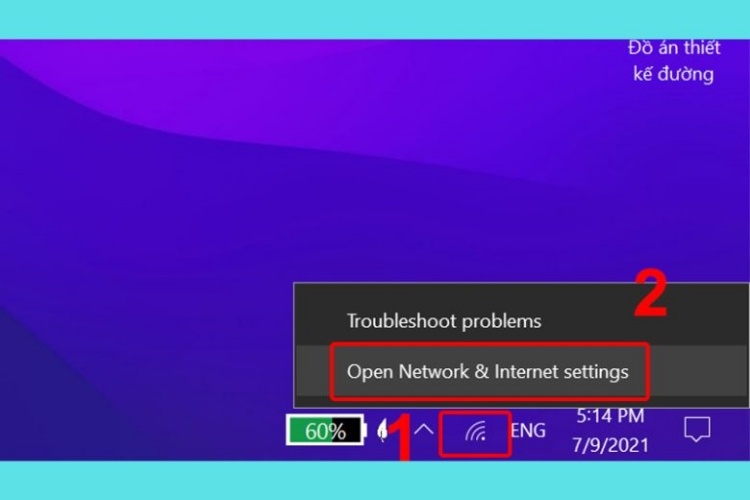
Bước 1: Nhấn chuột vào biểu tượng Wifi ở góc phải dưới màn hình (nằm ở thanh Taskbar). Sau đó bạn vào Open Network & Internet settings.
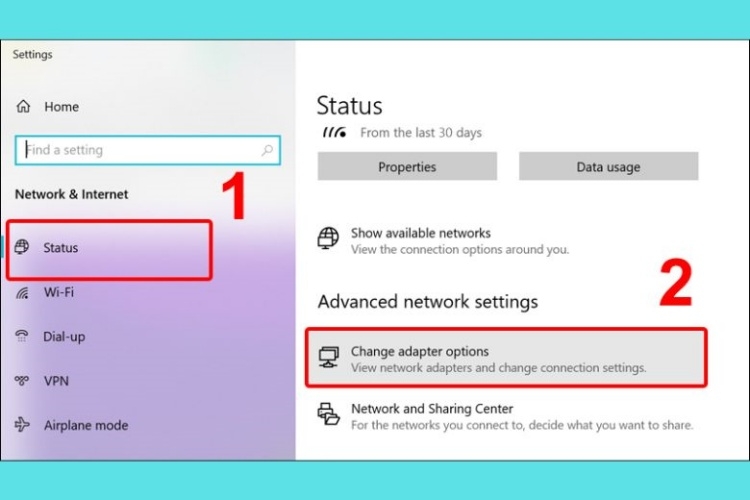
Bước 2: Tiếp tục chọn mục Status và chọn Change adapter options.
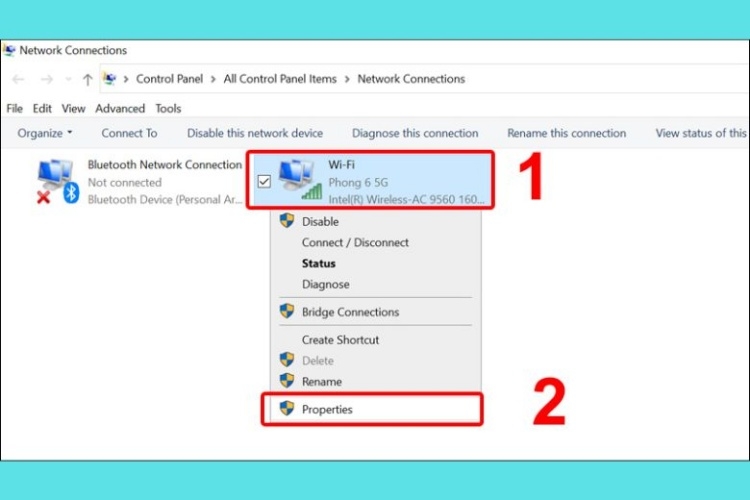
Bước 3: Nhấp chuột phải vào biểu tượng mạng đang dùng sau đó chọn Properties.
Bước 4: Chọn Internet Protocol Version 4 (TCP/IPv4). kế tiếp, bạn chọn ô Properties nằm ở góc phải.
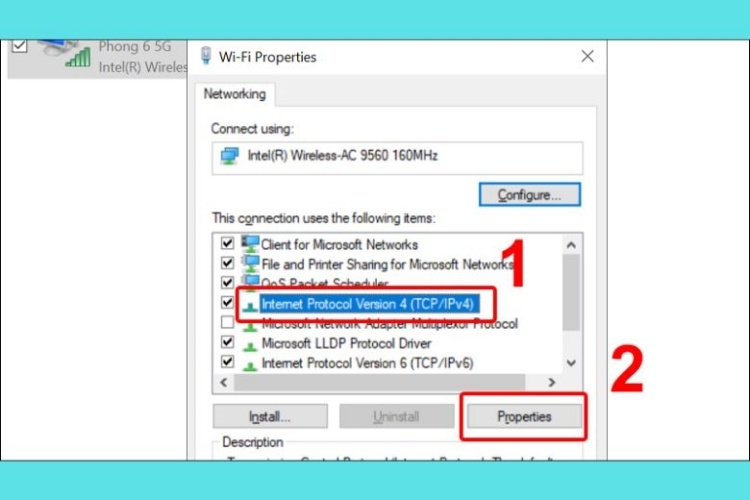
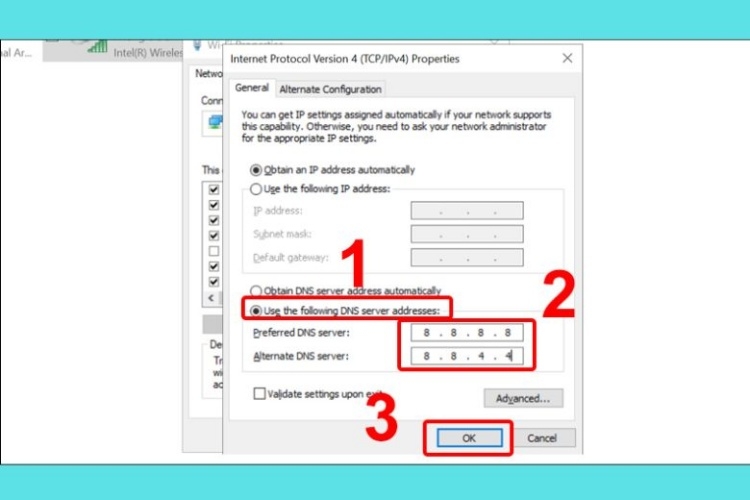
Bước 5: Chọn Use the following DNS server addresses và nhập cấu hình như sau:
- Ở ô Preferred DNS server: 8.8.8.8
- Ở ô Alternate DNS server: 8.8.4.4
Cuối cùng nhấn OK để hoàn tất.
Đối với máy tính Macbook
Người dùng Macbook có thể thực hiện đổi DNS theo cách sau:
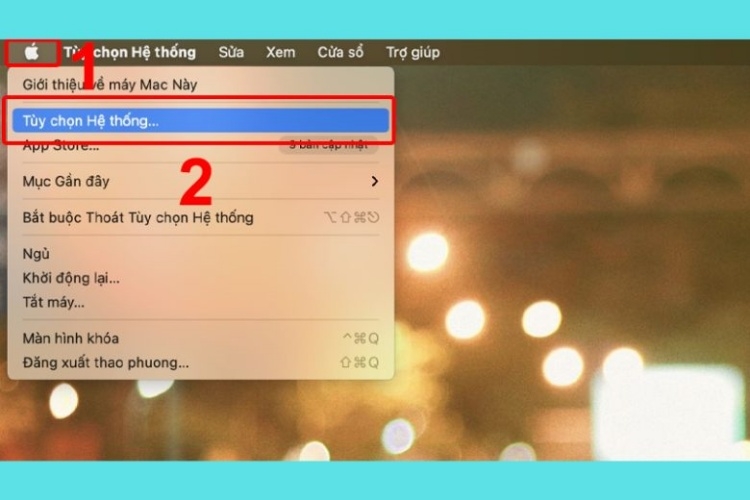
Bước 1: Nhấn vào biểu tượng Apple rồi chọn Tùy chọn Hệ thống.
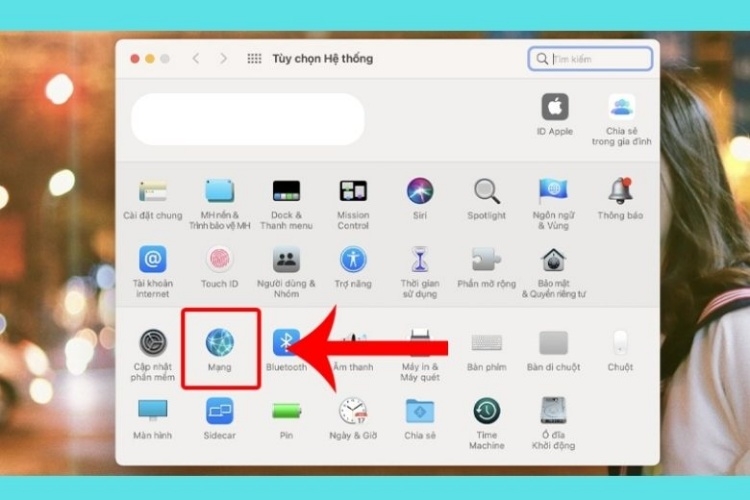
Bước 2: Tiếp theo bạn nhấn chọn Mạng.
Bước 3: Chọn mục Nâng cao.
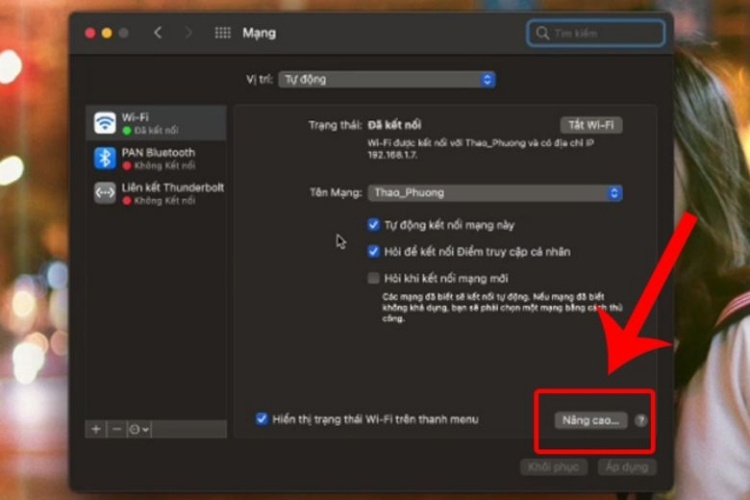
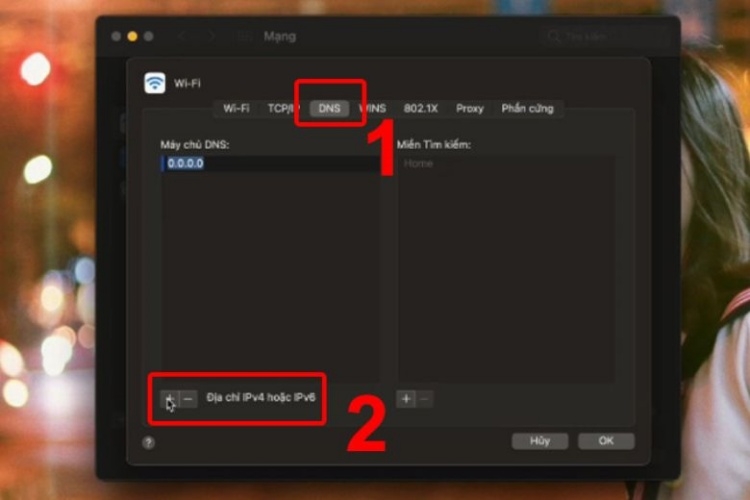
Bước 4: Bấm chuyển tab DNS, tại mục Địa chỉ IPv4 hoặc IPv6 bạn chọn tiếp biểu tượng dấu “+”.
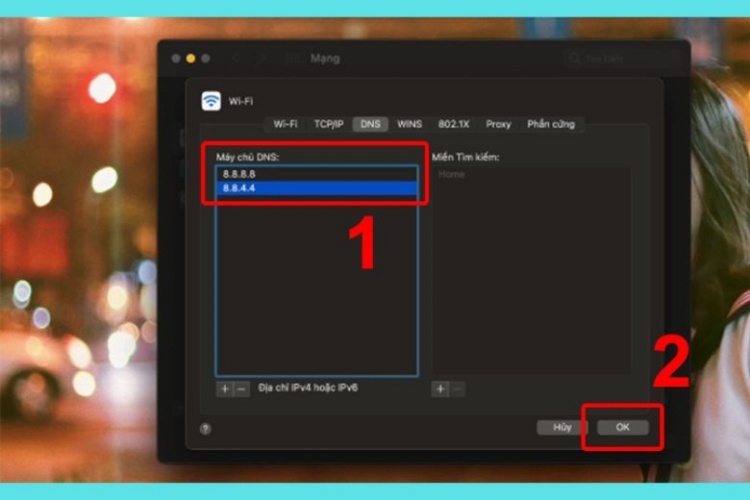
Bước 5: Cuối cùng bạn thực hiện nhập 2 dòng DNS 8.8.8.8 và 4.4.4.4 sau đó nhấn OK để hoàn tất.
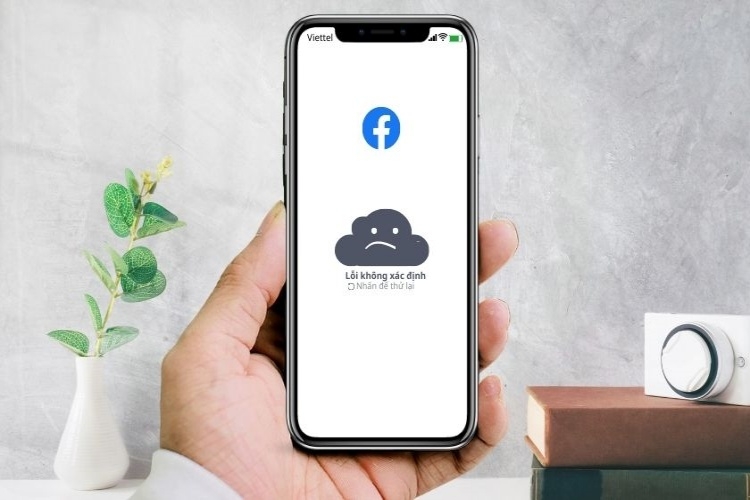
Cách khắc phục lỗi không vào được Facebook trên điện thoại
Bên cạnh thủ thuật sửa lỗi không vào được Facebook trên máy tính, laptop, bài viết này sẽ tiếp tục hướng dẫn bạn cách khắc phục trên điện thoại.
Một số cách xử lý lỗi không vào được Facebook như:
- Tắt các ứng dụng chạy ngầm
- Thay đổi DNS trên thiết bị
- Khởi động lại máy
- Đăng xuất và đăng nhập lại Facebook
- Xóa bộ nhớ Cache
- Xóa dữ liệu ứng dụng hoặc xóa lịch sử trình duyệt web
- Cập nhật phiên bản mới của Facebook
Xử lý lỗi trên điện thoại Android
Tắt các ứng dụng đang chạy ngầm
Vào Cài đặt > Chọn Chăm sóc thiết bị > Chọn tiếp Tối ưu ngay sau đó đợi vài phút để hoàn tất việc tắt các ứng dụng chạy ngầm > Chọn Hoàn tất.
Thay đổi DNS trên thiết bị
Vào Cài đặt > Chọn Kết nối > Tiếp tục chọn Wifi đang dùng > Chọn biểu tượng Cài đặt > Vào phần Nâng cao, tại mục Cài đặt IP chọn Tĩnh > Nhập dãy DNS mới 8.8.8.8 và 4.4.4.4> Nhấn Lưu.
Xử lý lỗi trên điện thoại iOS
Đổi Proxy mạng
Vào Cài đặt > Chọn Wi-Fi > Sau đó bạn chọn mạng WiFi đang dùng > Chọn Định cấu hình proxy > Chọn Thủ công > Chọn tiếp Máy chủ: 211.411.183.97, Cổng: 80 > Nhấn Lưu để hoàn thành.
Thay đổi DNS trên iPhone
Vào Cài đặt > Chọn Wi-Fi > Bạn chọn Wifi đang dùng sau đó chọn DNS > Tiếp tục chọn Định cấu hình DNS > Chọn Thủ công sau đó thêm máy chủ 8.8.8.8 và 8.8.4.4 > Nhấn Lưu để hoàn tất.
Kết
Trên đây là một số cách sửa lỗi không vào được Facebook đơn giản trên máy tính, laptop và điện thoại. Hy vọng qua bài viết này, bạn đã tìm hiểu được nguyên nhân và cách khắc phục phù hợp cho thiết bị của mình.
Tham khảo một số mẫu máy tính bảng màn hình lớn lướt Facebook giá tốt tại FPT Shop bằng đường link dưới đây
Xem thêm:


