:quality(75)/estore-v2/img/fptshop-logo.png)
:quality(75)/loi_khong_nhan_tay_cam_fifa_online_4_097bb1e6a0.jpg)
:quality(75)/att_f9_P_Fnl_Abje_KSHVOJ_Cz6sd3r81_I_Rx88wecx_Th_eho_V_Nk_745a148e47.jpg)
Nguyên nhân và cách khắc phục lỗi không nhận tay cầm Fifa Online 4 ngay lập tức
Để mang lại trải nghiệm chơi game chân thực nhất có thể, các game thủ thường chọn giải pháp chơi game thông qua tay cầm di động, mặc dù có thể chơi game thông qua bàn phím máy tính. Tuy nhiên trong nhiều trường hợp việc sử dụng tay cầm điều khiển để chơi game như game Fifa Online sẽ khó tránh khỏi được sự cố.
Một trong những sự cố mà bạn có thể sẽ gặp phải nếu sử dụng tay cầm trong một thời gian dài chơi game, đó là lỗi không nhận tay cầm Fifa Online 4. Điều này khiến cho việc kết nối điều khiển giữa tay cầm và game bị gián đoạn. Trong bài viết dưới đây, chúng tôi sẽ cùng các bạn đi tìm hiểu nguyên nhân và giải pháp khắc phục nhanh chóng sự cố này khi gặp phải.
Nguyên nhân gây ra lỗi không nhận tay cầm Fifa Online 4
Trước khi đi vào chi tiết các giải pháp khắc phục sự cố, chúng ta hãy cùng tìm hiểu đâu là nguyên nhân gây ra lỗi không nhận tay cầm trong Fifa Online 4. Biết được nguyên nhân sự cố sẽ giúp bạn tìm ra giải pháp để giải quyết một cách dễ dàng. Dưới đây là một số nguyên nhân chủ yếu có thể gây ra sự cố đối với tay cầm điều khiển.
- Trình điều khiển của tay cầm đã quá cũ chưa được cập nhật hoặc có thể chưa cài đặt.
- Pin của tay cầm điều khiển đã hết hoặc bị hỏng.
- Tay cầm điều khiển gần đây đã được ghép nối với một thiết bị khác.
- Xung đột trình điều khiển của các tay cầm điều khiển khác nhau khi máy tính của bạn cài đặt và sử dụng nhiều tay cầm điều khiển khác nhau.
- Cáp kết nối tay cầm bộ điều khiển bị lỗi hoặc bị ngắt kết nối.
- Cổng kết nối USB tay cầm bộ điều khiển và máy tính bị lỗi.
- Một hoặc nhiều nút trên tay cầm điều khiển bị trục trặc hoặc hỏng.
- Tay cầm điều khiển không tương thích với hệ điều hành. Mặc dù điều này ít khi xảy ra tuy nhiên vẫn có một số tay cầm chỉ tương thích với hệ điều hành nhất định.
Nếu tay cầm điều khiển của bạn đang gặp phải một trong những vấn đề trên thì dưới đây sẽ là những cách khác nhau giúp bạn giải quyết vấn đề.
Giải pháp khắc phục lỗi
1. Kiểm tra các nút trên tay cầm điều khiển
Kiểm tra các nút bấm trên tay cầm điều khiển để xem có thứ gì bị dính, lỏng lẻo hoặc nứt không. Nếu một nút bị hỏng, có thể bạn đã tìm ra vấn đề của mình.
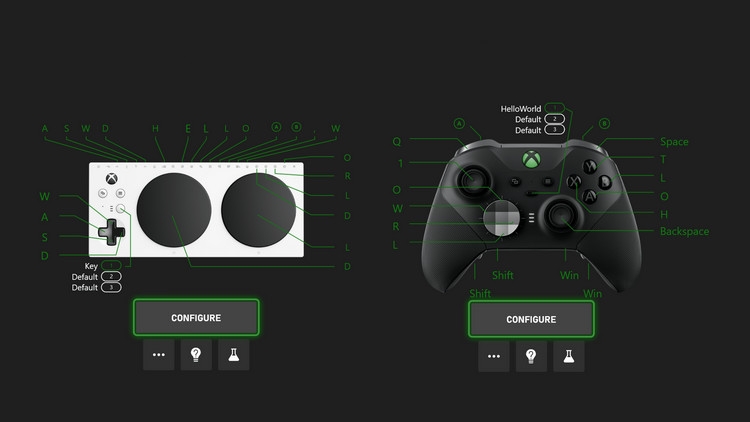
Nếu nút bấm chỉ cần được vệ sinh, hãy thử dùng tăm bông hoặc vải sợi nhỏ nhúng vào dung dịch lỏng chuyên dụng dành cho thiết bị điện tử (bạn cũng có thể dùng một lượng nhỏ cồn tẩy rửa) để lau nhẹ lên và xung quanh nút. Không bao giờ sử dụng chất tẩy rửa dạng lỏng mạnh hoặc đổ trực tiếp chất lỏng lên bộ điều khiển.
2. Khởi động lại máy tính
Khởi động lại máy tính nghe có vẻ đơn giản, nhưng thực tế trong nhiều trường hợp nó có thể giải quyết được nhiều vấn đề, bao gồm cả lỗi không nhận tay cầm Fifa Online 4.
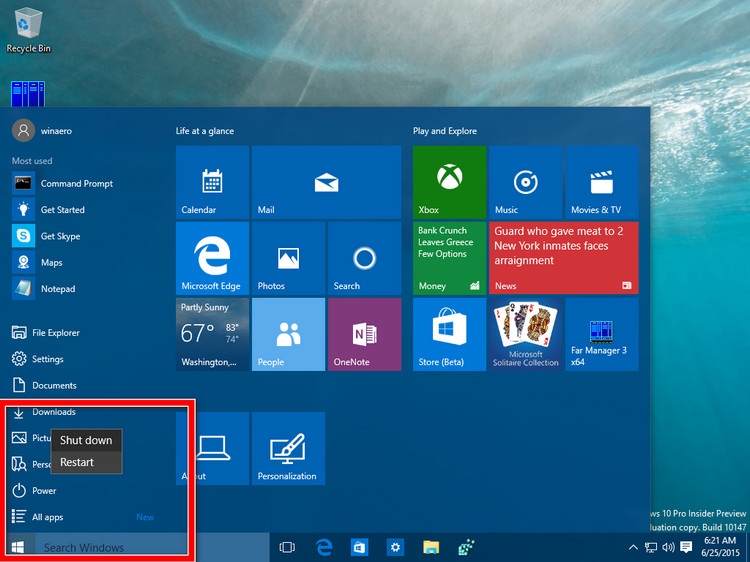
Khi máy tính khởi động lại có thể giải quyết được các vấn đề như xung đột trình điều khiển, xung đột phần mềm, kết nối bị gián đoạn, hệ thống gặp sự cố,… Sau khi khởi động lại máy tính, bạn hãy kết nối tay cầm điều khiển với máy tính trở lại và thử xem lỗi này đã được khắc phục hay chưa.
3. Kiểm tra pin của tay cầm điều khiển
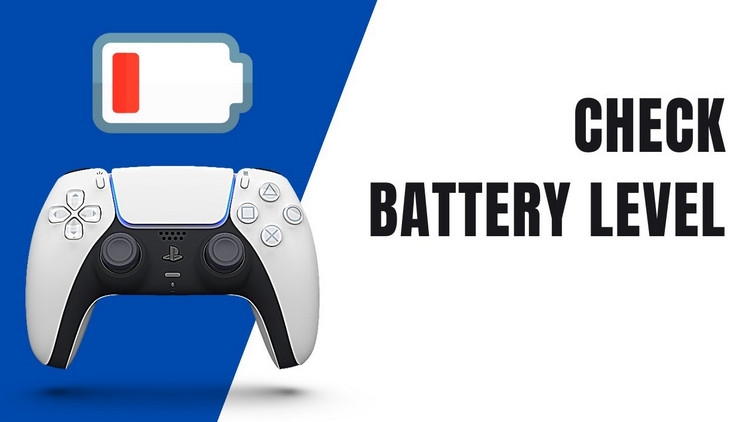
Tùy vào loại pin sử dụng mà mỗi một loại tay cầm điều khiển sẽ cung cấp cho bạn thời gian sử dụng khác nhau. Vì vậy nếu lỗi không nhận tay cầm khi chơi game Fifa Online 4 liên quan đến pin, vậy thì hãy thử kết nối tay cầm điều khiển của bạn với bộ nguồn bằng cáp micro-USB và cho nó thời gian để sạc. Ngoài ra hãy đảm bảo tắt nó khi không sử dụng để tiết kiệm pin.
4. Kiểm tra cáp kết nối
Nếu tay cầm bộ điều khiển của bạn đã sử dụng trong một thời gian dài sẽ khó tránh được việc dây cáp bị hao mòn. Vì vậy không ngạc nhiên khi cáp có thể bị đứt ngầm, gãy hoặc bị ngắt kết nối, khiến cho việc kết nối giữa máy tính và tay cầm bị gián đoạn.

Đối với trường hợp này, đầu tiên bạn có thể mượn cáp kết nối khác để kiểm tra, nếu cáp này làm cho tay cầm hoạt động bình thường. Vậy thì bạn phải thay thế bằng cáp kết nối USB mới.
Ngoài ra bạn cũng có thể thử kết nối tay cầm với một cổng kết nối USB khác, thậm chí là máy tính khác để kiểm tra xem cổng kết nối có hoạt động tốt hay không.
5. Kiểm tra trình điều khiển
Giống như bất kỳ một thiết bị nào khác, khi tay cầm điều khiển kết nối với máy tính cũng cần phải cài đặt đúng driver thì thiết bị mới hoạt động được. Hoặc nếu đã cài đặt nhưng là phiên bản driver của tay cầm điều khiển quá cũ. Những điều này cũng có thể gây ra nhiều rắc rối, kể cả lỗi không nhận tay cầm Fifa Online 4. Bạn có thể thực hiện những điều như sau.
Trong trường hợp driver của tay cầm điều khiển quá cũ, bạn có thể cập nhật driver của thiết bị lên phiên bản mới theo cách sau. Nếu dùng Windows 11, mặc định Windows có tính năng tự động cập nhật driver thông qua tính năng Windows Update. Do đó nếu có bất kỳ bản cập nhật mới nào cho các phần cứng hệ thống, Windows sẽ tự động xử lý.
Tuy nhiên có một số trường hợp bản cập nhật driver lại được cung cấp dưới dạng bản cập nhật tùy chọn Optional Updates trong Windows Update. Bạn có thể kiểm tra và cài đặt driver cho tay cầm điều khiển bằng cách.
Bước 1: Nhấn tổ hợp phím Windows + I để mở ứng dụng Settings.
Bước 2: Trong menu hiển thị, kích tùy chọn Windows Update ở khung bên trái. Sau đó chọn tùy chọn Advanced Options ở khung bên phải.
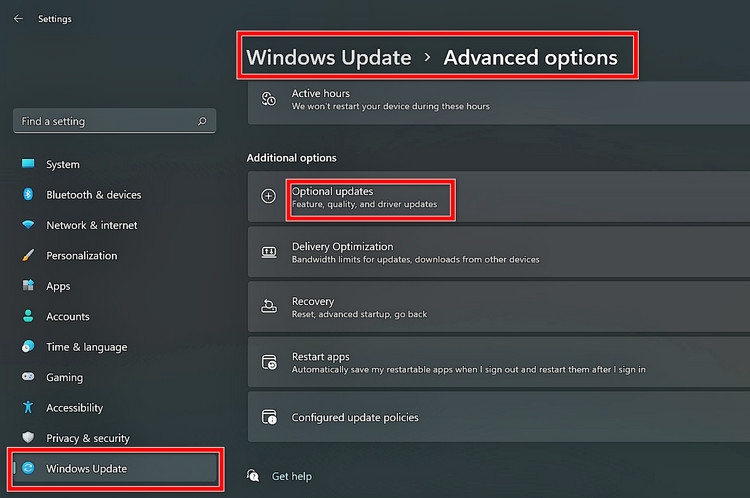
Bước 3: Tiếp theo di chuyển xuống phía dưới và kích chọn Optional Updates.
Bước 4: Kích vào tiêu đề mục Driver Updates bạn sẽ thấy các tùy chọn bổ sung. Bây giờ hãy kiểm tra danh sách và kích chọn bất kỳ gói driver bạn muốn cập nhật. Sau đó kích nút Download & Install ở góc dưới cùng bên phải.
Windows sẽ thực hiện việc tải, cài đặt driver tự động. Sau đó bạn chỉ cần khởi động lại Windows để áp dụng thay đổi. Tuy nhiên nếu bạn không tìm thấy driver của tay cầm điều khiển Fifa Online ở đây. Vậy thì có thể chọn cài đặt thủ công.
Việc cài đặt driver thủ công có thể được thực hiện thông qua 2 cách. Một là tải gói cài đặt driver của cầm điều khiển trực tiếp từ trang web nhà sản xuất. Hai là cập nhật thông qua Device Manager. Cả hai đều tương đối đơn giản.
Lưu ý: Nếu cài đặt driver thủ công, để đảm bảo hiệu quả tốt nhất bạn có thể xóa phiên bản driver của tay cầm điều khiển cũ đi trước khi cài đặt phiên bản driver mới.
6. Kiểm tra và kết nối lại Bluetooth
Trong trường hợp bạn sử dụng tay cầm điều khiển sử dụng kết nối Bluetooth và gặp lỗi không nhận tay cầm Fifa Online 4. Vậy thì bạn có thể kiểm tra xem kết nối Bluetooth đã được bật chưa, nếu kết nối đã được bật thì hãy thử kết nối lại xem có được không. Nếu vẫn không được vậy thì bạn có thể gỡ bỏ kết nối và kết nối mới trở lại thiết bị.
Bước 1: Nhấn tổ hợp phím Windows + I để kích hoạt ứng dụng Settings.
Bước 2: Tiếp theo kích tùy chọn Bluetooth & Devices ở khung bên trái trong cửa sổ mới hiển thị.
Bước 3: Trong khung bên phải, bạn bật công tắc bên phải mục Bluetooth từ trạng thái Off sang trạng thái On.
Bước 4: Sau khi kết nối Bluetooth được bật, bạn tiếp tục bằng cách kích nút Add Device (nút có dấu cộng lớn ở phía trên).
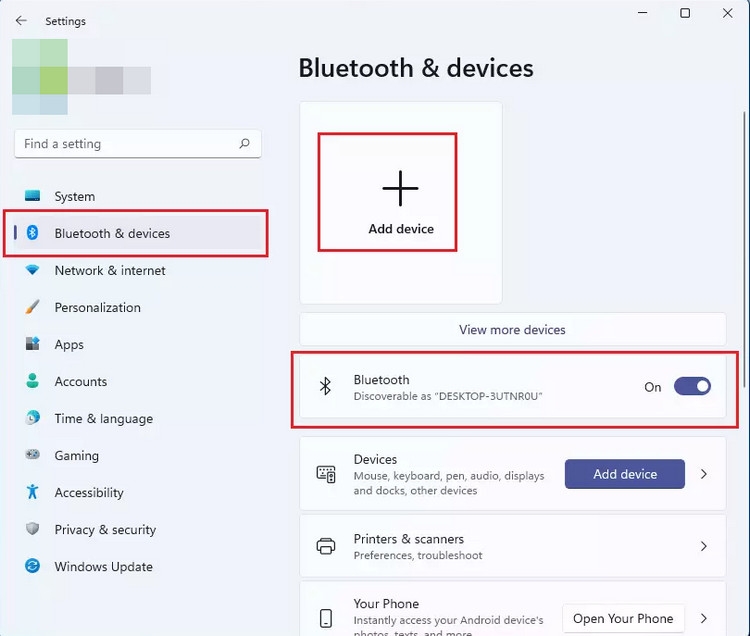
Bước 5: Tiếp theo hãy đảm bảo rằng tay cầm điều khiển cũng đã được bật nguồn cũng như bật kết nối Bluetooth.
Bước 6: Sau đó kích tùy chọn Add a Device > Bluetooth trong cửa sổ mới để tiếp tục.
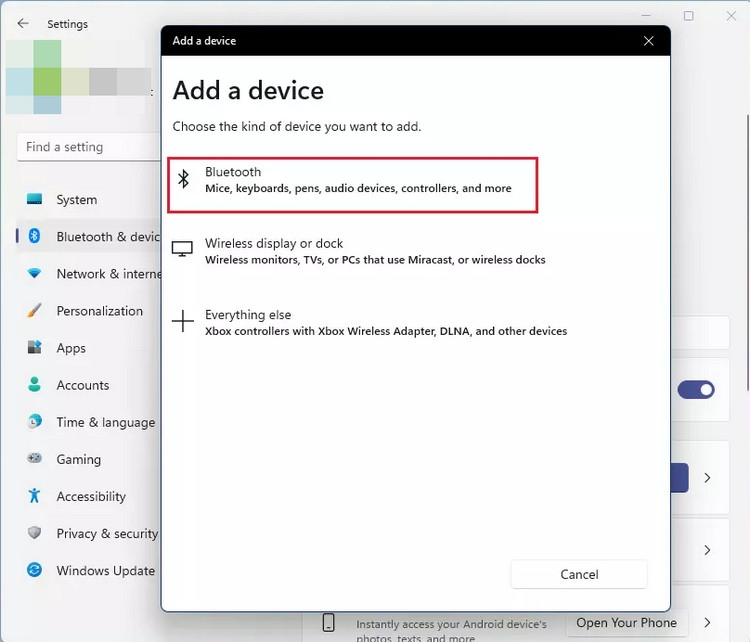
Bước 7: Windows sẽ thực hiện việc quét và tìm kiếm các thiết bị có kết nối Bluetooth trong vùng lân cận. Nếu có thiết bị phù hợp, thiết bị này sẽ xuất hiện trong danh sách kết nối. Nhiệm vụ của bạn chỉ là kích chọn tên thiết bị tương ứng để kết nối.
Bước 8: Khi nhận được thông báo Your device is ready to go, có nghĩa là thiết bị Bluetooth đã được kết nối với máy tính thành công. Kích nút Done để hoàn tất thiết lập.
Tạm kết
Trên đây, FPT Shop vừa cùng các bạn tìm hiểu những nguyên nhân và giải pháp để khắc phục lỗi không nhận tay cầm Fifa Online 4. Có rất nhiều cách mà bạn có thể lựa chọn để khắc phục sự cố này khi gặp phải. Ngoại trừ hư hỏng về mặt vật lý là phải thay thế, còn không bạn hoàn toàn có thể tự khắc phục nếu vấn đề do phần mềm (cập nhật Windows, driver tay cầm, kết nối Bluetooth trở lại,… ).
Nếu bạn đang tìm kiếm một chiếc điện thoại thông minh với công nghệ AI đột phá, đừng bỏ qua cơ hội sở hữu những mẫu điện thoại AI tiên tiến tại FPT Shop. Với sự kết hợp hoàn hảo giữa thiết kế hiện đại và khả năng tối ưu hiệu suất, các dòng điện thoại AI tại FPT Shop sẽ mang đến cho bạn trải nghiệm vượt trội trong công việc lẫn giải trí.
Xem ngay các mẫu smartphone AI giá tốt tại đây:
Xem thêm:
:quality(75)/cach_xem_bien_dong_so_du_mb_9_c9fbfa08e4.jpg)
:quality(75)/vay_tien_bang_iphone_icloud_28f0ab9328.jpg)
:quality(75)/2_4b497fa8aa.jpg)
:quality(75)/1_cc34f362ef.jpg)
:quality(75)/xoa_file_update_win_11_ab12a9a2ee.jpg)
:quality(75)/cach_xem_mat_sau_cccd_tren_vneid_f2de2aa44c.jpg)


