:quality(75)/estore-v2/img/fptshop-logo.png)
:quality(75)/2023_4_22_638177737071736045_lenh-dim-lien-tuc-trong-cad10.jpg)
:quality(75)/2023_2_25_638129435954139098_thie-t-ke-chu-a-co-te-n.png)
Cách sử dụng lệnh DIM liên tục trong CAD chuẩn dân thiết kế 2023
Đối với nhiều người dùng Autocad hiện nay thì chắc chắn sẽ ko còn xa lạ với lệnh đo kích thước trong một bản vẽ. Tuy nhiên, để hiểu về lệnh DIM liên tục trong CAD thì ko phải ai cũng biết đến. Bài viết dưới đây của FPT Shop sẽ giúp bạn hiểu hơn về nội dung này.
Lệnh DIM liên tục trong AutoCAD là gì?

Lệnh DIM liên tục (Dimcontinue) là lệnh tạo ra một chuỗi kích thước nối tiếp khi nhà thiết kế muốn kiểm tra kích thước các đối tượng liên tục trong Autocad. Để có thể sử dụng thành thạo lệnh DIM liên tục thì người dùng cần nắm được 3 thuộc tính cơ bản sau:
- Lệnh: Dimcontinue và Dim cont
- Lệnh tắt: DCO
- Menu: Dimension hay Continue
Các thuộc tính trong lệnh cơ bản này đều có chức năng hỗ trợ DCO trong AutoCAD dễ dàng và chuẩn xác hơn. Từ đó, giúp cho việc thiết kế một bản vẽ không gặp bất kỳ sai sót nào.
Xem thêm: Lệnh DIM trong AutoCAD là gì? Hướng dẫn sử dụng lệnh DIM chi tiết nhất
Cách sử dụng lệnh DIM liên tục trong CAD chuẩn xác
1. Sử dụng lệnh DIMLINEAR (DLI) đo kích thước thông thường
Bước 1: Tiến hành nhập lệnh DLI (DIMLINEAR) → Nhấn phím Enter.
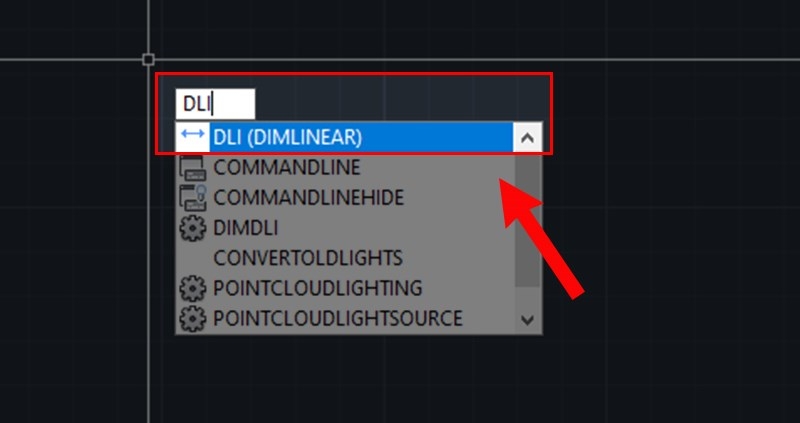
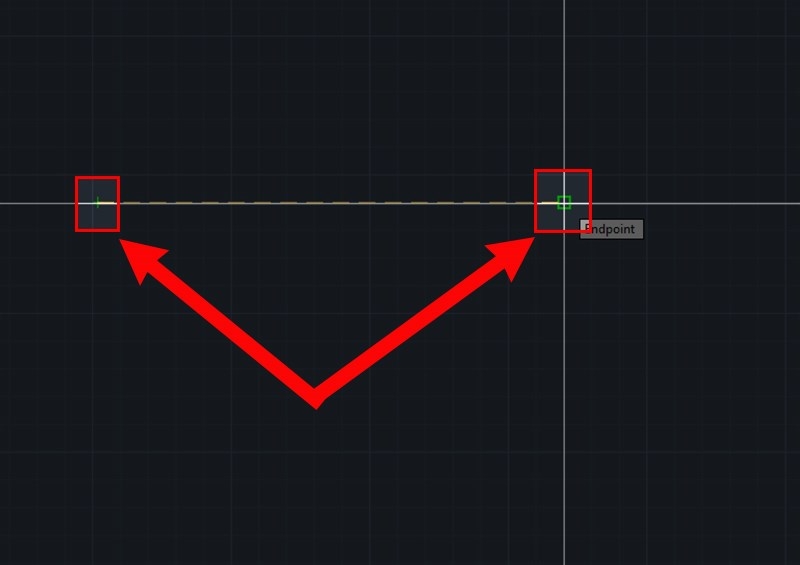
Bước 2: Chọn đối tượng cần đo (Điểm đầu, điểm cuối) → Nhấn phím Enter để kết thúc lệnh.
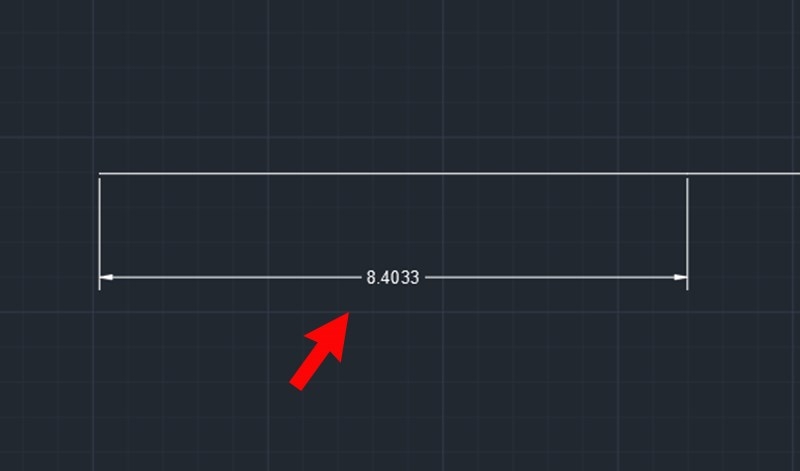
Bước 3: Kết quả đo như sau.
2. Sử dụng lệnh DIM liên tục trong CAD
Nếu bạn sử dụng lệnh đo thông thường như ở cách 1 và muốn tiếp tục đo đối tượng cụ thể, thì có thể sử dụng lệnh DIMCONTINUE như sau:
Bước 1: Nhập lệnh DCO (DIMCONTINUE) → Nhấn phím Enter.
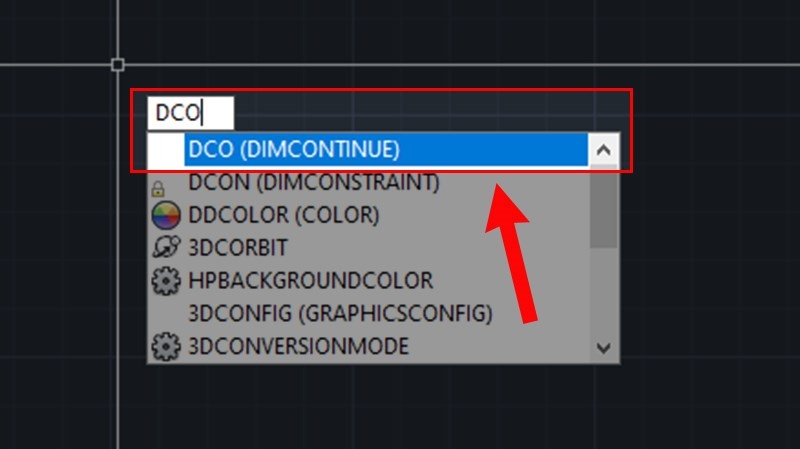
Bước 2: Lệnh DIMCONTINUE sẽ tiếp tục lấy điểm bắt đầu từ điểm kết thúc của lệnh DLI ở trên → Chọn điểm tiếp tục cần đo.
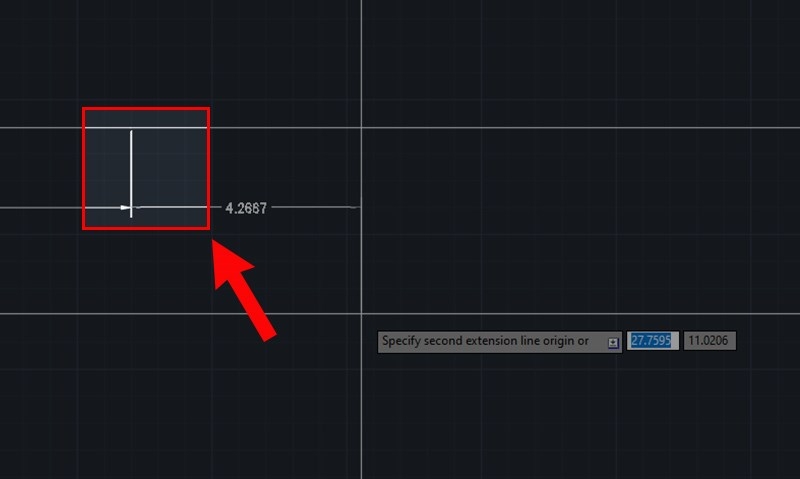
Bước 3: Tiếp tục thực hiện thao tác cho đến khi bạn muốn kết thúc lệnh thì nhấn phím Space.
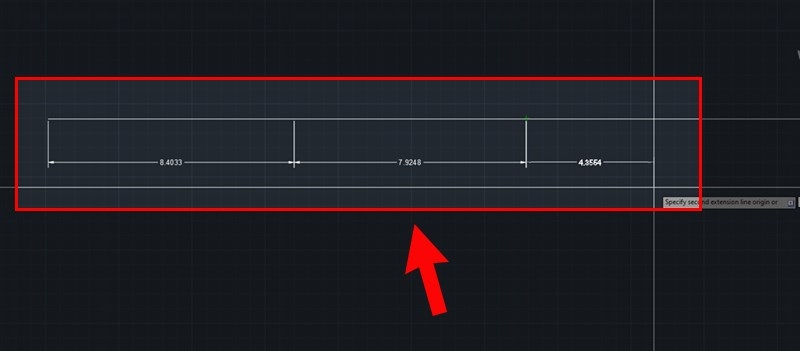
Bước 4: Cùng xem kết quả
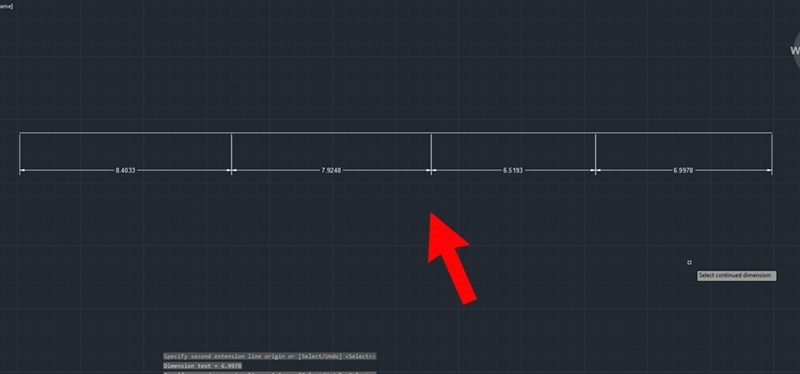
Qua bài viết trên đây, người dùng đã nắm được cách sử dụng lệnh DIM liên tục trong CAD cực dễ hiểu. Đây là một trong những lệnh không thể thiếu trong quá trình thực hiện bản vẽ trên phần mềm AutoCAD. Hi vọng bạn có thể hoàn thành lệnh và có được bản vẽ chuẩn nhất.
Xem thêm: Hé lộ 4 cách khắc phục lỗi Not responding trong AutoCAD đơn giản nhất
:quality(75)/2023_4_20_638176006621049180_lenh-tl-trong-cad.jpg)
:quality(75)/2023_4_20_638175993623134977_chinh-net-in-trong-cad.jpg)
:quality(75)/2023_4_21_638176788960726658_loi-xref-trong-autocad.jpg)
:quality(75)/2023_4_22_638177478273530297_xoa-layer-trong-cad.jpeg)
:quality(75)/2023_4_21_638176888500266224_cach-tao-spot-style-trong-cad.jpg)
:quality(75)/2023_4_21_638176746678361578_ve-luc-giac-trong-cad.jpg)


