:quality(75)/estore-v2/img/fptshop-logo.png)
:quality(75)/laptop_khong_xuat_hinh_ra_tivi_0_ec97103ce1.jpg)
:quality(75)/small/l_f5095523f4.jpg)
Khắc phục lỗi laptop không xuất hình ra tivi siêu tốc: 4 giải pháp triệt để ai cũng làm được
Hiện tượng laptop không xuất hình ra tivi khiến các buổi thuyết trình quan trọng hay những phút giây giải trí gia đình bị ngắt quãng. Sự cố này chủ yếu bắt nguồn từ dây cáp kết nối, độ phân giải chưa tương thích hoặc chế độ hiển thị trên máy tính bị đặt sai. Khám phá ngay các mẹo xử lý cực nhanh dưới đây của FPT Shop để trình chiếu hình ảnh sắc nét lên tivi chỉ trong vài thao tác đơn giản nhé!
Tại sao laptop không xuất hình ra tivi?
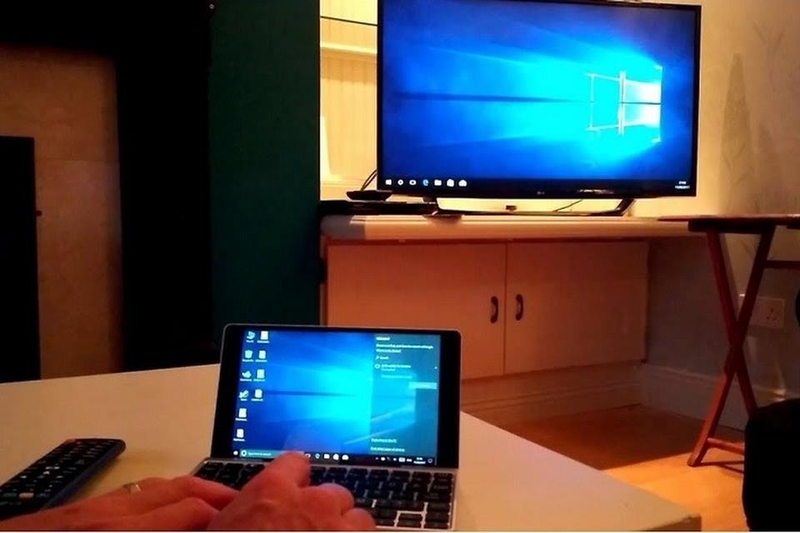
Dây cáp cắm lỏng hoặc cổng kết nối bị hỏng
Dây cáp HDMI/USB-C bị gập đứt ngầm, cắm chưa sát hoặc cổng kết nối trên laptop/tivi bám nhiều bụi bẩn là lý do khiến laptop không xuất hình ra tivi. Ngoài ra, việc sử dụng các sợi cáp chất lượng kém hoặc bộ chuyển đổi (adapter) không tương thích cũng làm gián đoạn đường truyền tín hiệu hình ảnh.
Chưa chọn đúng nguồn tín hiệu đầu vào trên tivi
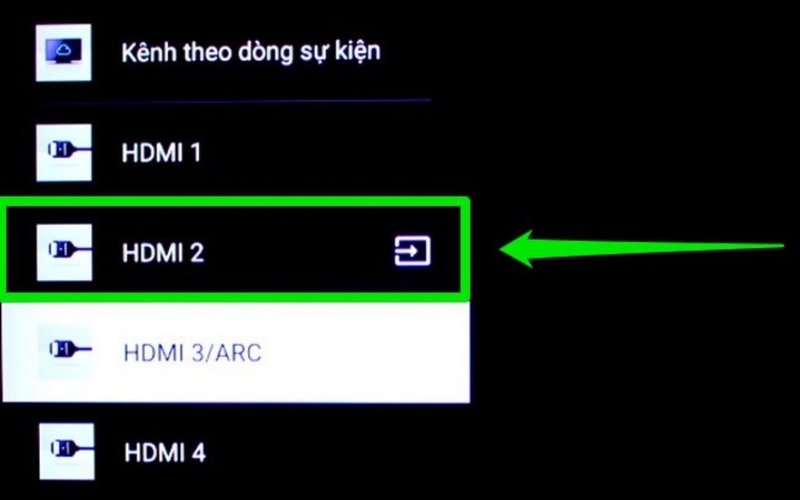
Tivi thường sở hữu nhiều cổng nhận dữ liệu như HDMI 1, HDMI 2 hay AV. Nếu bạn cắm dây vào cổng HDMI 1 nhưng trên điều khiển tivi lại chọn nguồn vào (Input/Source) là HDMI 2, tivi sẽ ngay lập tức báo "Không có tín hiệu" (No Signal) dù laptop vẫn hoạt động bình thường.
Chưa bật chế độ trình chiếu trên Laptop
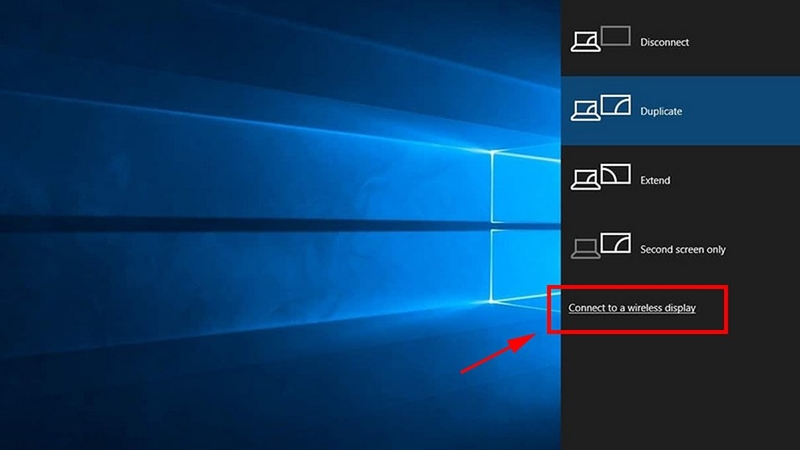
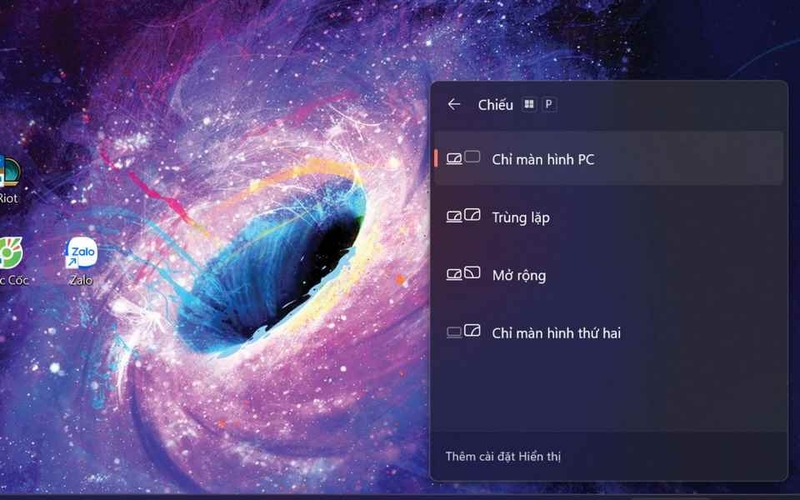
Trên Windows, bạn có thể nhấn Windows + P để lựa chọn chế độ hiển thị khi kết nối màn hình ngoài. Trên macOS, hệ thống thường tự nhận diện màn hình ngoài sau khi kết nối đúng thiết bị. Nếu muốn thay đổi cách hiển thị, bạn có thể chọn Duplicate hoặc Extend trên Windows bằng tổ hợp phím Windows + P. Trên Mac, có thể điều chỉnh cách sắp xếp và sử dụng màn hình ngoài trong phần Cài đặt hệ thống > Màn hình.
Mạng chập chờn hoặc sai cấu hình khi kết nối không dây
Nếu xuất hình không dây, khả năng kết nối phụ thuộc vào công nghệ mà laptop và tivi hỗ trợ. Với AirPlay, thiết bị thường cần kết nối cùng mạng Wi-Fi; trong khi Miracast có cơ chế kết nối riêng và không phải lúc nào cũng yêu cầu hai thiết bị dùng chung mạng Wi-Fi.
Hướng dẫn khắc phục lỗi laptop không xuất hình ra tivi
Cách 1: Kiểm tra lại dây cáp và vệ sinh cổng kết nối
Hãy rút dây cáp ra, kiểm tra cáp và cổng kết nối trên cả hai thiết bị. Nếu phát hiện bụi bẩn bên ngoài cổng, bạn có thể vệ sinh nhẹ nhàng bằng dụng cụ phù hợp. Sau đó, bạn cần cắm lại dây cáp thật chắc chắn để đảm bảo các chân tiếp xúc hoàn toàn ăn khớp.
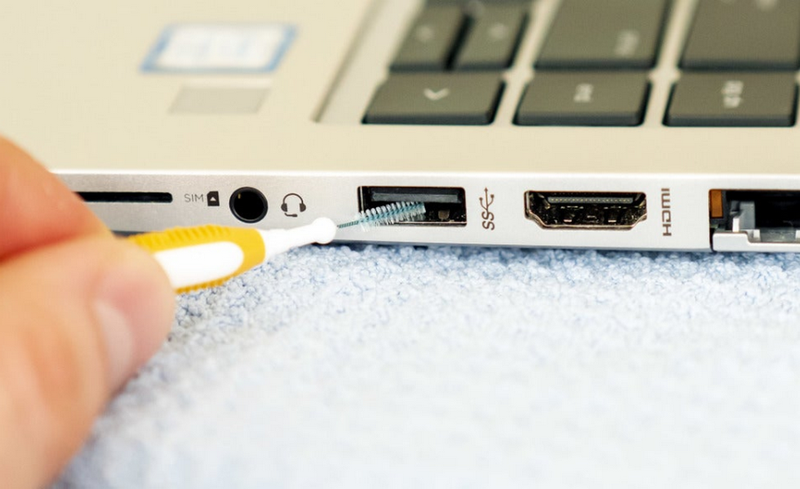
Trong trường hợp vẫn không nhận tín hiệu, bạn hãy thử chuyển sang một cổng HDMI khác trên tivi hoặc thay thế bằng một sợi cáp tương thích khác để loại trừ lỗi từ cáp hoặc cổng kết nối.
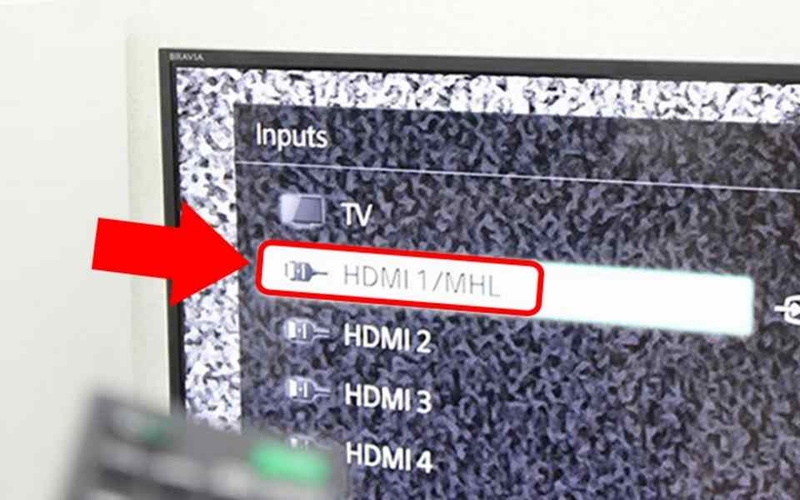
Cách 2: Chọn đúng nguồn tín hiệu đầu vào trên tivi
Sử dụng điều khiển từ xa của tivi, nhấn vào nút Input, Source hoặc biểu tượng lối vào dữ liệu. Bạn hãy quan sát kỹ vị trí cổng cáp cắm thực tế ở mặt sau hoặc cạnh bên tivi (được ký hiệu rõ là HDMI 1, HDMI 2, hay USB-C) và chọn đúng tên cổng tương ứng trên menu hiển thị.
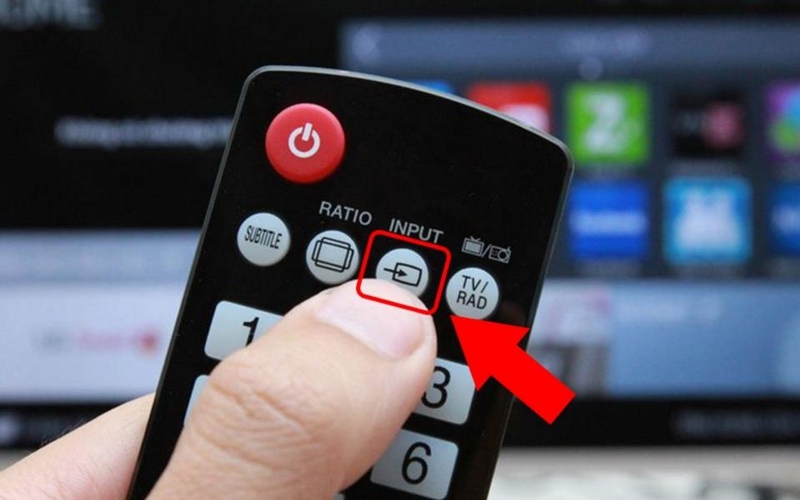
Nếu tivi có tính năng tự động nhận diện thiết bị (Auto Detect), hãy thử rút cáp ra và cắm lại trong khi tivi đang bật để hệ thống chủ động kích hoạt đúng cổng nguồn vào.
Cách 3: Bật chế độ chiếu màn hình trên Laptop
Bật chế độ chiếu màn hình bằng tổ hợp phím Windows + P là cách nhanh nhất để máy tính nhận diện và xuất hình ảnh ra màn hình ngoài (như TV, máy chiếu hay màn hình phụ).
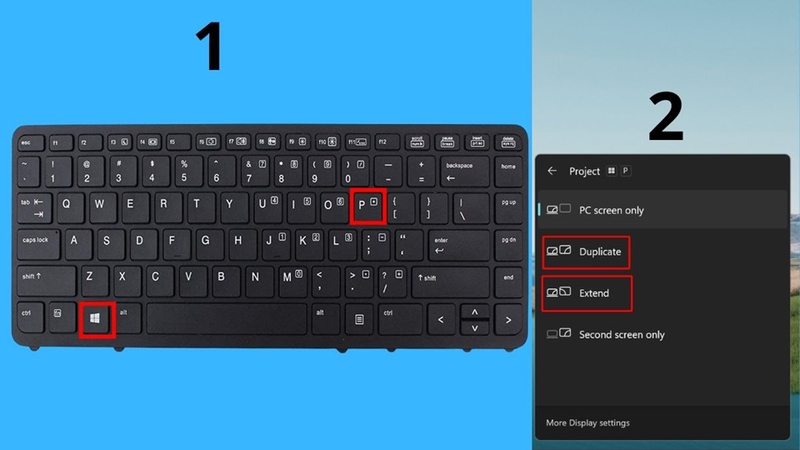
- Các lựa chọn hiển thị bao gồm:
- PC screen only (Chỉ màn hình máy tính): Dùng khi bạn đã cắm dây cáp nhưng chưa muốn chia sẻ màn hình vi tính hoặc khi muốn ngắt kết nối tạm thời với TV mà không cần rút dây.
- Duplicate (Nhân bản / Sao chép màn hình): Thích hợp khi trình chiếu slide thuyết trình, chiếu phim hoặc chia sẻ nội dung trực tiếp cho nhiều người cùng xem.
- Extend (Mở rộng màn hình): Đây là tính năng rất hữu ích khi cần đa nhiệm. Ví dụ: chiếu video/phim trên TV cho người khác xem, trong khi bạn vẫn làm việc, lướt web hoặc soạn thảo văn bản riêng tư trên laptop.
- Second screen only (Chỉ màn hình thứ hai): Dùng khi bạn muốn gập màn hình laptop lại để tiết kiệm pin hoặc xem phim trên màn hình TV lớn cho đỡ mỏi mắt.
Cách 4: Kết nối laptop với tivi qua HDMI
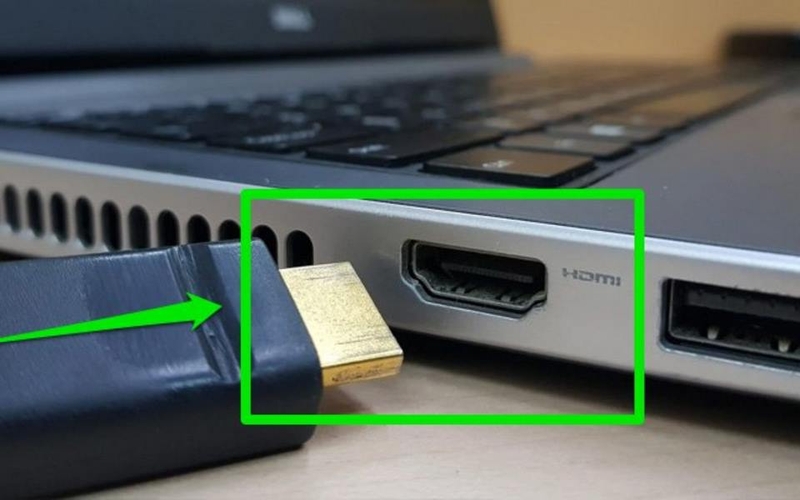
- Bước 1: Bạn lấy sợi dây cáp HDMI và cắm một đầu vào cổng HDMI chuyên dụng ở cạnh bên chiếc laptop của mình.
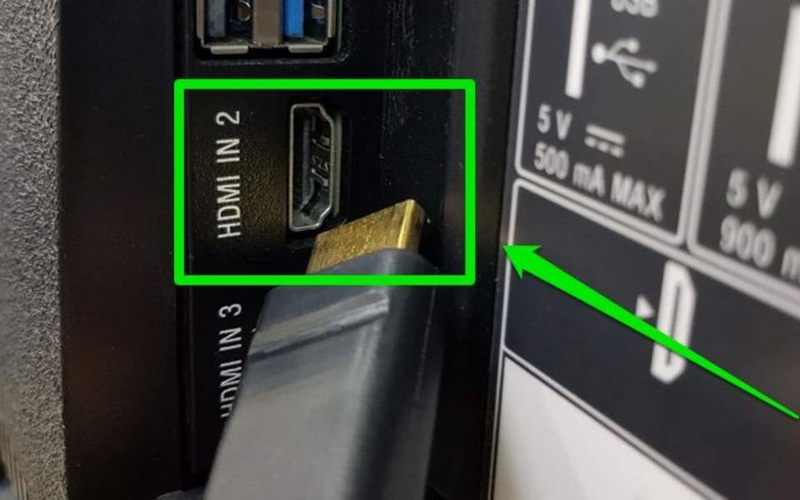
- Bước 2: Đầu cáp HDMI còn lại, bạn tiến hành cắm thật chắc chắn vào cổng HDMI tương ứng nằm ở mặt sau hoặc cạnh bên của tivi.
- Bước 3: Sử dụng remote để bật tivi, sau đó nhấn nút Input hoặc Source trên điều khiển và chọn nguồn tín hiệu đầu vào là HDMI 2 (hoặc đúng tên cổng HDMI mà bạn vừa cắm dây cáp ở Bước 2).
- Bước 4: Trên bàn phím laptop, bạn nhấn đồng thời tổ hợp phím Windows + P để mở thanh tùy chọn trình chiếu, sau đó nhấp chọn chế độ Duplicate để hiển thị song song hình ảnh từ máy tính lên màn hình tivi.
Tạm kết
Nhìn chung, hiện tượng laptop không xuất hình ra tivi hoàn toàn có thể tự xử lý nhanh chóng bằng cách kiểm tra lại cổng cắm, điều chỉnh chế độ hiển thị hoặc cập nhật driver đồ họa. Việc xác định đúng nguyên nhân sẽ giúp bạn tiết kiệm thời gian và đưa trải nghiệm giải trí, làm việc lên màn hình lớn trở lại mượt mà.
Tham khảo ngay các dòng laptop chính hãng đời mới tại FPT Shop với cổng kết nối hiện đại, cấu hình mạnh mẽ giúp truyền tải tín hiệu hình ảnh lên tivi siêu tốc và sắc nét. FPT Shop cam kết mang đến sản phẩm 100% chất lượng, bảo hành uy tín cùng vô vàn ưu đãi hấp dẫn và chính sách trả góp 0%.
Xem thêm:
:quality(75)/laptop_mong_nhe_dang_mua_nhat_2026_3_ef4b78b16d.jpg)
:quality(75)/Laptop_gaming_co_ben_khong_cover_8b1e2a304b.png)
:quality(75)/Chat_GPT_Image_16_54_21_18_thg_8_2026_6a3287db2c.png)
:quality(75)/1_1536bbdd3c.png)
:quality(75)/co_nen_mua_laptop_gaming_de_hoc_khong_703355196e.jpg)


