:quality(75)/estore-v2/img/fptshop-logo.png)
:quality(75)/Cover_f54e2e2729.png)
:quality(75)/thuy_an_85c38e07fa.jpg)
Cách kiểm tra nhiệt độ CPU và GPU khi chơi game cực đơn giản giúp bạn kiểm soát và bảo vệ tuổi thọ máy tính
Trong quá trình chơi game, CPU và GPU thường phải hoạt động với cường độ cao trong thời gian dài. Việc theo dõi mức nhiệt của hai linh kiện này sẽ giúp bạn sớm phát hiện những dấu hiệu bất thường như hệ thống tản nhiệt hoạt động kém, bụi bẩn tích tụ hoặc máy đang chịu tải quá lớn. Ngay sau đây, hãy cùng tìm hiểu cách kiểm tra nhiệt độ CPU và GPU khi chơi game bằng những công cụ và phương pháp dễ thực hiện trên Windows!
Vì sao nên kiểm tra nhiệt độ CPU và GPU khi chơi game?
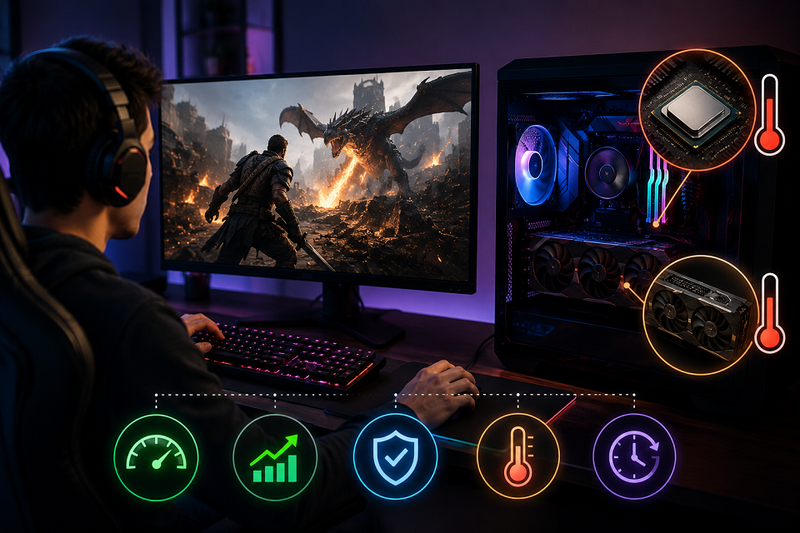
Khi chơi game, CPU và GPU là hai linh kiện phải xử lý khối lượng công việc lớn nhất để đảm bảo hình ảnh hiển thị mượt mà, tốc độ khung hình ổn định và phản hồi nhanh. Quá trình hoạt động với cường độ cao trong thời gian dài sẽ khiến nhiệt độ của chúng tăng lên đáng kể. Nếu không theo dõi thường xuyên, bạn sẽ khó nhận biết khi hệ thống tản nhiệt hoạt động kém hoặc máy đang rơi vào tình trạng quá nhiệt.
Việc kiểm tra nhiệt độ CPU và GPU khi chơi game giúp bạn đánh giá chính xác tình trạng hoạt động của máy tính, từ đó có biện pháp xử lý kịp thời như vệ sinh quạt tản nhiệt, thay keo tản nhiệt hoặc điều chỉnh thiết lập đồ họa phù hợp. Bên cạnh đó, duy trì mức nhiệt ổn định còn góp phần hạn chế hiện tượng giảm hiệu năng (thermal throttling), tránh tình trạng giật, lag, tự tắt máy và góp phần kéo dài tuổi thọ của các linh kiện phần cứng.
Cách kiểm tra nhiệt độ CPU khi chơi game
Có nhiều cách để theo dõi nhiệt độ CPU và GPU khi chơi game, từ những công cụ có sẵn trên Windows đến các phần mềm chuyên dụng dành cho game thủ. Dưới đây là những phương pháp đơn giản, dễ thực hiện và cho kết quả khá chính xác để bạn lựa chọn theo nhu cầu sử dụng.
Kiểm tra bằng công cụ Game Bar trên Windows
Game Bar là công cụ được tích hợp sẵn trên Windows 10 và Windows 11, cho phép người dùng theo dõi hiệu suất hệ thống, kiểm tra nhiệt độ CPU và GPU khi chơi game mà không cần cài đặt thêm phần mềm.
Kiểm tra điều kiện hỗ trợ: Hãy đảm bảo máy tính đang sử dụng Windows 10 hoặc Windows 11 và tính năng Game Bar đã được bật trong phần Settings > Game Bar > On.
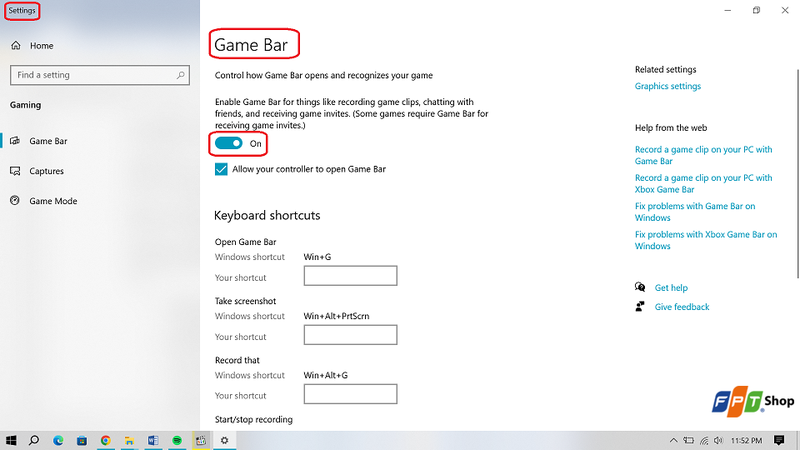
Mở Game Bar: Khởi chạy trò chơi, sau đó nhấn tổ hợp phím Windows + G để mở giao diện Game Bar mà không cần thoát game.
Mở bảng Performance: Trong giao diện hiện ra, chọn tiện ích Performance. Nếu chưa thấy, bạn có thể nhấn vào biểu tượng hiệu suất trên thanh công cụ để hiển thị.
Theo dõi các thông số: Bảng Performance sẽ hiển thị các chỉ số như mức sử dụng CPU, GPU, VRAM, RAM, FPS và trên một số hệ thống còn có nhiệt độ GPU. Bạn có thể ghim (Pin) bảng này lên màn hình để theo dõi liên tục trong khi chơi game.
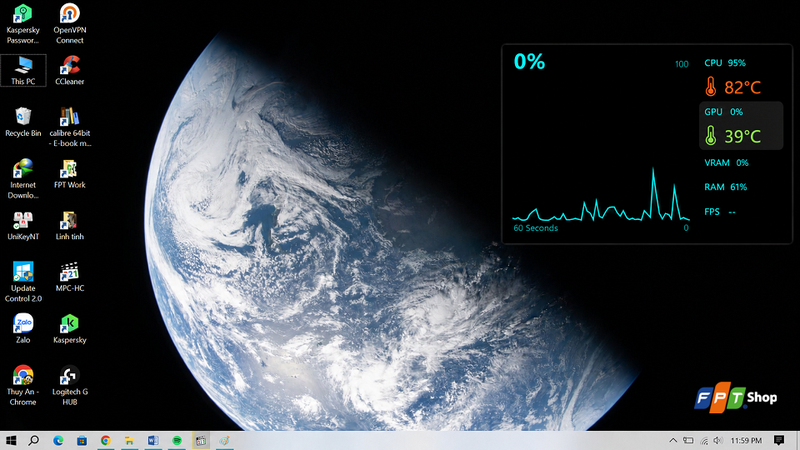
Game Bar là lựa chọn phù hợp nếu bạn muốn theo dõi hiệu suất máy tính, kiểm tra nhiệt độ CPU và GPU khi chơi game mà không cần cài đặt thêm phần mềm. Công cụ này được tích hợp sẵn trên Windows, có giao diện trực quan, dễ sử dụng và cho phép hiển thị các thông số như CPU, GPU, RAM và FPS ngay trong lúc chơi game, giúp bạn theo dõi tình trạng hệ thống mà không làm gián đoạn trải nghiệm.
Kiểm tra bằng phần mềm Core Temp
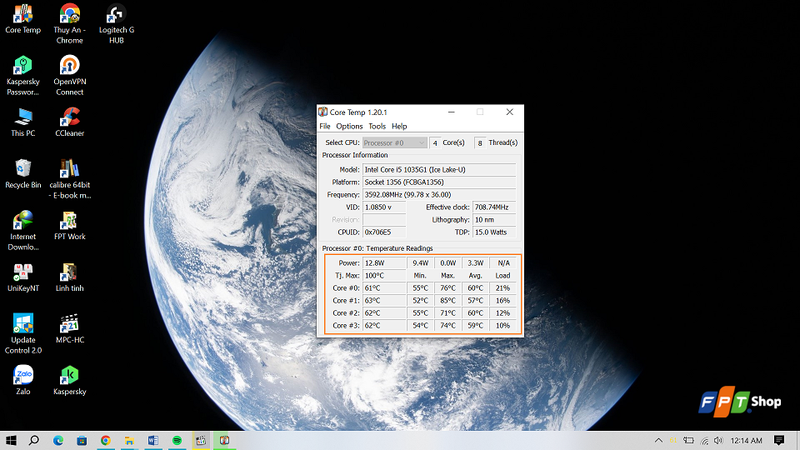
Core Temp là một trong những phần mềm miễn phí, nhẹ và dễ sử dụng. Công cụ này hiển thị nhiệt độ của từng nhân CPU (Core) theo thời gian thực, giúp bạn dễ dàng đánh giá tình trạng hoạt động của bộ xử lý.
Tải và cài đặt Core Temp: Truy cập trang chủ của Core Temp để tải phiên bản mới nhất, sau đó chạy tệp cài đặt và làm theo hướng dẫn trên màn hình. Trong quá trình cài đặt, bạn nên bỏ chọn các phần mềm đi kèm (nếu có) để tránh cài đặt không cần thiết.
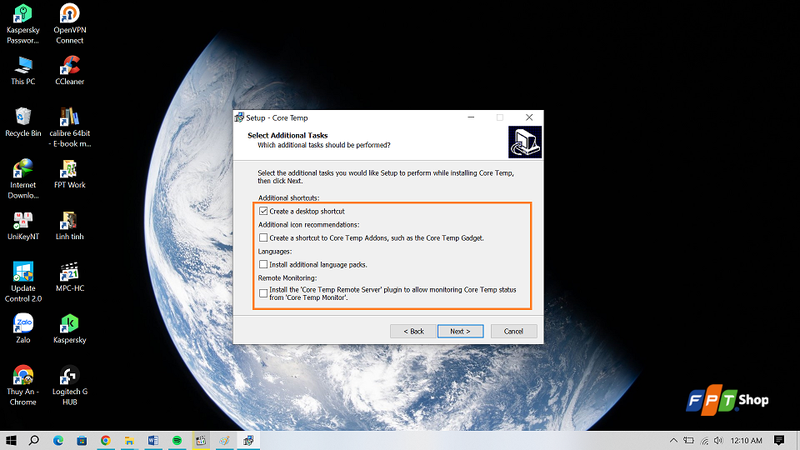
Mở phần mềm: Sau khi cài đặt xong, khởi chạy Core Temp. Chương trình sẽ tự động nhận diện CPU và hiển thị các thông số mà không cần thiết lập thêm.
Kiểm tra nhiệt độ CPU: Tại cửa sổ chính, bạn sẽ thấy mục Temperature Readings, trong đó hiển thị nhiệt độ của từng nhân CPU (Core #0, Core #1,...). Ngoài ra còn có các thông số như: Min (nhiệt độ thấp nhất ghi nhận), Max (nhiệt độ cao nhất ghi nhận), Load (mức sử dụng của từng nhân CPU theo phần trăm).
Đọc kết quả: Nếu nhiệt độ CPU khi chơi game dao động khoảng 60 - 85°C thì đây là mức bình thường đối với đa số hệ thống. Khi nhiệt độ thường xuyên vượt 90°C, bạn nên kiểm tra hệ thống tản nhiệt, vệ sinh máy hoặc thay keo tản nhiệt để tránh ảnh hưởng đến hiệu năng và tuổi thọ linh kiện.
Cách kiểm tra nhiệt độ GPU khi chơi game
Khi chơi game, việc theo dõi nhiệt độ GPU theo thời gian thực sẽ giúp bạn dễ dàng phát hiện tình trạng card đồ họa hoạt động quá nóng. Thay vì phải thoát game để kiểm tra, bạn có thể sử dụng các công cụ hỗ trợ hiển thị nhiệt độ, FPS, mức sử dụng GPU, xung nhịp và nhiều thông số khác ngay trên màn hình.
Sử dụng MSI Afterburner
MSI Afterburner là một trong những phần mềm phổ biến để theo dõi và quản lý card đồ họa. Công cụ này có thể hiển thị GPU Temperature, GPU Usage, GPU Clock, VRAM, FPS và nhiều thông số khác thông qua tính năng On-Screen Display (OSD).
Để kiểm tra nhiệt độ GPU khi chơi game bằng MSI Afterburner, bạn thực hiện như sau:
- Cài đặt MSI Afterburner và RivaTuner Statistics Server (RTSS).
- Mở MSI Afterburner, chọn Settings.
- Chuyển sang tab Monitoring.
- Tìm và chọn GPU temperature trong danh sách thông số.
- Tích vào Show in On-Screen Display.
- Nhấn Apply > OK, sau đó khởi động game.
Sau khi thiết lập, nhiệt độ GPU sẽ được hiển thị trực tiếp trên màn hình trong quá trình chơi. RTSS đóng vai trò hỗ trợ hiển thị các thông số dạng overlay, vì vậy bạn nên cài đặt thành phần này cùng MSI Afterburner nếu muốn theo dõi nhiệt độ ngay trong game.
Sử dụng AMD Software: Adrenalin Edition
Nếu máy tính sử dụng card đồ họa AMD Radeon, bạn có thể kiểm tra nhiệt độ GPU trực tiếp thông qua AMD Software: Adrenalin Edition mà không cần cài thêm phần mềm bên thứ ba.
Công cụ này hỗ trợ theo dõi nhiều thông số như GPU Current Temperature, GPU Junction Temperature, GPU Usage, tốc độ quạt, công suất và FPS. Để bật tính năng theo dõi, bạn truy cập Performance > Metrics, lựa chọn các thông số muốn hiển thị và bật Show Metrics Overlay.
Trong khi chơi game, bạn có thể sử dụng tổ hợp phím Ctrl + Shift + O để bật hoặc tắt Performance Overlay theo nhu cầu. Đây là cách khá thuận tiện nếu bạn đang sử dụng GPU AMD và muốn theo dõi nhiệt độ trực tiếp trong quá trình chơi.
Sử dụng NVIDIA FrameView
Đối với máy tính sử dụng GPU NVIDIA, NVIDIA FrameView cũng là một lựa chọn để theo dõi nhiệt độ và hiệu suất card đồ họa khi chơi game. Công cụ có thể cung cấp các thông tin như GPU Temperature, GPU Usage, GPU Clock, FPS, mức tiêu thụ điện cùng một số chỉ số hiệu năng khác.
Sau khi cài đặt FrameView, bạn có thể bật tính năng overlay rồi khởi chạy game. Các thông số sẽ được cập nhật theo thời gian thực, giúp bạn dễ dàng theo dõi nhiệt độ GPU khi card đồ họa hoạt động ở mức tải cao.
Cách giảm nhiệt độ CPU và GPU khi chơi game
Sau khi kiểm tra nhiệt độ CPU và GPU khi chơi game, nếu nhận thấy một trong hai linh kiện thường xuyên hoạt động ở mức nhiệt cao, bạn nên áp dụng các biện pháp dưới đây để cải thiện khả năng tản nhiệt. Điều này sẽ giúp máy tính vận hành ổn định hơn, hạn chế hiện tượng giảm hiệu năng và kéo dài tuổi thọ phần cứng.
- Vệ sinh bụi bên trong máy định kỳ: Bụi bám trên quạt và khe tản nhiệt sẽ cản trở luồng không khí khiến nhiệt độ linh kiện tăng nhanh khi chơi game.
- Thay keo tản nhiệt khi đã cũ: Sau thời gian dài sử dụng, keo tản nhiệt có thể bị khô và giảm hiệu quả truyền nhiệt, vì vậy bạn nên thay mới nếu cần.
- Đặt máy ở nơi thông thoáng: Tránh đặt laptop trên chăn, nệm hoặc bề mặt mềm vì có thể che các khe tản nhiệt và làm giảm hiệu quả làm mát.
- Sử dụng đế tản nhiệt đối với laptop: Đế tản nhiệt giúp tăng lưu lượng gió vào mặt dưới của máy, góp phần giảm nhiệt độ khi chơi game trong thời gian dài.
- Điều chỉnh thiết lập đồ họa phù hợp: Giảm các thiết lập đồ họa quá cao sẽ giúp CPU và GPU giảm tải, từ đó hạn chế tình trạng quá nhiệt.
- Giới hạn FPS nếu không cần quá cao: Thiết lập giới hạn FPS ở mức phù hợp giúp GPU không phải hoạt động hết công suất liên tục.
- Cập nhật driver GPU: Driver mới thường đi kèm các bản tối ưu hiệu năng và khả năng quản lý điện năng, giúp card đồ họa hoạt động hiệu quả hơn.
- Kiểm tra quạt tản nhiệt hoạt động bình thường: Nếu quạt quay yếu, phát ra tiếng ồn bất thường hoặc không quay, bạn nên kiểm tra và thay thế nếu cần.
- Không vừa sạc vừa chơi game nặng trong môi trường quá nóng: Với laptop, việc vừa cắm sạc vừa chơi game ở nhiệt độ môi trường cao có thể khiến máy nóng lên nhanh hơn và ảnh hưởng đến hiệu suất.
Tạm kết
Việc kiểm tra nhiệt độ CPU và GPU khi chơi game là một thói quen đơn giản nhưng mang lại nhiều lợi ích trong quá trình sử dụng máy tính. Thông qua các công cụ như Game Bar hay Core Temp, bạn có thể dễ dàng theo dõi mức nhiệt của hệ thống, kịp thời phát hiện dấu hiệu quá nhiệt và áp dụng các biện pháp khắc phục phù hợp. Hy vọng những hướng dẫn trong bài viết sẽ giúp bạn duy trì hiệu năng ổn định, bảo vệ linh kiện và có những giờ phút chơi game mượt mà hơn.
Nếu bạn đang tìm kiếm một chiếc laptop gaming có hiệu năng mạnh mẽ, hệ thống tản nhiệt hiệu quả để duy trì nhiệt độ CPU và GPU ổn định trong những trận game kéo dài, hãy truy cập ngay FPT Shop. Tại đây có đa dạng mẫu laptop gaming chính hãng từ nhiều thương hiệu nổi tiếng, cùng nhiều ưu đãi hấp dẫn, trả góp linh hoạt và đội ngũ tư vấn sẵn sàng giúp bạn chọn được thiết bị phù hợp với nhu cầu.
Xem thêm:
:quality(75)/intel_core_ultra_khac_gi_core_i_thumb_0a259f44ec.jpg)
:quality(75)/Cover_9eb8d1eb5c.jpg)
:quality(75)/nvidia_app_0_6e5d9f0b59.png)
:quality(75)/Trong_CPU_co_bao_nhieu_vang_cfe1fe20fc.jpg)
:quality(75)/mediatek_dimensity_9600_lo_suc_manh_207023_3_e933cf1f2a.jpg)
:quality(75)/nen_mua_card_man_hinh_nao_de_choi_game_2026_thumb_3323eef885.png)


