:quality(75)/estore-v2/img/fptshop-logo.png)
:quality(75)/2023_11_1_638344371546851214_ki-ch-thu-o-c-kho-gia-y-a5.png)
:quality(75)/2023_11_14_638355810853756343_6c4f12588c805ade0391_9d565b8817.jpg)
Kích thước A5 chính xác nhất hiện nay là bao nhiêu và các bước tạo khổ giấy A5 trong Word
Kích thước khổ giấy A5 được sử dụng rất phổ biến trong nhiều lĩnh vực khác nhau. Tuy nhiên không phải ai cũng nắm rõ từng kích thước cụ thể. Để tìm hiểu chi tiết về kích thước a5, hãy đọc ngay bài viết dưới đây nhé!
Tiêu chuẩn và tỉ lệ khổ giấy A5
Tiêu chuẩn quốc tế ISO 216
Tiêu chuẩn ISO 216 là tiêu chuẩn quốc tế được ban hành bởi Tổ chức Tiêu chuẩn Hóa Quốc tế (ISO) vào năm 1975 và được áp dụng rộng rãi trên toàn thế giới. Theo tiêu chuẩn ISO 216, khổ giấy A được chia thành các loại A0, A1, A2, A3, A4, A5, A6, A7, A8, A9, A10, trong đó, khổ giấy A5 có kích thước 148 x 210 mm (5,8 x 8,3 inch).
Tiêu chuẩn Bắc Mỹ
Tiêu chuẩn ISO 216 được sử dụng rộng rãi trên thế giới thì khu vực Bắc Mỹ lại sử dụng một tiêu chuẩn riêng để xác định kích thước giấy, đó là tiêu chuẩn ANSI/ASME Y14.1. Theo tiêu chuẩn này, khổ giấy A5 có kích thước 148,5 x 210 mm (5,83 x 8,27 inch).
Tỷ lệ khổ giấy
Khổ giấy A5 có tỷ lệ 1:√2 (1:1.4142). Tỷ lệ này được áp dụng cho tất cả các khổ giấy A để đảm bảo tính thống nhất và nhất quán trong việc chia đôi giấy theo tiêu chuẩn ISO 216. Có một cách ghi nhớ dễ hơn, kích thước của mỗi khổ giấy sẽ bằng ½ kích thước của khổ giấy liền kề phía trước. Ví dụ: kích thước A5 sẽ bằng ½ kích thước A4, bằng ¼ kích thước A3, bằng 1/8 kích thước A2, bằng 1/16 lần kích thước A1. Như vậy, bạn chỉ cần nhớ kích thước chính xác của 1 khổ giấy và áp dụng tỷ lệ này sẽ tính nhanh được kích thước các khổ khác.
Ngoài ra, tỷ lệ về khổ giấy còn có các quy định chung như:
- Các khổ trong các dãy A, B và C đều là các hình chữ nhật với tỷ lệ 2 cạnh là căn bậc 2 của 2, xấp xỉ 1,414.
- Thông số khổ giấy sẽ được quy định chiều rộng trước, chiều dài sau.
- A0 có diện tích 1m².
Bảng kích thước khổ A:
|
Khổ |
Chiều rộng (mm) |
Chiều dài (mm) |
|
A0 |
841 |
1189 |
|
A1 |
594 |
841 |
|
A2 |
420 |
597 |
|
A3 |
297 |
420 |
|
A4 |
210 |
297 |
|
A5 |
148 |
210 |
|
A6 |
105 |
148 |
|
A7 |
74 |
105 |
|
A8 |
52 |
74 |
|
A9 |
37 |
52 |
|
A10 |
26 |
37 |
Khổ A5 có kích thước như thế nào?
Với sự phát triển của công nghệ in ấn và nhu cầu sử dụng giấy đa dạng, bạn có thể tìm thấy nhiều loại giấy A5 khác nhau. Một số kích thước A5 phổ biến được sử dụng hiện nay như:
- A5+ Kích thước: 148 x 215 mm (5,8 x 8,5 inch), được sử dụng để in sách, note book và các loại giấy tài liệu khác.
- A5++ Kích thước: 148 x 220 mm (5,8 x 8,7 inch), được sử dụng để in brochure và các tài liệu quảng cáo khác.
- A5++ Kích thước: 142 x 210 mm (5,6 x 8,3 inch), được sử dụng để in sách nhỏ, note book và các loại giấy tài liệu khác.
Cách tạo văn bản chuẩn kích thước A5 trong Word
Microsoft Word là một trong những phần mềm văn phòng được sử dụng rộng rãi nhất để tạo mới và in ấn các loại tài liệu. Để tạo và in khổ giấy A5 trong Word, bạn có thể làm theo các bước sau đây:
Chọn khổ giấy A5 với các phiên bản Word từ 2007 trở lên
Đối với các phiên bản soạn thảo từ 2007 trở nên, bạn có thể làm theo các bước dưới đây:
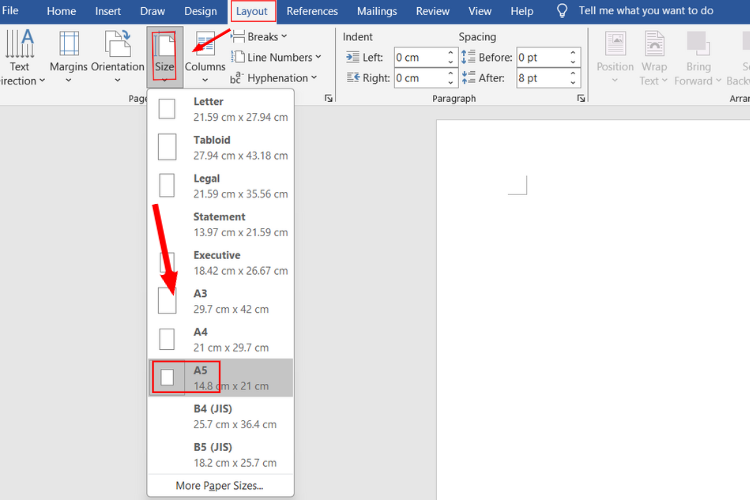
Bước 1: Mở ứng dụng Microsoft Word và chọn tab "Layout".
Bước 2: Tại mục "Size", chọn A5 và bấm "OK".
Đặt khổ giấy A5 thành mặc định
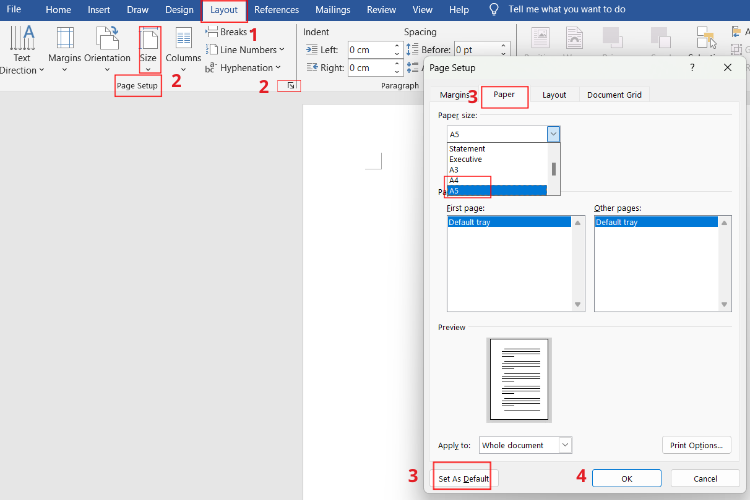
Nếu bạn thường xuyên sử dụng khổ giấy A5 trong công việc hoặc học tập, bạn có thể đặt A5 làm khổ giấy mặc định trên Microsoft Word. Điều này sẽ giúp tiết kiệm thời gian và không cần phải chọn lại kích thước giấy mỗi khi tạo tài liệu mới.
Bước 1: Mở Microsoft Word và chọn tab "Layout".
Bước 2: Tại mục "Size", chọn "More Paper Sizes" để mở cửa sổ "Page Setup" hoặc bạn có thể chọn mũi tên nhỏ ở góc phía dưới
Bước 3: Tại thẻ "Paper", chọn A5 trong danh sách "Paper Size" và bấm "Set As Default".
Bước 4: Trong cửa sổ "Set Default Settings", chọn "All documents based on the Normal.dotm template" nếu bạn muốn áp dụng thay đổi này cho tất cả các tài liệu mới hoặc chọn "This document only" nếu bạn chỉ muốn áp dụng cho tài liệu hiện tại. Bấm "OK" để hoàn tất.
Chọn khổ giấy A5 trên Word 2003
Word 2003 là phiên bản của phần mềm soạn thảo văn bản được phát hành vào năm 2003. Phiên bản này vẫn được sử dụng bởi nhiều người dùng hiện nay, đặc biệt là những người sử dụng các máy tính cũ hơn. Phiên bản này có giao diện menu truyền thống, thay vì giao diện ribbon mới được giới thiệu trong các phiên bản Word mới hơn.
Đối với Word 2003, bạn có thể chọn khổ giấy theo các bước sau:
Bước 1: Mở tài liệu cần in trên Microsoft Word và chọn menu File > Chọn Page Setup.
Bước 2: Tại mục "Paper Size", chọn A5 trong danh sách "Available Paper Sizes" và bấm "OK"
Cách in khổ giấy kích thước A5
In giấy A5 trong Word
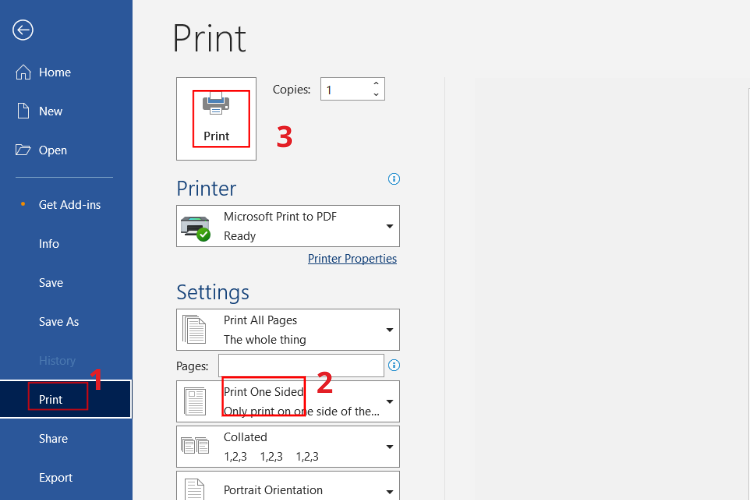
Sau khi đã chọn khổ giấy A5 cho tài liệu của mình, bạn có thể tiến hành in với các bước sau:
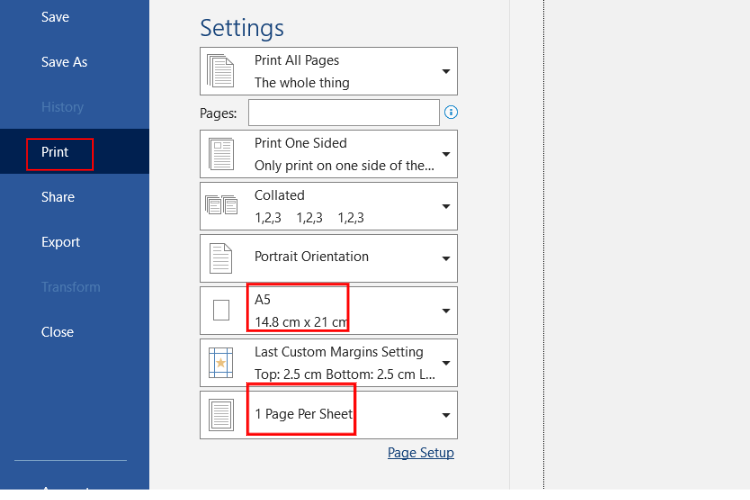
Bước 1: Trong tài liệu của bạn, chọn menu File > Chọn Print.
Bước 2: Tại mục "Settings", chọn "Print One Sided" để in một mặt hoặc "Print on Both Sides" để in hai mặt.
Bước 3: Kiểm tra lại các thiết lập khác như kích thước giấy và số lượng bản in. Chọn "Print" để tiến hành in khổ giấy A5.
In giấy A5 trên khổ giấy A4
Đôi khi bạn có thể muốn in tài liệu A5 trên tờ giấy A4 để tiết kiệm chi phí hay muốn mang theo dễ dàng, bạn có thể thực hiện theo các bước dưới đây:
Bước 1: Mở file cần in.
Bước 2: Nhấn Ctrl + P hoặc chọn File > Print.
Bước 3: Trong cửa sổ Print, chọn Properties hoặc Settings.
Bước 4: Trong phần Paper, chọn A5 trong danh sách Size.
Bước 5: Nhấn OK.
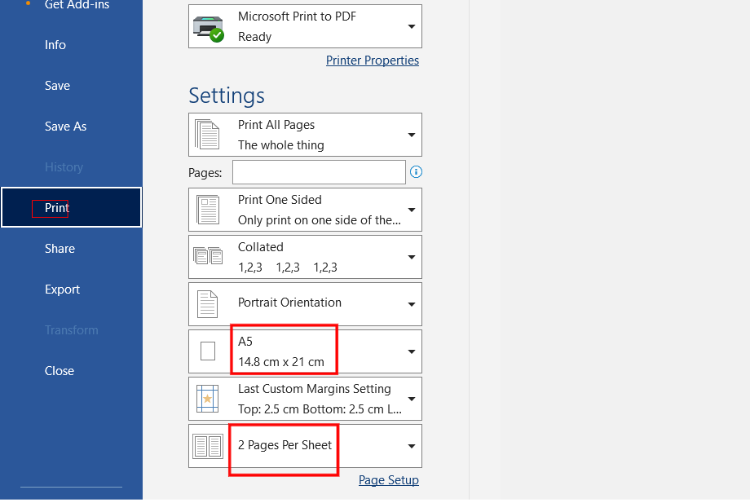
Còn nếu bạn muốn in hai trang A5 trên một mặt giấy A4, bạn có thể in theo các bước sau
Bước 1: Mở file cần in > Nhấn Ctrl + P hoặc chọn File > Print.
Bước 2: Trong cửa sổ Print, chọn Properties hoặc Settings.
Bước 3: Trong phần Paper, chọn A5 trong danh sách Size.
Bước 4: Trong phần Pages per sheet, chọn 2 > Nhấn OK.
Tạm kết
Trên đây là một số thông tin cơ bản về kích thước giấy A5. Dù bạn là người dùng thường xuyên hay mới bắt đầu sử dụng khổ giấy này, hy vọng những thông tin trên sẽ giúp bạn hiểu rõ hơn về tiêu chuẩn và cách sử dụng khổ giấy A5 trong Word và đừng quên theo dõi FPT để có thêm những kiến thức, mẹo hay khác nữa nhé!
Nếu bạn đang tìm kiếm các dòng máy in văn phòng, máy in hoá đơn bán hàng, máy in tài liệu kích thước A5 với chất lượng tốt và giá cả phải chăng, tham khảo ngay tại FPT Shop nhé!
Xem thêm:
:quality(75)/2023_12_1_638370621615072823_kich-thuoc-anh-3x4-1.jpg)
:quality(75)/2023_10_31_638343721703497404_ki-ch-thu-o-c-a1.png)
:quality(75)/2023_11_1_638344340448299330_kich-thuoc-a2-0.JPG)
:quality(75)/2023_11_2_638344898289327183_kich-thuoc-giay-a4-anh-dai-dien.jpg)
:quality(75)/2023_11_1_638344533412321089_kich-thuoc-kho-giay-a0.jpg)
:quality(75)/2023_11_6_638348901876344444_kho-giay-a3-anh-dai-dien.jpg)


