:quality(75)/estore-v2/img/fptshop-logo.png)
:quality(75)/2017_7_14_636356504180178682_Night-Mode-in-Twitter-on-iPhone-and-iPad-fptshop.jpg)
:quality(75)/2018_4_24_636601775833875661_img_8264_1c8b2475a0.jpg)
Kích hoạt chế độ Night Mode cho Twitter trên iPhone
iPhone 18 Pro Max chính thức xuất hiện với loạt nâng cấp từ camera Fusion 48 MP sở hữu khẩu độ biến thiên, chip A20 Pro mạnh mẽ đến thời lượng pin dài nhất trên iPhone. Đăng ký iPhone 18 Pro Max ngay hôm nay để nhận ưu đãi giảm giá đến 10 triệu, góp 0% cùng loạt quà tặng độc quyền chỉ có tại FPT Shop.
Trong bài viết, FPT Shop xin chia sẻ các bạn cách để có thể kích hoạt chế độ Night Mode trên iPhone, iPad một cách đơn giản nhất.
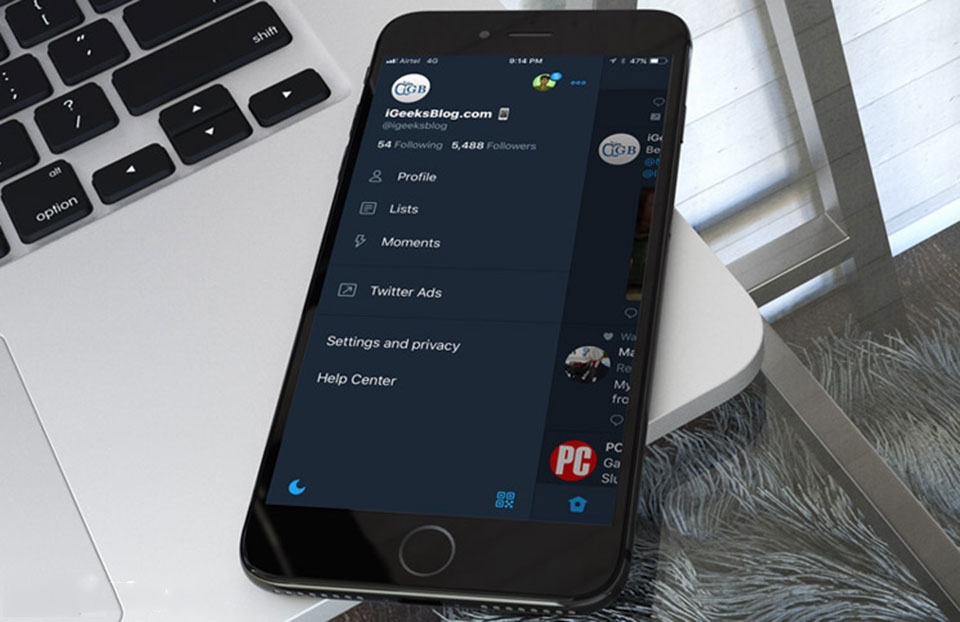
Twitter mới đây đã tân trang cho ứng dụng trên iOS với một chế độ Night Mode hoàn hảo hơn, Khi được kích hoạt, nó sẽ làm cho màn hình của ứng dụng chuyển sang nền đen rát thích hợp để sử dụng trong bóng tối, tránh ảnh hưởng tới giấc ngủ của bạn.
Trên thực tế, mạng xã hội như Twitter hay Facebook đều được người dùng sử dụng vào ban đêm trong khi ban ngày họ thường không có thời gian dành cho chúng. Đó là lý do mà chế độ Night Mode sẽ là tuyệt vời cho đôi mắt của bạn bớt căng thẳng và
Vì vậy, nếu bạn muốn kích hoạt và sử dụng Night Mode trong Twitter trên iPhone hoặc iPad thì có thể làm theo các bước sau.
Lưu ý: Hãy chắc chắn để cập nhật Twitter trước khi đi thực hiện quá trình này.
Bước 1. Khởi chạy Twitter trên thiết bị iOS của bạn.
Bước 2. Chạm vào tab Home ở bên góc phải → Chọn vào biểu tượng Hồ sơ bên dưới.

Bước 3. Chạm vào biểu tượng mặt trăng ở góc bên trái màn hình.
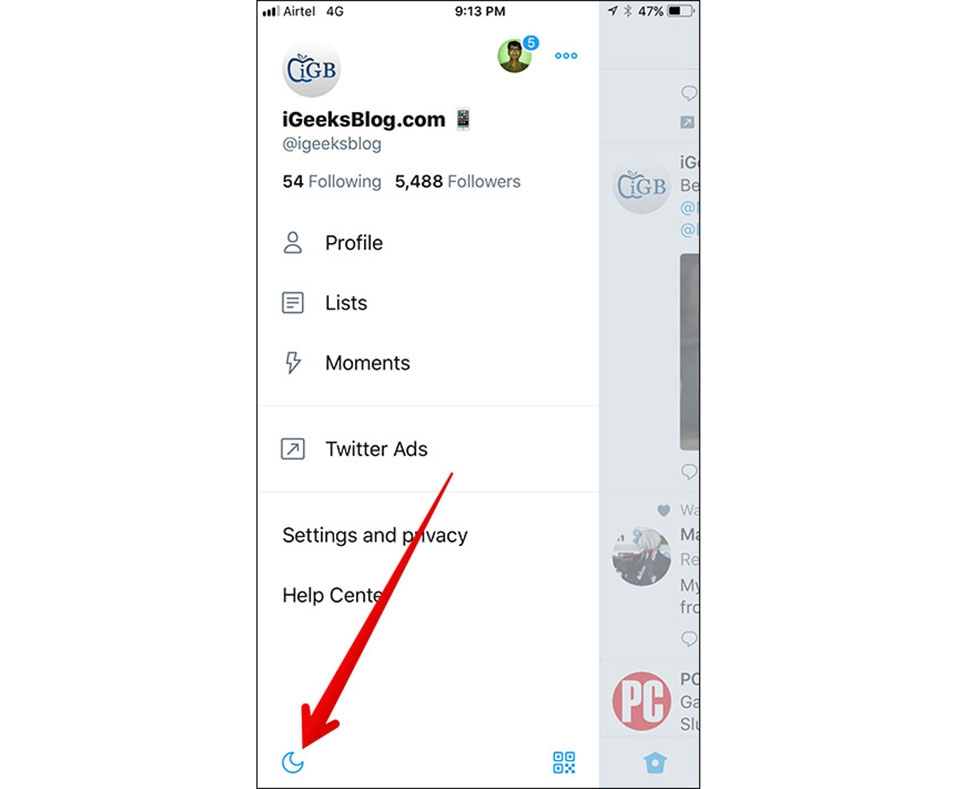
Bước 4: Bạn có thể tắt đi chế độ này khi chọn vào biểu tượng mặt trăng một lần nữa.
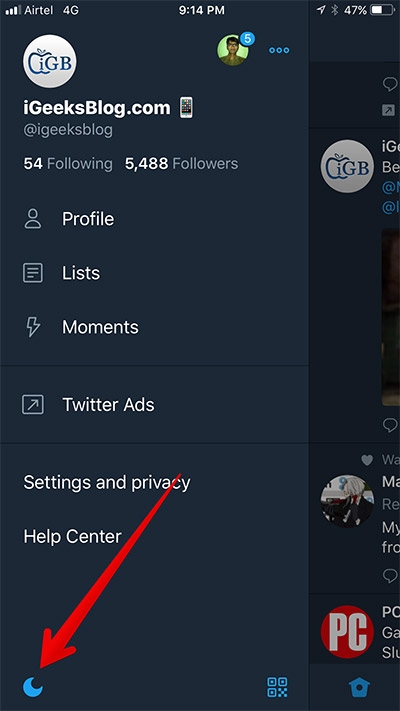
Bây giờ, màn hình sẽ chuyển sang chế độ Night Mode để bạn có thể sử dụng Twitter trên iPhone, iPad dễ dàng hơn vào ban đêm. Nếu sau khi bạn cập nhật xong phiên bản mới nhất của ứng dụng mà vẫn chưa thể kích hoạt tính năng Night Mode thì có thể thay đổi quốc gia trên App Store sang Mỹ.
Ngọc Bình
Theo igeeksblog


