:quality(75)/estore-v2/img/fptshop-logo.png)
:quality(75)/khong_ket_noi_duoc_Bluetooth_voi_loa_a965f349c8.jpg)
:quality(75)/Image_14_41_41_9_thg_6_2025_618ce54651.png)
Không kết nối được Bluetooth với loa? Nguyên nhân phổ biến và cách khắc phục nhanh tại nhà
Bluetooth giúp việc kết nối loa với điện thoại, laptop hoặc máy tính bảng trở nên tiện lợi hơn rất nhiều. Tuy nhiên, trong quá trình sử dụng, đôi khi bạn sẽ gặp tình trạng thiết bị không nhận loa, ghép đôi thất bại hoặc kết nối thành công nhưng không phát âm thanh. Nếu bạn đang gặp lỗi không kết nối được Bluetooth với loa, hãy cùng FPT Shop tìm hiểu nguyên nhân và cách xử lý đơn giản ngay dưới đây.
Tại sao không kết nối được Bluetooth với loa?
Có nhiều nguyên nhân khiến điện thoại hoặc laptop không thể ghép đôi với loa Bluetooth. Lỗi có thể đến từ thiết bị phát, loa, môi trường xung quanh hoặc do kết nối trước đó bị xung đột.
Nghẽn kết nối
Khi có quá nhiều thiết bị Bluetooth hoạt động trong cùng một khu vực, tín hiệu có thể bị nhiễu hoặc xung đột. Điều này thường xảy ra trong phòng làm việc, lớp học, quán cà phê hoặc nơi có nhiều tai nghe, loa, đồng hồ thông minh cùng bật Bluetooth.
Ngoài ra, nếu điện thoại từng kết nối với nhiều thiết bị Bluetooth khác nhau, danh sách ghép đôi có thể bị lỗi. Khi đó, thiết bị sẽ khó nhận diện loa mới hoặc mất nhiều thời gian để kết nối.
Không có sóng Bluetooth
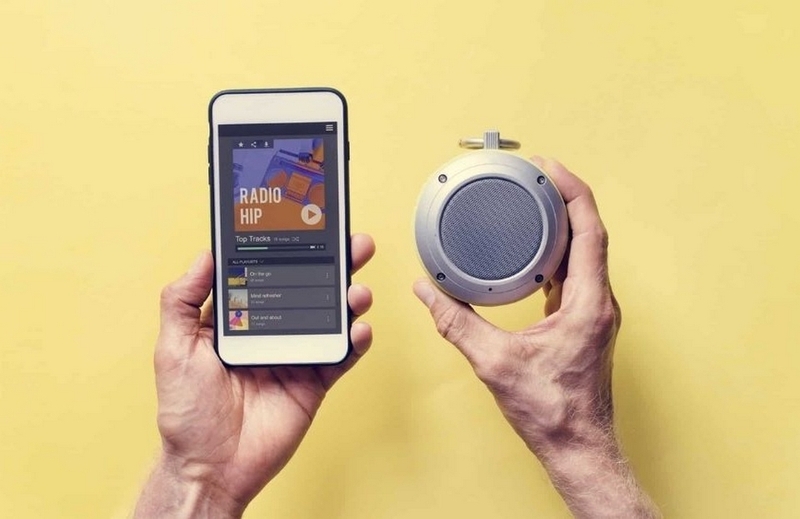
Một số trường hợp không kết nối được Bluetooth với loa đơn giản là do Bluetooth trên điện thoại hoặc laptop chưa được bật. Ngoài ra, loa cũng cần được chuyển sang chế độ ghép đôi thì thiết bị mới có thể tìm thấy.
Với nhiều mẫu loa, bạn cần nhấn giữ nút Bluetooth trong vài giây cho đến khi đèn báo nhấp nháy. Nếu loa chưa ở chế độ pairing, điện thoại sẽ không thể hiển thị tên loa trong danh sách thiết bị khả dụng.
Kết nối mạng không ổn định
Với các dòng loa thông minh hỗ trợ cả Wi-Fi và Bluetooth, kết nối mạng yếu có thể ảnh hưởng đến quá trình thiết lập hoặc phát nhạc. Khi mạng chập chờn, loa có thể phản hồi chậm, mất đồng bộ hoặc phát âm thanh không ổn định.
Dù Bluetooth không phụ thuộc hoàn toàn vào Wi-Fi, nhưng với loa thông minh, hai kết nối này đôi khi cùng tham gia vào quá trình điều khiển và phát nội dung.
Thiết bị và loa cách quá xa
Bluetooth thường hoạt động ổn định nhất trong phạm vi gần, khoảng dưới 10 mét trong điều kiện ít vật cản. Nếu điện thoại đặt quá xa loa hoặc bị chắn bởi tường, cửa kim loại, bàn làm việc dày, tín hiệu sẽ yếu đi rõ rệt. Khi tín hiệu yếu, thiết bị có thể không tìm thấy loa, kết nối bị ngắt liên tục hoặc âm thanh phát ra bị giật, rè, chậm tiếng.
Loa kém chất lượng
Loa Bluetooth không rõ nguồn gốc hoặc chất lượng thấp thường có khả năng kết nối kém ổn định hơn. Chip Bluetooth yếu, phần mềm điều khiển chưa tối ưu hoặc pin nhanh xuống cấp đều có thể khiến loa khó ghép đôi với thiết bị.
Vì vậy, khi chọn mua loa Bluetooth, bạn nên ưu tiên sản phẩm có thương hiệu rõ ràng, thông số minh bạch và chính sách bảo hành đáng tin cậy.
Cách khắc phục lỗi tại sao không kết nối được Bluetooth với loa
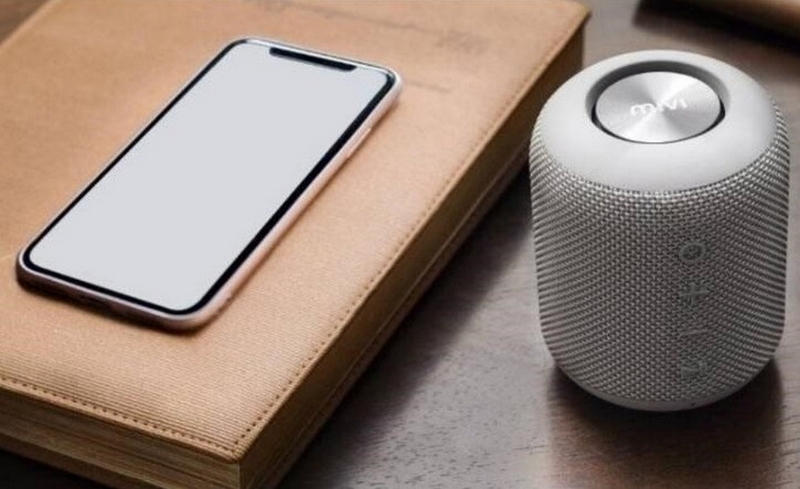
Khi đã xác định được nguyên nhân, bạn có thể thử các cách dưới đây để xử lý lỗi không kết nối được Bluetooth với loa trước khi mang thiết bị đi kiểm tra.
Đảm bảo Bluetooth đã được bật trên thiết bị
Trước tiên, hãy kiểm tra xem Bluetooth trên điện thoại, laptop hoặc máy tính bảng đã được bật chưa. Trên điện thoại, bạn có thể kéo trung tâm điều khiển hoặc thanh thông báo xuống để bật nhanh Bluetooth.
Với máy tính Windows, hãy vào phần Settings, chọn Bluetooth & devices và kiểm tra trạng thái Bluetooth. Nếu Bluetooth đang tắt, hãy bật lại rồi quét tìm loa một lần nữa.
Xóa kết nối Bluetooth với các thiết bị khác
Nếu thiết bị của bạn đang kết nối với tai nghe, đồng hồ thông minh hoặc một chiếc loa khác, hãy ngắt các kết nối không cần thiết. Việc này giúp tránh xung đột tín hiệu và tăng khả năng nhận diện loa mới.
Bạn cũng có thể vào danh sách thiết bị đã ghép đôi, chọn những thiết bị không còn dùng rồi nhấn Quên thiết bị hoặc Hủy ghép đôi. Sau đó, thử kết nối lại với loa Bluetooth.
Kiểm tra tình trạng pin của loa
Pin yếu có thể khiến loa Bluetooth hoạt động không ổn định. Một số loa khi gần hết pin sẽ tự động tắt Bluetooth, mất chế độ ghép đôi hoặc không thể duy trì kết nối.
Hãy sạc loa trong một thời gian đủ lâu rồi thử bật lại. Nếu loa đã sử dụng nhiều năm, pin chai cũng có thể là nguyên nhân khiến thiết bị kết nối chập chờn.
Kéo thiết bị tới gần với Bluetooth hơn
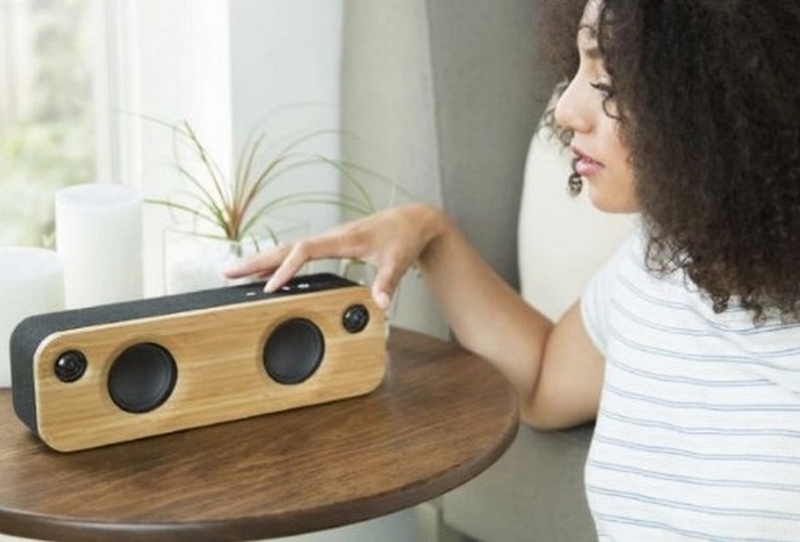
Hãy đặt điện thoại hoặc laptop lại gần loa hơn khi ghép đôi. Bạn nên giữ khoảng cách ngắn, hạn chế vật cản và tránh đặt loa gần router Wi-Fi, lò vi sóng hoặc thiết bị điện tử công suất lớn.
Cách này đặc biệt hữu ích khi loa vẫn hiện trong danh sách Bluetooth nhưng không thể kết nối hoặc thường xuyên bị ngắt giữa chừng.
Tắt và bật lại Bluetooth trên thiết bị
Nếu Bluetooth đã bật nhưng vẫn không nhận loa, hãy tắt Bluetooth trong vài giây rồi bật lại. Thao tác này giúp thiết bị làm mới quá trình quét và xóa một số lỗi kết nối tạm thời. Sau khi bật lại, hãy đưa loa về chế độ ghép đôi và thử kết nối lại từ đầu.
Khởi động lại thiết bị cần kết nối
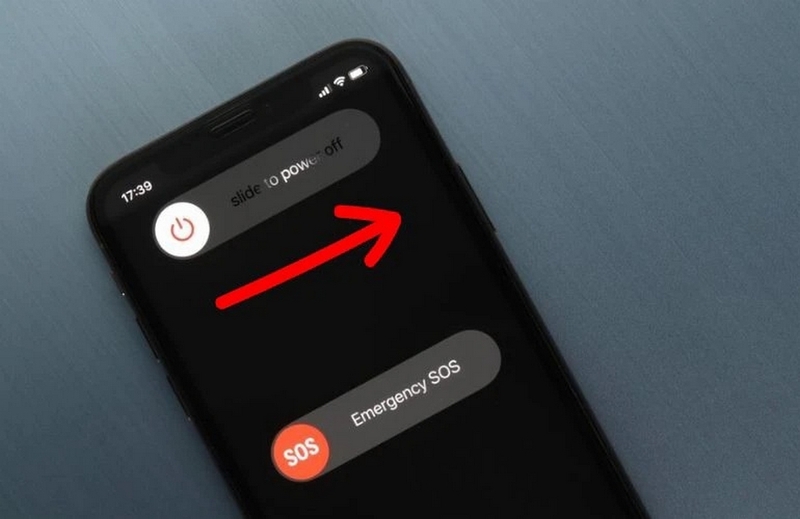
Khởi động lại điện thoại, laptop hoặc máy tính bảng có thể giúp xử lý các xung đột phần mềm. Đây là cách đơn giản nhưng thường hiệu quả với những lỗi kết nối không dây phát sinh bất ngờ. Bạn cũng nên tắt rồi bật lại loa Bluetooth để cả hai thiết bị cùng được làm mới trạng thái hoạt động.
Quên kết nối với loa trên điện thoại
Nếu trước đây điện thoại từng kết nối với loa nhưng hiện tại không ghép đôi được, hãy xóa kết nối cũ. Bạn vào mục Bluetooth, chọn tên loa rồi nhấn Quên thiết bị. Sau đó, bật lại chế độ ghép đôi trên loa và kết nối lại từ đầu.
Khôi phục cài đặt mạng
Nếu đã thử nhiều cách nhưng vẫn không kết nối được Bluetooth với loa, bạn có thể khôi phục cài đặt mạng trên điện thoại. Thao tác này sẽ đặt lại Wi-Fi, Bluetooth và các thiết lập mạng liên quan.
Trên iPhone, bạn vào Cài đặt, chọn Cài đặt chung, chọn Chuyển hoặc đặt lại iPhone, sau đó chọn Đặt lại cài đặt mạng. Sau khi thực hiện, bạn cần nhập lại mật khẩu Wi-Fi và kết nối lại các thiết bị Bluetooth từ đầu.
Cài đặt lại Bluetooth trên máy tính
Với máy tính Windows, lỗi driver Bluetooth có thể khiến laptop không nhận loa. Bạn có thể mở Device Manager, tìm mục Bluetooth, nhấn chuột phải vào driver Bluetooth rồi chọn gỡ cài đặt thiết bị.
Sau khi khởi động lại máy, Windows thường sẽ tự nhận diện và cài lại driver phù hợp. Nếu cần, bạn có thể cập nhật thêm driver từ trang hỗ trợ của hãng laptop để kết nối ổn định hơn.
Cách xử lý những lỗi liên quan tới kết nối Bluetooth với loa khác
Ngoài lỗi không ghép đôi được, loa Bluetooth còn có thể gặp một số tình trạng khác như kết nối thành công nhưng không nghe được, không lên nguồn, bị rè hoặc bị vào nước.
Kết nối Bluetooth thành công nhưng không nghe được
Trước tiên, hãy kiểm tra âm lượng trên cả loa và thiết bị phát. Có thể bạn đã vô tình để âm lượng quá thấp hoặc bật chế độ tắt tiếng.
Trên laptop, bạn cũng cần kiểm tra thiết bị đầu ra âm thanh. Hãy chọn đúng loa Bluetooth làm thiết bị phát âm thanh mặc định để tránh trường hợp máy vẫn phát qua loa trong.
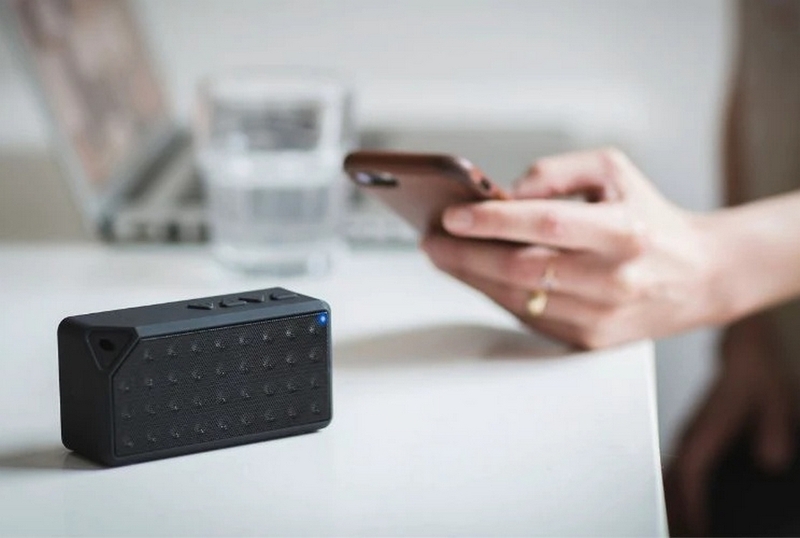
Không tìm thấy Bluetooth của loa để kết nối
Nếu điện thoại không tìm thấy tên loa, hãy chắc chắn loa đã bật nguồn và đang ở chế độ ghép đôi. Bạn có thể nhấn giữ nút Bluetooth trên loa cho đến khi đèn báo nhấp nháy.
Sau đó, tắt rồi bật lại Bluetooth trên điện thoại và quét lại thiết bị xung quanh. Nếu vẫn không thấy loa, hãy thử khởi động lại cả loa và điện thoại.
Loa Bluetooth không lên nguồn
Loa không lên nguồn thường do hết pin, cáp sạc lỗi, củ sạc không phù hợp hoặc pin đã chai. Bạn nên thử sạc loa bằng cáp và bộ sạc khác tương thích.
Nếu loa vẫn không phản hồi sau khi sạc đủ lâu, nguyên nhân có thể đến từ pin hoặc mạch nguồn bên trong. Lúc này, bạn nên mang loa đến trung tâm kỹ thuật để kiểm tra.
Loa Bluetooth không thể tắt
Một số loa có thể bị treo phần mềm khiến nút nguồn không phản hồi. Bạn có thể thử nhấn giữ nút nguồn lâu hơn bình thường hoặc để loa cạn pin rồi sạc lại. Nếu lỗi lặp lại nhiều lần, loa có thể gặp sự cố phần mềm hoặc phần cứng và cần được kiểm tra chuyên sâu hơn.
Loa bị chậm tiếng, rè
Loa bị chậm tiếng hoặc rè thường do tín hiệu Bluetooth yếu, khoảng cách quá xa hoặc môi trường có nhiều thiết bị gây nhiễu. Hãy đặt loa gần thiết bị phát hơn và tránh các vật cản lớn.
Ngoài ra, bạn nên kiểm tra chất lượng file nhạc, ứng dụng phát và pin của loa. Nếu loa vẫn rè dù đã kết nối ở khoảng cách gần, màng loa hoặc linh kiện bên trong có thể đã bị ảnh hưởng.
Loa bị vào nước
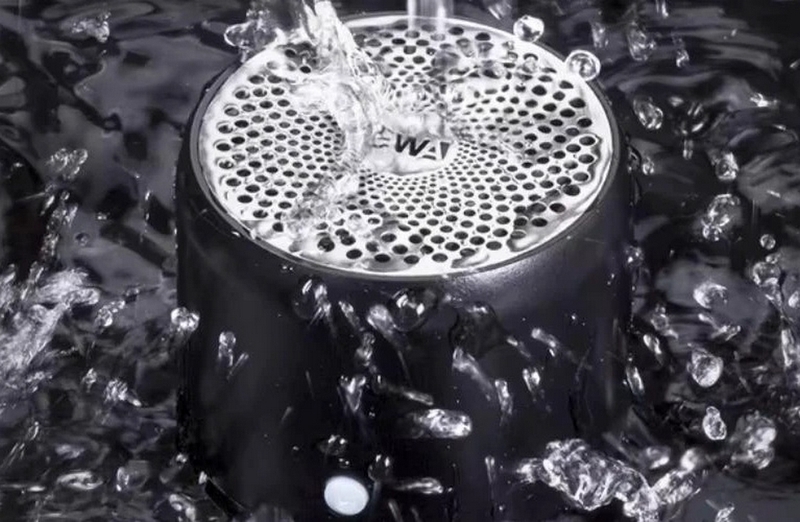
Khi loa bị vào nước, hãy tắt nguồn ngay và không tiếp tục sạc. Dùng khăn mềm lau khô bên ngoài, sau đó đặt loa ở nơi thoáng mát để hơi ẩm thoát ra tự nhiên.
Không nên dùng máy sấy ở nhiệt độ cao vì có thể làm hỏng linh kiện bên trong. Khi loa đã khô hoàn toàn, bạn có thể thử bật lại. Nếu loa không hoạt động bình thường, hãy mang đi kiểm tra để tránh hư hỏng nặng hơn.
Kết luận
Lỗi không kết nối được Bluetooth với loa có thể đến từ nhiều nguyên nhân và phần lớn trường hợp có thể xử lý bằng những thao tác đơn giản. Trong quá trình sử dụng, bạn cũng nên bảo quản loa đúng cách, sạc pin hợp lý và hạn chế để loa tiếp xúc với nước hoặc va đập mạnh. Một chiếc loa Bluetooth chất lượng sẽ giúp kết nối ổn định hơn, âm thanh tốt hơn và giảm đáng kể các lỗi phát sinh khi sử dụng hằng ngày.
Bạn đang cần tìm loa chính hãng để nghe nhạc, xem phim, học tập hoặc mang theo khi đi du lịch? Hãy tham khảo ngay các mẫu loa tại FPT Shop để chọn sản phẩm phù hợp với nhu cầu, ngân sách và không gian sử dụng của bạn. FPT Shop luôn có nhiều lựa chọn loa nghe nhạc chất lượng cùng ưu đãi hấp dẫn, hỗ trợ trả góp linh hoạt và chính sách bảo hành rõ ràng.
Xem thêm:
:quality(75)/Huong_dan_chi_tiet_cach_ket_noi_TV_Samsung_voi_loa_Bluetooth_nhanh_gon_58b8ad0ae3.jpg)
:quality(75)/cach_su_dung_loa_bluetooth_bose_0_bb7c7bfc0d.jpg)
:quality(75)/game_tren_tv_khong_can_tay_cam_6b2ba6a444.jpg)
:quality(75)/cach_ket_noi_loa_bluetooth_voi_tivi_sony_1_30947472f9.png)
:quality(75)/lam_sao_biet_loa_bluetooth_sac_day_9_907f5f5ac9.jpg)
:quality(75)/Loa_super_bass_la_gi_7a4b10944b.jpg)


