:quality(75)/estore-v2/img/fptshop-logo.png)
:quality(75)/Khoi_phuc_du_lieu_bi_xoa_tren_Canva_cover_0fec6923cc.png)
:quality(75)/hieu_f30c0d359a.jpg)
Khôi phục dữ liệu bị xóa trên Canva: Cách lấy lại thiết kế quan trọng trên cả mobile và PC cực kỳ đơn giản, giúp bạn yên tâm sáng tạo mọi lúc
Canva là một công cụ thiết kế hình ảnh quen thuộc với nhiều người dùng, đặc biệt trong những dịp lễ Tết khi nhu cầu sáng tạo tăng cao. Tuy nhiên, việc vô tình xóa mất các dự án quan trọng đôi khi khiến bạn lo lắng. Đừng quá bận tâm, bởi hiện nay bạn có thể khôi phục dữ liệu bị xóa trên Canva cực kỳ tiện lợi nhờ bộ tính năng có sẵn trong ứng dụng, giúp bạn dễ dàng lấy lại các thiết kế chỉ với vài thao tác đơn giản.
Dữ liệu bị xóa trên Canva là gì?
Dữ liệu bị xóa trên Canva là các thiết kế, dự án hoặc tệp sáng tạo mà người dùng đã xóa khỏi danh sách làm việc của mình, dù là vô tình hay có chủ ý. Những dữ liệu này có thể bao gồm poster, banner, bài thuyết trình, thiệp chúc mừng, tài liệu học tập hoặc bất kỳ thiết kế nào được tạo và lưu trên Canva.
Trong hầu hết các trường hợp, khi bạn xóa một thiết kế, Canva không xóa vĩnh viễn ngay lập tức mà sẽ chuyển dự án đó vào Thùng rác và lưu trữ tạm thời trong một khoảng thời gian nhất định. Điều này cho phép người dùng có cơ hội khôi phục dữ liệu bị xóa trên Canva nếu phát hiện xóa nhầm hoặc cần sử dụng lại nội dung cũ. Ngoài ra, với một số gói tài khoản, Canva còn hỗ trợ lịch sử chỉnh sửa, giúp quay về các phiên bản trước đó của cùng một thiết kế.
Cách khôi phục dự án đã xóa trên phần mềm Canva
Khi một thiết kế bị xóa, Canva sẽ không xóa vĩnh viễn ngay lập tức mà lưu trữ tạm thời trong Thùng rác. Trong khoảng thời gian này, người dùng hoàn toàn có thể khôi phục lại dự án nếu cần. Sau đây là cách thực hiện.
Bước 1: Mở phần mềm Canva và vào mục Dự án hoặc Thiết kế của bạn trên giao diện chính. Sau đó trong thanh menu dọc, tìm và chọn mục Thùng rác.
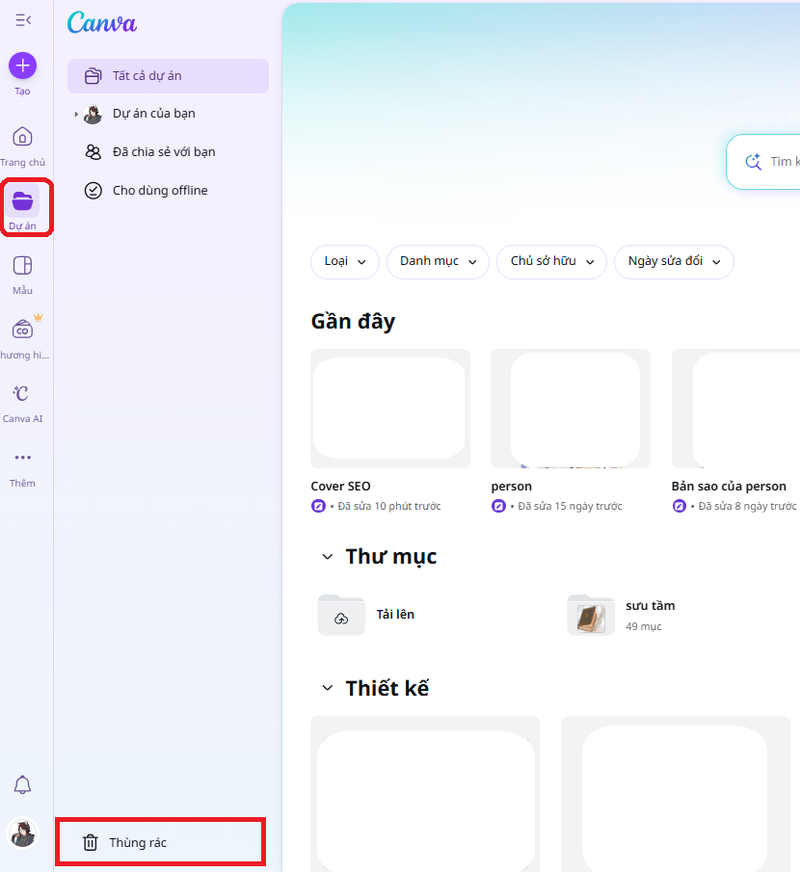
Bước 2: Tại đây, Canva sẽ hiển thị danh sách các thiết kế đã bị xóa gần đây. Chọn dự án bạn muốn khôi phục, sau đó nhấn vào tùy chọn Khôi phục.
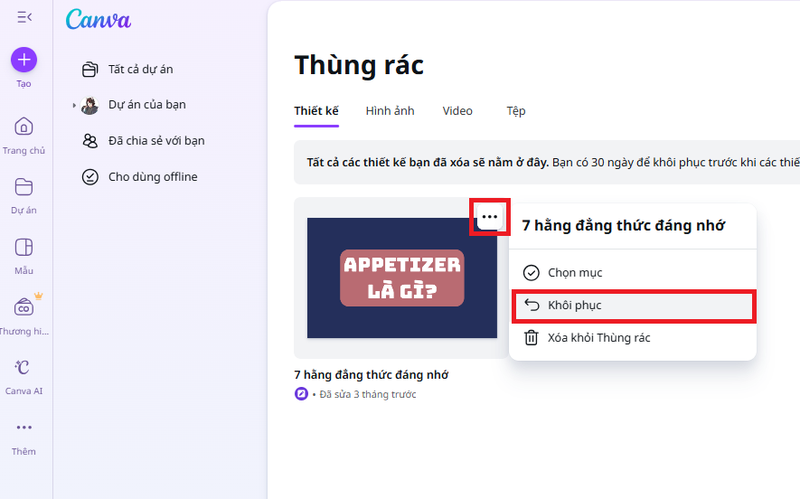
Ngay sau thao tác này, thiết kế sẽ được đưa trở lại danh sách dự án và bạn có thể tiếp tục chỉnh sửa, tải xuống hoặc chia sẻ như bình thường.
Tính năng này đặc biệt hữu ích với những người thường xuyên thiết kế tài liệu học tập, giáo án điện tử, bài thuyết trình, ấn phẩm truyền thông hoặc các sản phẩm sáng tạo khác trên Canva.
Nếu bạn sử dụng Canva phiên bản web (không tải phần mềm), cách thực hiện cũng tương tự.
Khôi phục dự án trên Canva mobile
Việc khôi phục thiết kế bị xóa trên Canva phiên bản mobile cũng có thể được thực hiện rất nhanh chóng ngay trong ứng dụng.
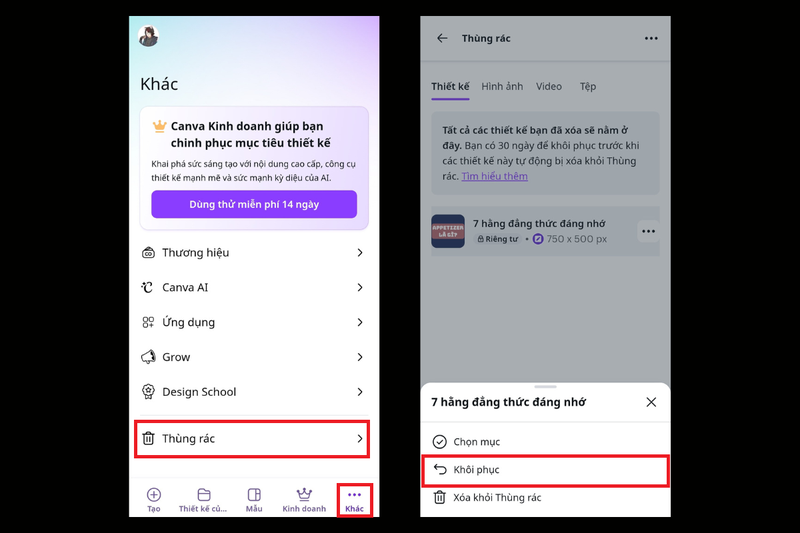
Bước 1: Mở ứng dụng Canva trên điện thoại, sau đó truy cập vào mục Khác ở góc dưới bên phải màn hình.
Bước 2: Chọn mục Thùng rác để xem danh sách các dự án đã bị xóa.
Bước 3: Nhấn vào biểu tượng ba chấm bên cạnh dự án cần khôi phục, rồi chọn Khôi phục. Bạn cũng có thể chọn khôi phục nhiều mục cùng lúc bằng cách nhấn ba chấm → Nhấn tùy chọn Chọn mục → Nhấn chọn các thiết kế trong danh sách → Chọn biểu tượng Khôi phục.
Khôi phục phiên bản cũ của thiết kế
Ngoài tính năng khôi phục dữ liệu bị xóa trên Canva, với người dùng Canva Pro, Canva cho Đội nhóm, Giáo dục hoặc Tổ chức phi lợi nhuận, bạn còn có thể sử dụng tính năng Lịch sử phiên bản để quay lại các phiên bản cũ của thiết kế.
Bước 1: Mở thiết kế cần kiểm tra.
Bước 2: Cách thực hiện bước này sẽ có chút khác biệt tùy theo phiên bản Canva bạn sử dụng.
Nếu dùng Canva bản phần mềm hoặc bản web, chọn Tệp (nằm ở trên cùng bên trái màn hình), sau đó nhấn vào Lịch sử phiên bản.
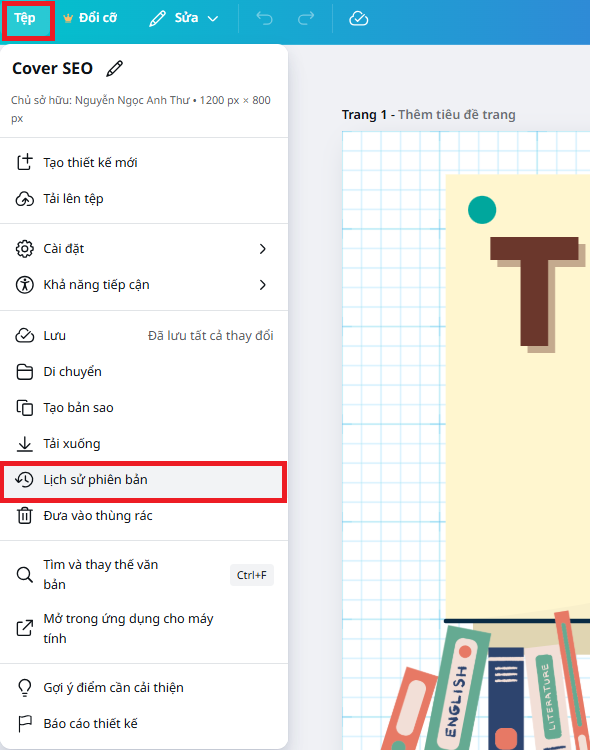
Nếu sử dụng phiên bản mobile, nhấn vào nút ba chấm ở góc trên bên phải màn hình rồi chọn Lịch sử phiên bản.
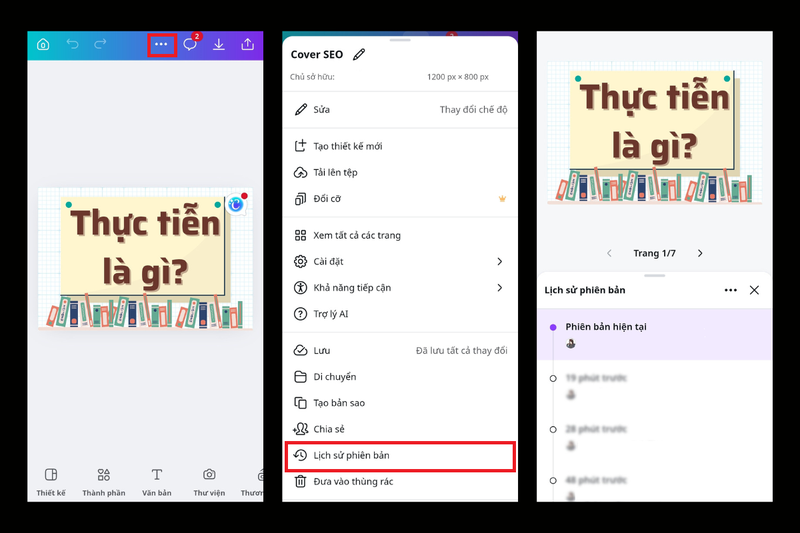
Bước 3: Chọn phiên bản muốn khôi phục và nhấn Khôi phục phiên bản này.
Bước 4: Nếu muốn giữ lại phiên bản cũ mà không ảnh hưởng đến bản hiện tại, hãy nhấn vào biểu tượng mũi tên bên cạnh và chọn Tạo bản sao.
Lưu ý rằng Canva chỉ lưu khoảng 15 phiên bản chỉnh sửa gần nhất, vì vậy bạn nên thao tác khôi phục càng sớm càng tốt khi phát hiện sự cố.
Dữ liệu nào trên Canva không thể khôi phục?
Mặc dù Canva hỗ trợ khôi phục thiết kế khá linh hoạt, nhưng không phải mọi dữ liệu bị xóa đều có thể lấy lại. Trong một số trường hợp nhất định, thiết kế sẽ bị xóa vĩnh viễn và không còn khả năng khôi phục, kể cả khi bạn sử dụng tài khoản trả phí.
Cụ thể, các dữ liệu sau không thể khôi phục trên Canva:
- Thiết kế đã bị xóa khỏi Thùng rác và quá thời gian lưu trữ tạm thời: Canva chỉ giữ các dự án đã xóa trong Thùng rác trong 30 ngày. Khi thời hạn này kết thúc, thiết kế sẽ bị xóa vĩnh viễn khỏi hệ thống.
- Thiết kế đã bị xóa vĩnh viễn thủ công: Nếu bạn chủ động xóa thiết kế ngay trong Thùng rác, Canva sẽ không cung cấp tùy chọn hoàn tác hay khôi phục lại dự án đó.
- Phiên bản chỉnh sửa vượt quá giới hạn lịch sử: Lịch sử chỉnh sửa trên Canva chỉ lưu tối đa một số phiên bản nhất định. Khi số lượng chỉnh sửa vượt quá giới hạn này, các phiên bản cũ hơn sẽ tự động bị ghi đè và không thể khôi phục.
- Thiết kế thuộc tài khoản hoặc nhóm đã bị xóa: Trong trường hợp tài khoản Canva bị xóa hoặc bị gỡ khỏi nhóm làm việc, các thiết kế thuộc quyền sở hữu của tài khoản hoặc nhóm đó cũng sẽ không thể truy cập hay khôi phục lại.
- Thiết kế chưa từng được lưu hoặc chưa đồng bộ: Nếu thiết kế bị mất do thoát ứng dụng đột ngột, mất kết nối Internet trước khi Canva kịp lưu dữ liệu, khả năng khôi phục gần như không có.
Chính vì vậy, để hạn chế rủi ro mất dữ liệu, người dùng nên thường xuyên kiểm tra Thùng rác, lưu bản sao các thiết kế quan trọng và tận dụng tính năng lịch sử chỉnh sửa khi làm việc trên Canva. Điều này giúp bạn chủ động hơn trong quá trình sáng tạo và tránh những tình huống đáng tiếc về sau.
Tạm kết
Việc khôi phục dữ liệu bị xóa trên Canva nhìn chung không quá phức tạp nếu bạn hiểu rõ cơ chế lưu trữ, Thùng rác và lịch sử chỉnh sửa của nền tảng này. Chỉ cần thao tác đúng cách và kịp thời, hầu hết các thiết kế quan trọng đều có thể được lấy lại mà không ảnh hưởng đến quá trình làm việc. Hãy chủ động lưu bản sao, kiểm tra Thùng rác thường xuyên và nắm rõ cách khôi phục dữ liệu bị xóa trên Canva sẽ giúp bạn yên tâm sáng tạo, hạn chế tối đa rủi ro mất công sức và thời gian.
Nếu bạn đang tìm kiếm laptop doanh nhân để phục vụ cho công việc thiết kế và sáng tạo trên Canva, hãy đến ngay FPT Shop. Tại đây, bạn sẽ được tư vấn tận tình, lựa chọn sản phẩm phù hợp với nhu cầu cùng nhiều ưu đãi hấp dẫn. FPT Shop cam kết mang đến trải nghiệm mua sắm an toàn, chất lượng và dịch vụ hậu mãi chuyên nghiệp, giúp bạn yên tâm sáng tạo không giới hạn!
Xem thêm:
Hướng dẫn cách lưu ảnh trên Canva chi tiết các bước để bạn dễ dàng tham khảo thực hiện
:quality(75)/canva_pro_gia_bao_nhieu_1_56d159de0f.png)
:quality(75)/cach_lam_mo_anh_trong_canva_1_fc5f397d64.png)
:quality(75)/canva_ai_9_00a7450848.jpg)
:quality(75)/canva_excel_b996162872.png)
:quality(75)/font_tieng_viet_canva_dep_4cfcfb5d30.jpg)
:quality(75)/cach_ghep_anh_tren_canva_3_5d2e1adacf.png)


