:quality(75)/estore-v2/img/fptshop-logo.png)
:quality(75)/2024_6_5_638532245303450852_pdf24.jpg)
:quality(75)/att_f9_P_Fnl_Abje_KSHVOJ_Cz6sd3r81_I_Rx88wecx_Th_eho_V_Nk_745a148e47.jpg)
Khám phá PDF24 – Giải pháp làm việc với các tệp PDF tất cả trong một miễn phí tốt nhất
PDF24 là một trình chỉnh sửa miễn phí có khả năng được sử dụng tốt nhất cho các chỉnh sửa nhỏ hoặc không thường xuyên. Tuy nhiên, nhu cầu chuyển đổi giữa các giao diện cho từng tác vụ bạn thực hiện sẽ khiến quy trình chỉnh sửa trở nên phức tạp. Nhưng nếu bạn đang cần tìm một công cụ đơn giản để xử lý các tệp PDF thì PDF24 sẽ là công cụ không nên bỏ qua.
Tổng quan về PDF24
PDF24 được phát triển bởi một công ty tại Đức có tên Geek Software GmbH vào năm 2006 và trước đây có tên là PDFDrucker. Nó chủ yếu bao gồm PDF24 Tools (giải pháp xử lý các tệp PDF trực tuyến), PDF24 Creator (phiên bản miễn phí tải xuống cho Windows) và PDF24 Fax.
Phiên bản dành cho máy tính PDF24 Tools có tất cả các tính năng của phiên bản trực tuyến. Các công cụ trực tuyến có thể truy cập được từ Windows, macOS, Linux, iPhone và Android, nhưng các công cụ ngoại tuyến không thể hoạt động trên Mac hoặc các thiết bị khác. Cả hai phiên bản đều được sử dụng miễn phí mà không cần đăng ký.
Điều thú vị là mặc dù PDF24 cung cấp hơn 30 công cụ PDF thiết thực được thiết kế cho hầu hết các tác vụ liên quan đến tệp PDF, nhưng không như các phần mềm hay dịch vụ trực tuyến làm việc với các tệp PDF khác, PDF24 được cung cấp hoàn toàn miễn phí cho mục đích sử dụng cá nhân và thương mại. Không có phiên bản cao cấp, phiên bản dành cho doanh nghiệp hoặc mức giá theo tính năng.
Các tính năng chính của PDF24
Tạo PDF: Với tính năng này, người dùng có thể tạo tệp PDF từ bất kỳ ứng dụng nào từ Word, Excel, PowerPoint, trình duyệt web, email, AutoCad,... Dù bạn đang làm việc trên một tài liệu văn bản, một bảng tính, một trang web, trình xử lý hình ảnh thì vẫn có thể chuyển đổi sang PDF một cách dễ dàng.
- Chỉnh sửa PDF: PDF24 cung cấp rất nhiều tính năng chỉnh sửa tệp PDF bao gồm: Hợp nhất các tệp PDF, tách tệp PDF, nén tệp PDF, chỉnh sửa văn bản PDF, chú thích PDF, chèn watermark và quan trọng là công nghệ nhận dạng ký tự quang học OCR để trích xuất văn bản từ tệp PDF, tạo PDF từ camera, tạo đơn xin việc PDF. Những công cụ này đáp ứng mọi nhu cầu cơ bản để chỉnh sửa tệp PDF.
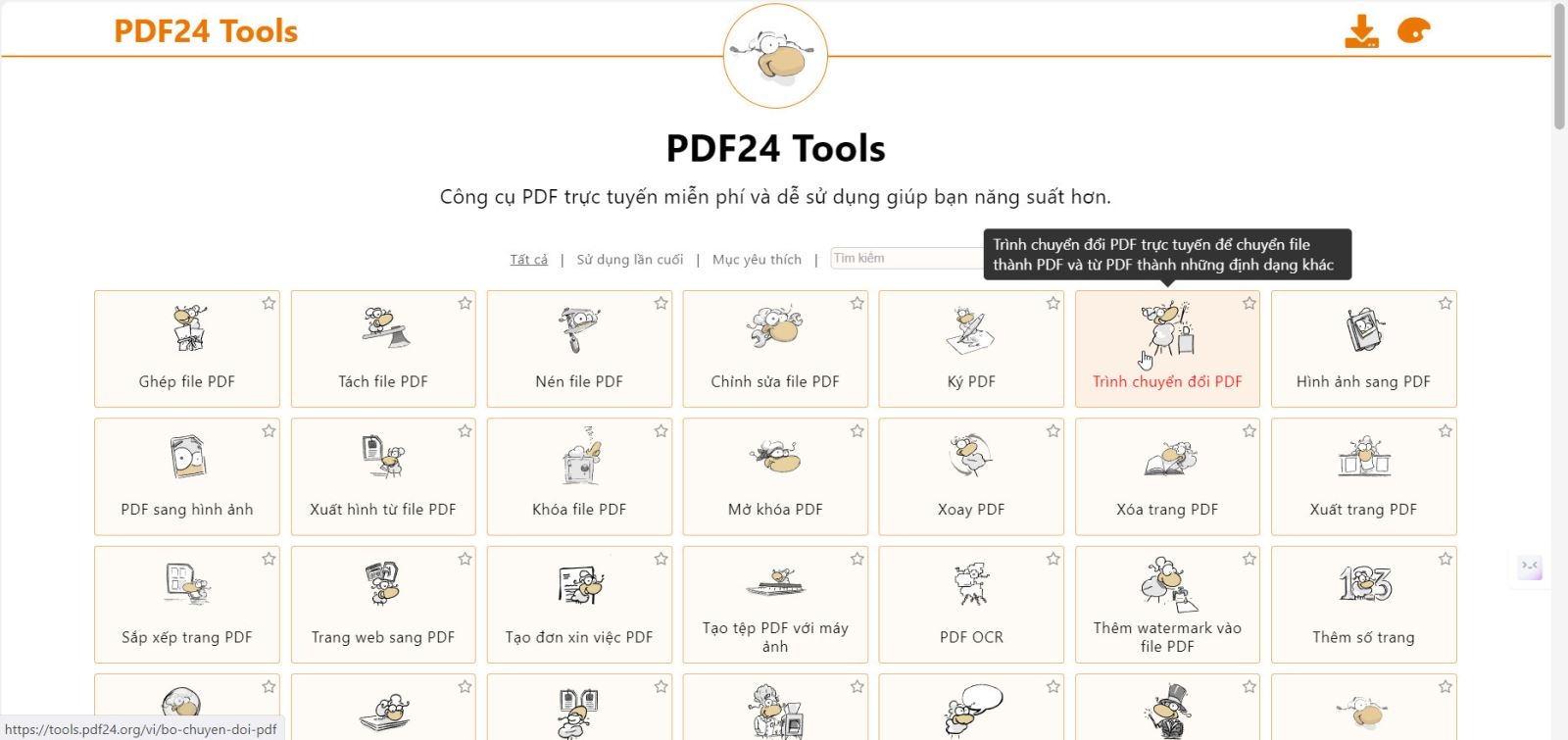
- Chuyển đổi PDF: Người dùng PDF24 có thể chuyển đổi rất nhiều định dạng tài liệu khác nhau sang PDF bao gồm hình ảnh, tài liệu Word, Excel, PowerPoint và EPUB. Tất nhiên nếu muốn người dùng cũng có thể chuyển đổi PDF ngược lại sang các định dạng này.
- Quản lý PDF: Trải nghiệm quản lý PDF với các công cụ của PDF24 như trích xuất hình ảnh từ tệp PDF, bảo vệ tệp PDF, mở khóa tệp PDF, thêm/xóa các trang PDF, tối ưu hóa PDF cho web, sánh PDF và sắp xếp lại các trang PDF.
Đánh giá PDF24 có đáng để sử dụng?
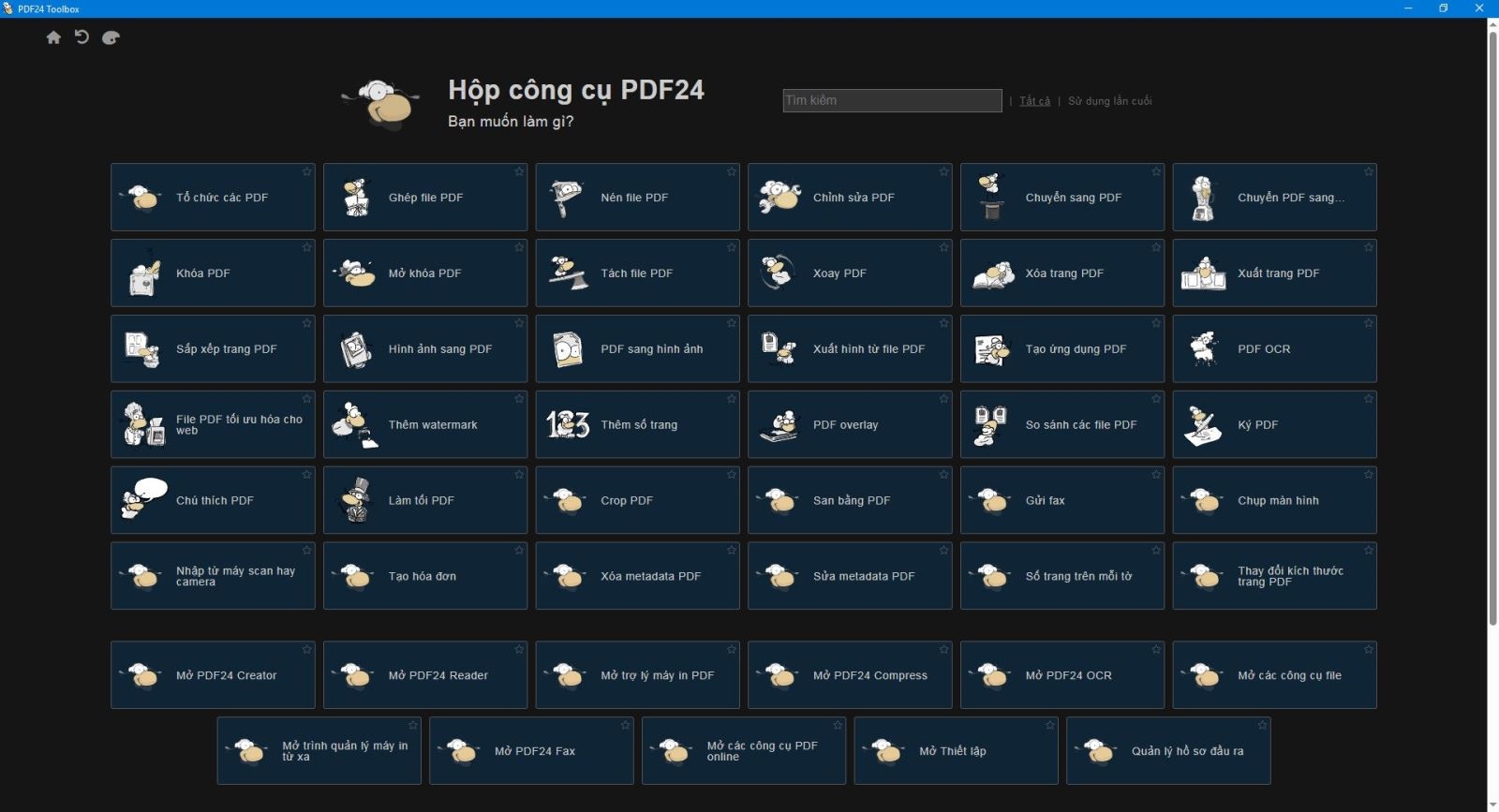
Như bạn có thể mong đợi với một trình chỉnh sửa PDF miễn phí, điểm nhấn là chức năng hơn là hình thức. Hầu hết các trình soạn thảo PDF đều sử dụng giao diện ribbon kiểu Office, với mọi thứ được sắp xếp trong các thanh công cụ theo thẻ. Nhưng màn hình chính của PDF24 lại khá khác biệt bao gồm 47 ô, mỗi ô được gắn nhãn với một nhiệm vụ cụ thể như Ghép file PDF hay Mở khóa PDF.
Khi kích vào bất kỳ ô nào sẽ mở ra một giao diện riêng biệt mới để thực hiện tác vụ cụ thể đó. Điều đó có nghĩa là nếu bạn muốn chỉnh sửa tệp PDF, chèn watermark hay bảo vệ tệp PDF bằng mật khẩu thì bạn phải mở tệp PDF ba lần riêng biệt, mỗi một lần trong mỗi giao diện khác nhau để thực hiện các tác vụ đó.
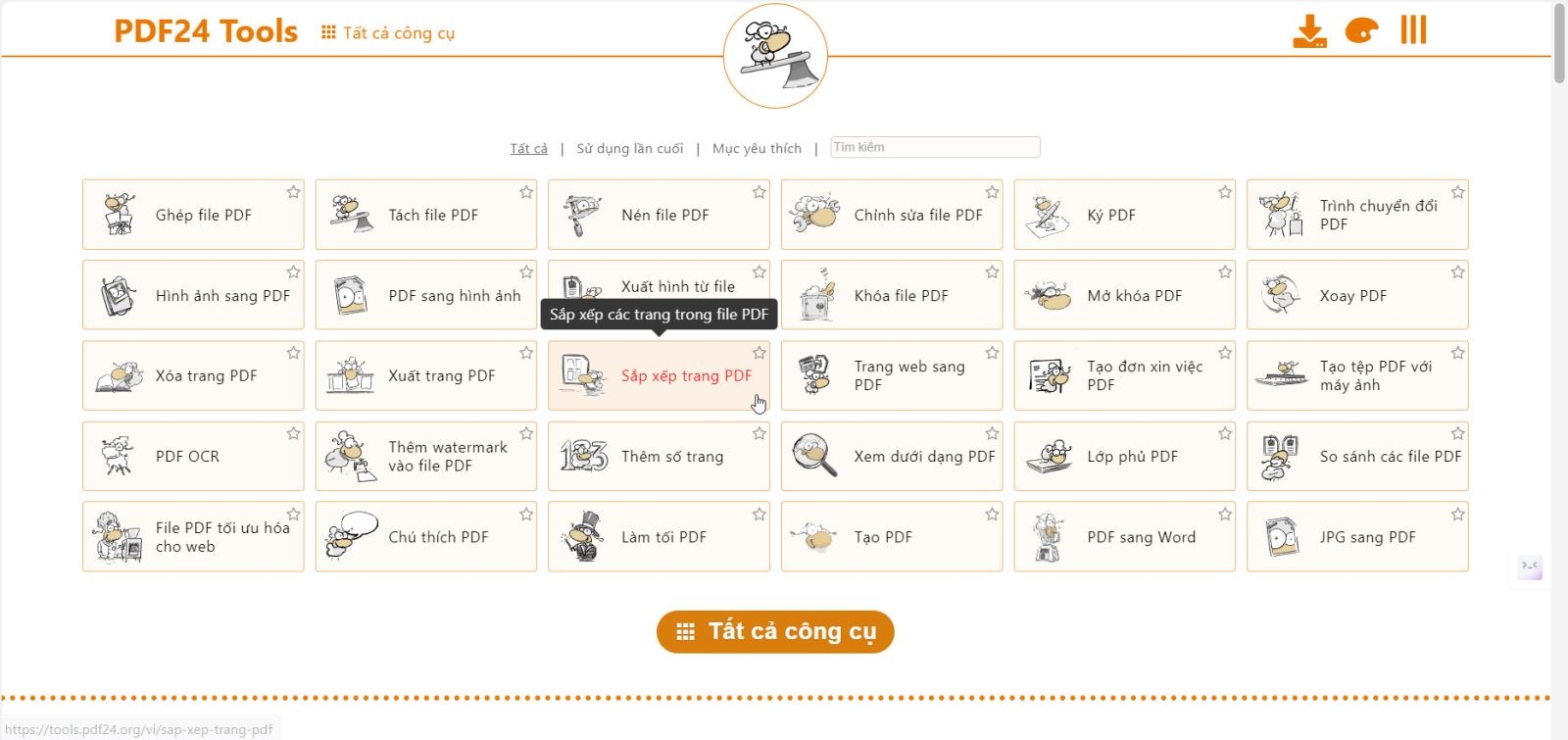
Cách tiếp cận người dùng này của PDF24 hoạt động ổn nếu bạn chỉ có số lượng tệp PDF phải xử lý ít, nhưng nó sẽ nhanh chóng trở nên mệt mỏi và mất nhiều thời gian với quy trình công việc dài hơn hoặc khi làm việc trên nhiều tệp PDF.
Bạn chỉ cần nhìn vào màn hình chính với các ô lưới là có thể biết được khả năng của PDF24. Hầu hết các công cụ bạn cần để tạo, chuyển đổi, chỉnh sửa, chú thích, sắp xếp và bảo mật các tệp PDF đều được trình bày trực quan.
Nhưng điều kỳ lạ là các tác vụ liên quan được phân tách trong giao diện riêng của chúng. Ví dụ các công cụ bảo vệ mật khẩu và biên tập văn bản, sẽ được nhóm trong một thanh công cụ bảo mật duy nhất trong hầu hết các trình soạn thảo PDF khác, mỗi công cụ đều có ô riêng. Trên thực tế, cách bố trí các ô nhìn tính năng của PDF có cảm giác hơi ngẫu nhiên.
Giao diện các tính năng về cơ bản rất dễ sử dụng, mặc dù bộ công cụ chi tiết bên trong khá hạn chế, nhất là tính năng chỉnh sửa tệp PDF. Bạn chỉ có thể chèn văn bản, hình dạng, hình ảnh và công cụ vẽ tự do để chú thích tài liệu. Sẽ không có tính năng ghi chú dán, chú thích, bút đánh dấu cũng như không có công cụ biên tập nào cả. Thay vào đó, bạn phải sử dụng công cụ hình dạng để tạo một hộp xung quanh văn bản muốn ẩn và bôi đen nó bằng công cụ màu tô. Như vậy dù có thể đáp ứng hầu hết các nhu cầu chỉnh sửa PDF cơ bản nhưng nó rõ ràng không đầy đủ như trong trình chỉnh sửa PDF trả phí.
Cách sử dụng PDF24 Online
Cách sử dụng PDF24 có thể khác nhau tùy thuộc vào tính năng mà bạn muốn sử dụng. Tuy nhiên các bước hướng dẫn thực hiện dưới đây sẽ giúp cho bạn hiểu được ý tưởng chung về cách để có thể sử dụng bất kỳ công cụ tích hợp nào.
Bước 1: Kích hoạt trình duyệt web yêu thích trên máy tính hoặc điện thoại. Sau đó truy cập địa chỉ https://tools.pdf24.org/vi/.
Bước 2: Từ giao diện chính của trang web, bạn sẽ được cung cấp rất nhiều công cụ để làm việc với các tệp PDF. Hãy tìm và kích chọn công cụ bạn muốn sử dụng. Đối với ví dụ này chúng tôi sẽ chọn công cụ Chỉnh sửa file PDF.
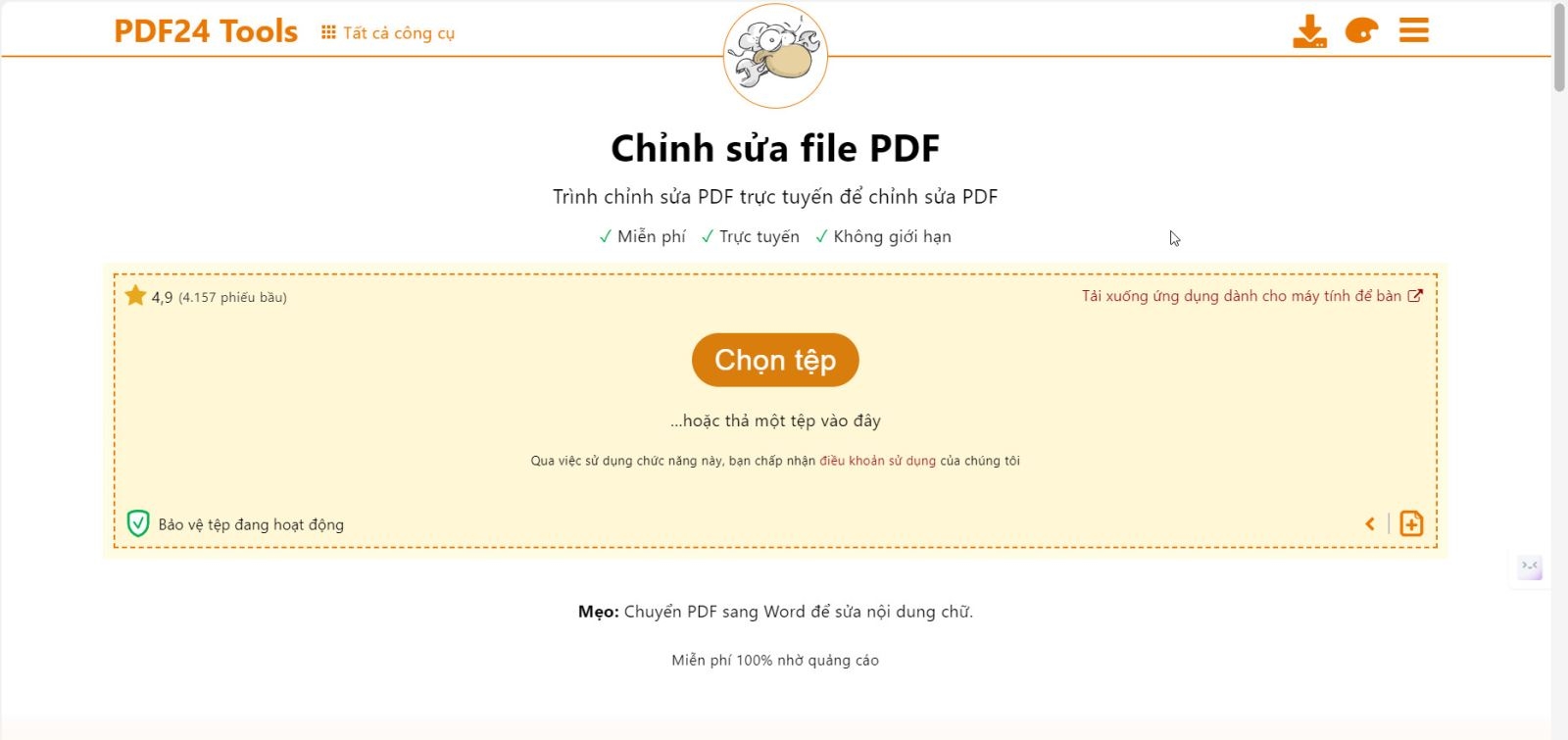
Bước 3: Sang cửa sổ mới, bạn kích nút Chọn tệp để chọn và tải tệp PDF cần xử lý từ máy tính lên dịch vụ. Hoặc bạn cũng có thể kéo thả từ File Explorer vào cửa sổ chính.
.jpg)
Sau khi chọn xong, nếu bạn muốn chọn thêm các tệp PDF khác, chỉ cần kích nút dấu cộng (Thêm tệp) ở góc dưới cùng bên phải để chọn thêm các tệp PDF cần xử lý khác. Hoặc cũng có thể kích vào biểu tượng Google Drive hay Dropbox để chọn tệp PDF cần xử lý từ một trong hai tài khoản dịch vụ lưu trữ đám mây của bạn.
Bước 4: Sau khi chọn xong, tệp PDF của bạn sẽ được tự động upload lên dịch vụ và chuyển sang cửa sổ chỉnh sửa.
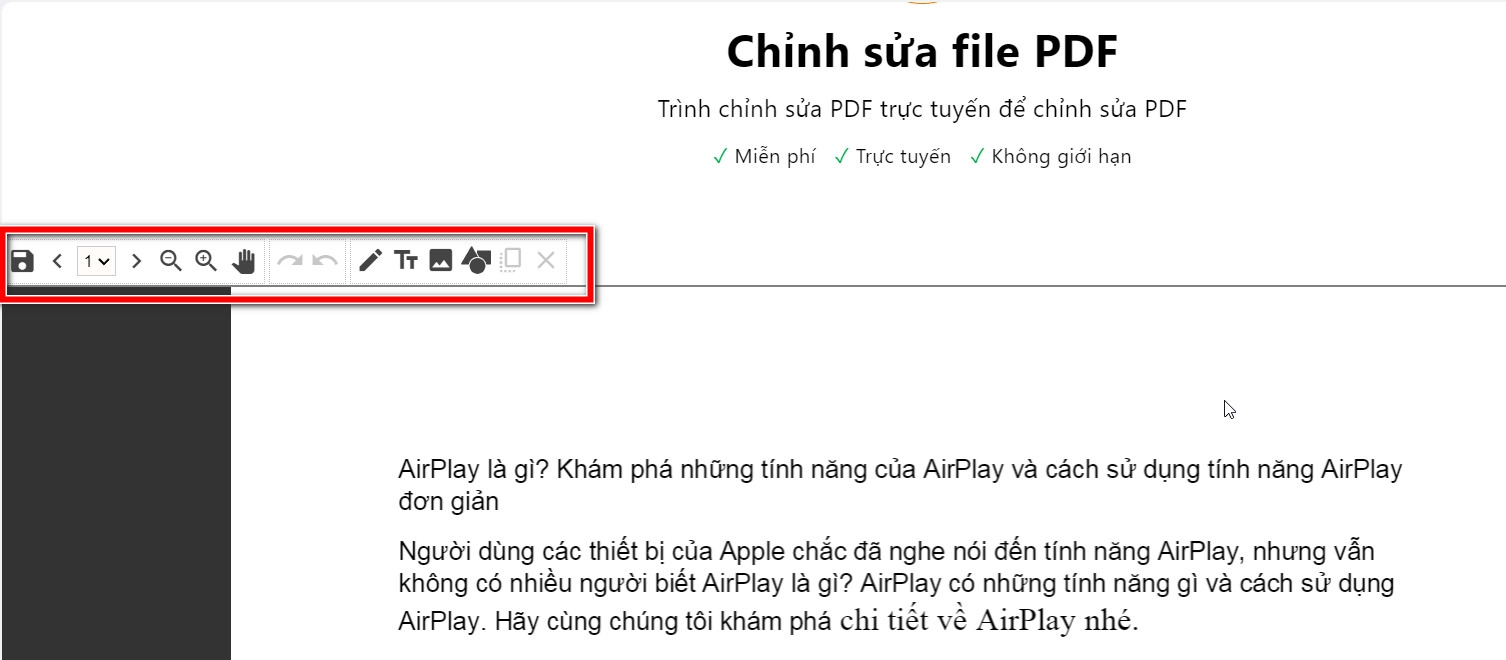
Trên thực tế các công cụ chỉnh sửa của PDF24 là tương đối đơn giản và được bố trí dạng thanh công cụ ở góc trên cùng bên trái. Các công cụ có sẵn bao gồm thu phóng, di chuyển trang, bút đánh dấu, chèn văn bản, chèn hình hình ảnh, chèn hình dạng và sao chép/dán.
Bước 5: Sử dụng các công cụ có sẵn để thực hiện các chỉnh sửa bạn muốn đối với tệp PDF của mình.
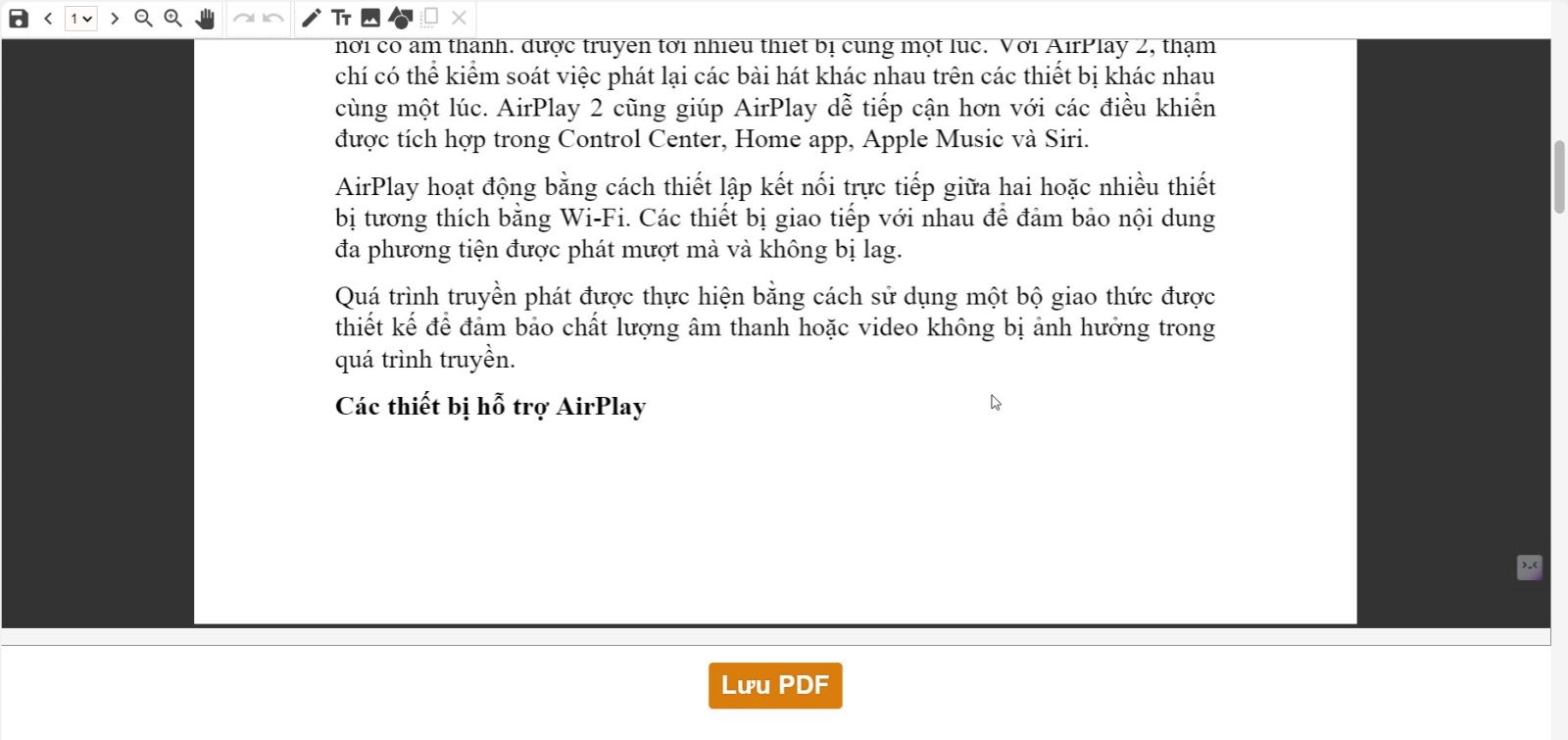
Bước 6: Sau khi chỉnh sửa xong, bạn kích nút Lưu PDF ở phía dưới cùng để tải tệp PDF đã xử lý hoàn tất về máy.
Cách sử dụng PDF24 ngoại tuyến
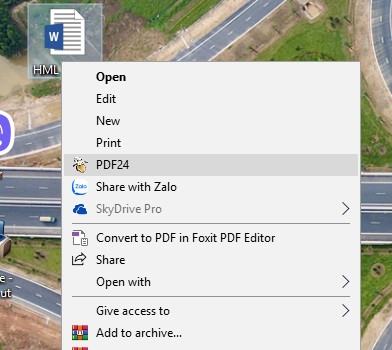
Với người dùng cài đặt phần mềm PDF24 trên máy tính, sau khi tải và cài đặt xong, phần mềm sẽ đặt lệnh tắt vào menu chuột phải. Để làm việc với các tác vụ của PDF24, bạn thực hiện như sau:
Bước 1: Trên máy tính, duyệt đến vị trí thư mục hoặc có tệp PDF, Word, Excel hay hình ảnh cần xử lý. Kích chuột phải lên tệp tin và chọn PDA24 từ menu hiển thị.
Bước 2: Cửa sổ PDF24 File Tools hiển thị được chia làm ba khu vực chính gồm:
Bên trái: Nơi hiển thị tên và danh sách các tệp tin cần xử lý. Bạn kích nút có biểu tượng dấu cộng để thêm một tệp tin bất kỳ cần xử lý, tương tự kích nút dấu trừ để loại bỏ tệp khỏi danh sách xử lý. Sử dụng các nút mũi tên để thay đổi vị trí.
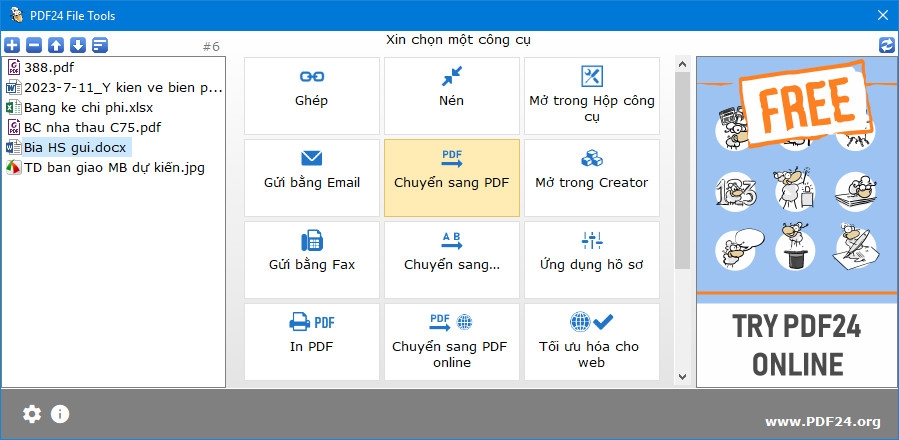
Ở giữa: Khu vực xin chọn một công cụ là nơi bạn chọn tính năng cần thực hiện với tệp tin đã được chọn ở khung bên trái như: Nén, ghép, gửi email, Chuyển sang định dạng, in PDF hay chọn mở trong hộp công cụ để truy cập toàn bộ các công cụ PDF mà PDF24 hỗ trợ, giống như giao diện trên web.
Ngoài cùng bên phải: Khi kích vào Logo biểu tượng của phần mềm ngoài cùng bên phải, bạn sẽ được chuyển đến giao diện làm việc trên web với các tính năng giống như cách sử dụng PDF24 Online ở trên.
Bước 3: Chọn chức năng muốn thực hiện và làm theo hướng dẫn để hoàn tất nhiệm vụ.
Ngoài tích hợp chức năng vào menu chuột phải, PDF24 còn đặt biểu tượng dưới góc phải của thanh Taskbar, cung cấp tính năng chụp màn hình rất thú vị bao gồm:
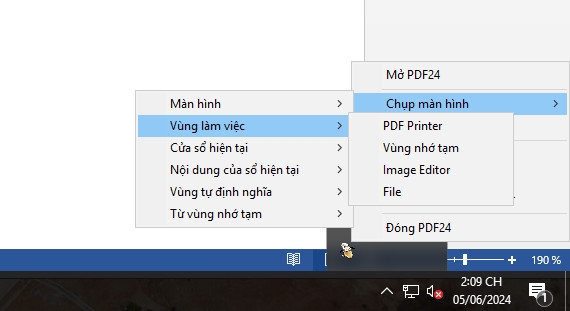
Màn hình
- PDF Printer: Chụp ảnh màn hình làm việc hiện tại và chuyển vào cửa sổ PDF24 Assistant nơi cung cấp cho bạn 10 công cụ xử lý như: Lưu PDF, lưu thành, xem trước ảnh, gửi email dưới dạng PDF hay nhận dạng văn bản.
- Vùng nhớ tạm: Chụp ảnh màn hình làm việc hiện tại và lưu vào bộ nhớ tạm.
- Image Editor: Chụp ảnh màn hình làm việc hiện tại và chuyển vào cửa sổ chỉnh sửa ảnh Paint của Windows.
- File: Chụp ảnh màn hình làm việc hiện tại và lưu thành tập tin trên máy tính.
Hoàn toàn tương tự với các tùy chọn chụp ảnh màn hình khác bao gồm: Vùng làm việc, cửa sổ hiện tại, nội dung cửa sổ hiện tại, vùng tự định nghĩa (tự chọn vùng chụp bất kỳ) và Từ vùng nhớ tạm.
Ưu và nhược điểm của PDF24
Trải nghiệm thực tế của người dùng là một trong những yếu tố quan trọng nhất cần xem xét khi quyết định xem phần mềm có phù hợp với bạn hay không. Dưới đây là một số ưu và nhược điểm chính của phần mềm này mà người dùng nên quan tâm.
Ưu điểm
- Miễn phí sử dụng cho cả cá nhân và doanh nghiệp.
- Các tính năng được chia thành các ô lưới, mỗi ô một tính năng rất tường minh và dễ lựa chọn.
- Không có tính năng cao cấp hoặc chuyên dụng thu phí.
- Hỗ trợ rất nhiều định dạng file phổ biến.
- Hỗ trợ kéo thả các tệp PDF.
- Không cần đăng ký tài khoản hoặc để lại thông tin cá nhân.
- Bao gồm tất cả các tính năng chỉnh sửa cần thiết cho các nhu cầu làm việc với tệp PDF cơ bản.
- Dễ sử dụng, không cần kỹ năng và không cần cài đặt chỉ cần kết nối Internet.
- Có cả phiên bản trực tuyến và phiên bản cài đặt trên máy tính Windows.
- Bảo mật tốt vì tất cả các tệp PDF bạn đã tải lên sẽ bị xóa trong vòng 1 giờ.
- Hỗ trợ rất nhiều ngôn ngữ, bao gồm cả Tiếng Việt.
Nhược điểm
- Tất cả các công cụ được tách ra. Điều đó sẽ gây rắc rối cho một quy trình làm việc toàn diện.
- Đôi khi, PDF24 có thể gặp chút rắc rối đặc biệt là khi xử lý các tệp PDF lớn.
- Giao diện cần nâng cấp.
Tạm kết
Nhìn chung, PDF24 là một bộ công cụ PDF tương đối toàn diện với nhiều khả năng, nhưng chỉ phù hợp nhất với các chỉnh sửa nhỏ, nhanh chóng và phục vụ các nhu cầu xử lý tệp PDF cơ bản cả trực tuyến và ngoại tuyến. Nếu cần xử lý các tệp PDF lớn, nhiều tài liệu khác nhau thì đây không phải là công cụ phù hợp.
Xem thêm:
- Top 5 ứng dụng máy tính trên điện thoại nâng cao hiệu suất đáng để dùng thử
- Tải PAM Air: Ứng dụng theo dõi chất lượng không khí và thông tin môi trường
Nếu bạn đang muốn chỉnh sửa tài liệu PDF chuyên nghiệp trên máy tính của mình, bạn chắc chắn sẽ cần một chiếc laptop tốt. Truy cập ngay đường link bên dưới để khám phá các mẫu máy tính xách tay đáng mua nhất hiện nay nhé.
:quality(75)/2024_5_16_638514555365591275_bluestacks-x.jpg)
:quality(75)/2024_5_10_638509806386601536_obs-studio.jpg)
:quality(75)/2024_5_16_638514556396790627_lingoes.jpg)
:quality(75)/2024_6_3_638530051096388276_phan-mem-xem-video-1.jpg)
:quality(75)/2024_5_9_638508843384491335_rapid-typing.jpg)


