:quality(75)/estore-v2/img/fptshop-logo.png)
:quality(75)/ket_noi_dien_thoai_voi_may_in_canon_lbp_2900_bia_01c3c0c655.jpg)
:quality(75)/Thu_Ha_213f6ebf3e.jpg)
Hướng dẫn kết nối điện thoại với máy in Canon LBP 2900 để in tài liệu từ điện thoại
Trong thời đại công nghệ số hiện nay, việc in ấn tài liệu từ điện thoại đã trở nên vô cùng phổ biến và dễ dàng hơn rất nhiều. Tuy nhiên, không phải ai cũng biết cách kết nối điện thoại với máy in, đặc biệt là với dòng máy in Canon LBP 2900. Bài viết này sẽ hướng dẫn chi tiết các bước để bạn có thể dễ dàng kết nối điện thoại với máy in Canon LBP 2900 và in ấn tài liệu một cách nhanh chóng.
1. Sơ lược về dòng máy in Canon LBP 2900
Canon LBP 2900 là dòng máy in laser đơn sắc được ưa chuộng bởi chất lượng in ấn tốt cùng giá thành phải chăng, phù hợp cho cả nhu cầu sử dụng cá nhân và doanh nghiệp.
Máy có thiết kế nhỏ gọn với kích thước 370 x 251 x 217 mm và trọng lượng chỉ 5.7 kg, giúp tiết kiệm không gian làm việc. Máy in sử dụng hộp mực Cartridge 303 cho năng suất in ấn cao, lên đến 2500 trang, giảm thiểu việc thay mực thường xuyên.
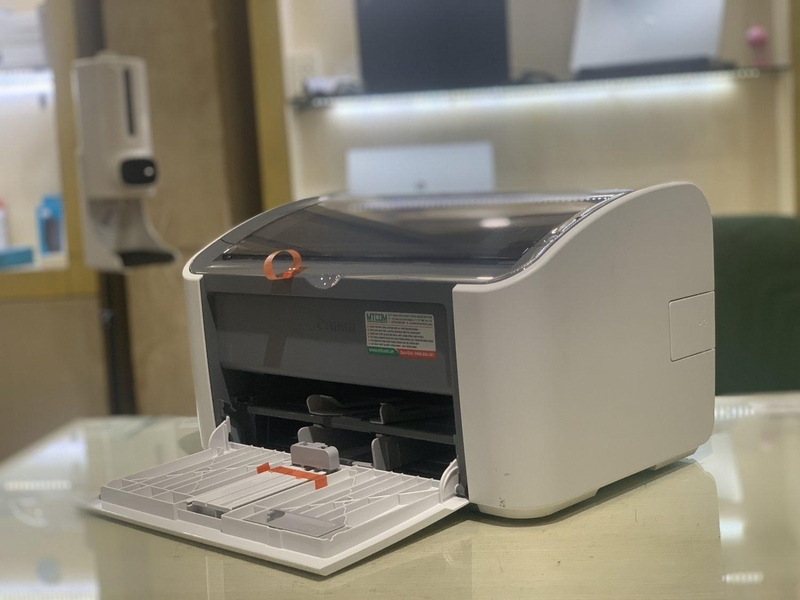
Nhờ công nghệ in CAPT tiên tiến và kiến trúc nén thông minh Hi-ScoA độc quyền của Canon, LBP 2900 xử lý dữ liệu hình ảnh nhanh chóng, cho ra bản in chất lượng cao với độ phân giải 600 x 600dpi. Tốc độ in 12 trang/phút đáp ứng tốt nhu cầu in ấn văn bản thông thường.
Khay giấy dung lượng 150 tờ cùng thiết kế đường dẫn giấy ngắn hình chữ U giúp hạn chế tối đa tình trạng kẹt giấy, mang lại trải nghiệm in ấn mượt mà và hiệu quả.
2. Cách kết nối điện thoại với máy in Canon LBP 2900
Khác với một số dòng máy in hiện đại, máy in Canon này không được trang bị kết nối Wifi hay cổng mạng LAN. Tuy nhiên, bạn vẫn có thể in ấn tài liệu trực tiếp từ điện thoại thông qua cổng OTG. Cổng kết nối này cho phép máy in giao tiếp với các thiết bị ngoại vi, chẳng hạn như điện thoại, USB, chuột, bàn phím... Nhờ đó, bạn có thể dễ dàng in ấn mà không cần phải thông qua máy tính.
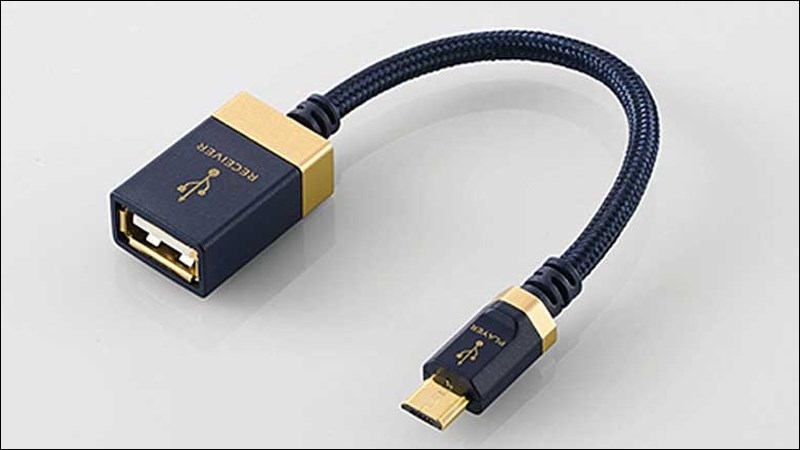
Để kết nối điện thoại với máy in Canon 2900, bạn cần có một sợi cáp chuyển đổi OTG sang USB phù hợp với cổng kết nối trên điện thoại.
Cụ thể, nếu điện thoại của bạn sử dụng cổng Type C, hãy chọn cáp chuyển đổi OTG Type C sang USB. Ngược lại, nếu điện thoại dùng cổng Micro USB, bạn cần cáp chuyển đổi OTG Micro USB sang USB.
Sau khi đã có cáp chuyển đổi, bạn chỉ cần cắm đầu OTG vào cổng tương ứng trên điện thoại, đầu USB còn lại cắm vào cổng USB trên máy in Canon 2900 là hoàn tất việc kết nối điện thoại với máy in Canon LBP 2900.
3. Cách in từ điện thoại ra máy in Canon LBP 2900
Sau khi hoàn tất việc kết nối điện thoại với máy in Canon LBP 2900, bạn cần cài đặt ứng dụng hỗ trợ để in ấn tài liệu. Đối với người dùng Android, NokoPrint là một lựa chọn phổ biến và hoàn toàn miễn phí. Ứng dụng này cung cấp giao diện thân thiện, dễ sử dụng, cho phép bạn in ấn tài liệu một cách nhanh chóng.
Tuy nhiên, người dùng iPhone sẽ cần sử dụng các ứng dụng trả phí với chi phí khá cao. Điều này khiến việc in ấn từ iPhone sang máy in Canon 2900 trở nên ít phổ biến hơn. Vì thế trong bài này FPT Shop sẽ hướng dẫn bạn chi tiết cách in tài liệu từ điện thoại Android ra máy in Canon LBP 2900.
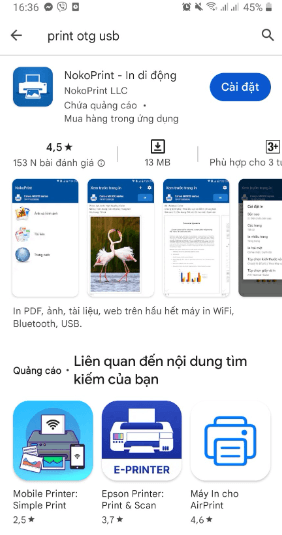
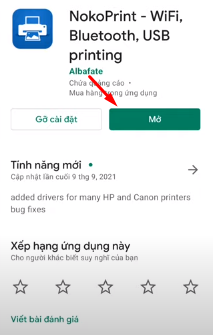
Bước 1: Bạn hãy mở ứng dụng CH Play trên điện thoại. Tiếp theo, nhập từ khóa "Print OTG USB" vào ô tìm kiếm (bạn có thể viết hoa hoặc viết thường). Một danh sách các ứng dụng sẽ hiện ra, bạn tìm và chọn ứng dụng có tên NokoPrint. Nhấn vào nút Cài đặt và chờ trong giây lát để điện thoại tải ứng dụng về.
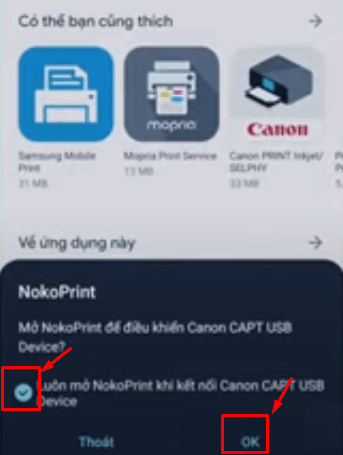
Bước 2: Khi ứng dụng đã được cài đặt, một thông báo sẽ hiện ra. Bạn hãy chọn Luôn mở NokoPrint khi kết nối Canon CAPT USB Device và nhấn OK để thiết lập kết nối tự động.
Ngoài ra, bạn có thể mở ứng dụng NokoPrint, chọn Not Select để ứng dụng tự động dò tìm máy in. Tiếp theo, bạn chọn máy in Canon 2900 từ danh sách và tích chọn Luôn sử dụng, rồi nhấn OK để xác nhận. Tên máy in sẽ hiển thị trên giao diện ứng dụng.
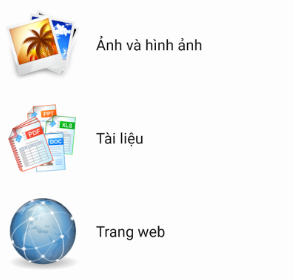
Bước 3: Sau khi kết nối với máy in thành công, ứng dụng sẽ cung cấp cho bạn các tùy chọn in ấn như: Photos and images (in ảnh), Documents (in tài liệu) và Web pages (in trang web). Hãy lựa chọn mục phù hợp với loại tài liệu bạn muốn in, sau đó chọn file cần in từ bộ nhớ điện thoại.
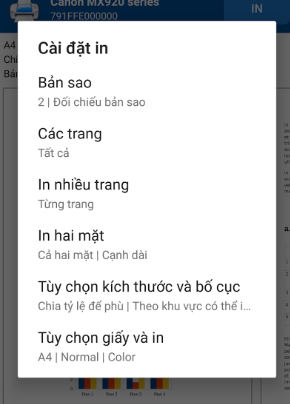
Bước 4: Ứng dụng sẽ tự động tải file lên. Bạn có thể thiết lập chế độ in bằng cách chọn khổ giấy A4 và chất lượng in Normal. Cuối cùng, nhấn nút Print để bắt đầu in.
Tạm kết
Như vậy, chỉ với vài bước đơn giản, bạn đã có thể kết nối điện thoại với máy in Canon LBP 2900 và in ấn tài liệu một cách dễ dàng. Hy vọng những thông tin mà bài viết cung cấp sẽ giúp ích cho các công việc in ấn của bạn.
Ngoài máy in Canon LBP 2900, FPT Shop hiện còn cung cấp nhiều mẫu máy in HP chất lượng cao, nhiều chương trình giảm giá sâu. Các bạn xem sản phẩm tại FPT Shop ngay nhé!
Xem thêm:


