:quality(75)/estore-v2/img/fptshop-logo.png)
:quality(75)/2020_12_9_637431072418224594_safari-ios.jpeg)
iPhone/iPad: 6 mẹo tăng bảo mật cho trình duyệt Safari
1. Thay đổi bộ máy tìm kiếm
Các bộ máy tìm kiếm thông dụng như Google hay Bing đều ghi lại thông tin mà người dùng nhập vào để phục vụ cho nhiều mục đích. Do vậy, nếu muốn bảo mật thông tin cá nhân tốt hơn khi tìm kiếm, bạn có thể đổi sang dùng DuckDuckGo - một bộ máy tìm kiếm được tạo ra với mục đích đặt trọng tâm vào việc bảo vệ sự riêng tư và không cung cấp thông tin người dùng cho các mạng quảng cáo.
Để thay đổi bộ máy tìm kiếm mặc định trên Safari, bạn vào Cài đặt > Safari > Công cụ tìm kiếm > chọn mục DuckDuckGo.
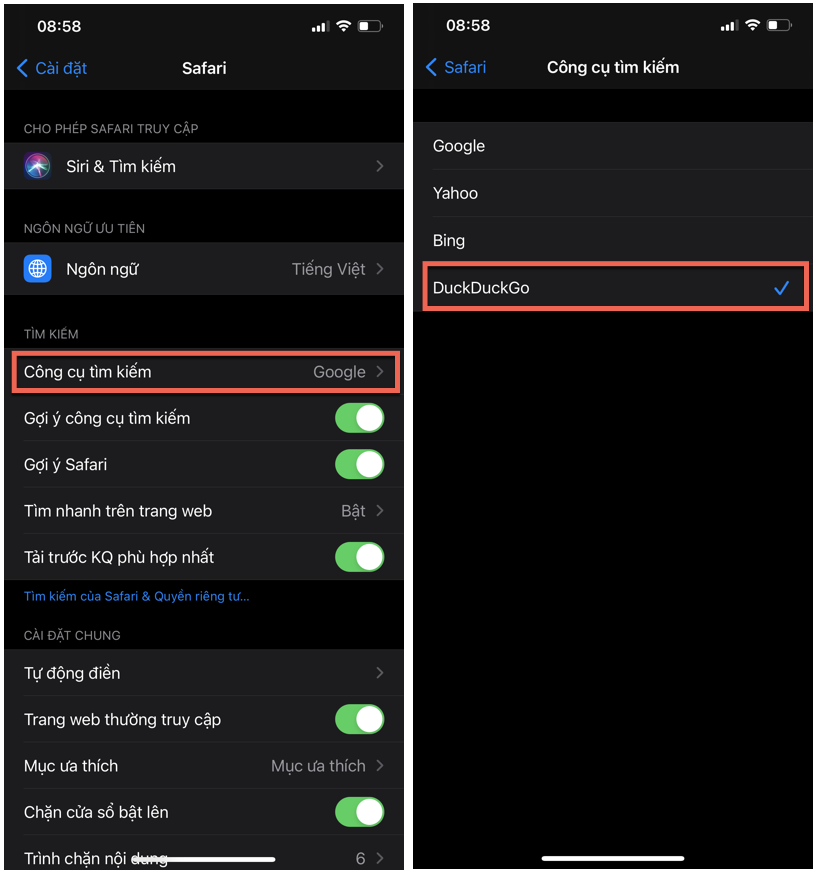
Khi muốn tìm kiếm thông tin, bạn chỉ cần gõ từ khóa cần tìm vào thanh địa chỉ trên trình duyệt rồi bấm nút Đi để tìm. Giao diện DuckDuckGo sẽ hiện ra trả về các kết quả tìm thấy.
2. Tắt tính năng tự động điền thông tin (AutoFill)
Tính năng AutoFill hỗ trợ tự động điền các thông tin đăng nhập và thông tin cá nhân của bạn vào các form trên website, giúp bạn tiết kiệm được nhiều thời gian hơn khi lướt web. Song nếu vô tình để điện thoại rơi vào tay người khác, họ có thể đánh cắp được thông tin của bạn. Do vậy, nếu không thực sự cần thiết, bạn có thể tắt tính năng AutoFill đi.
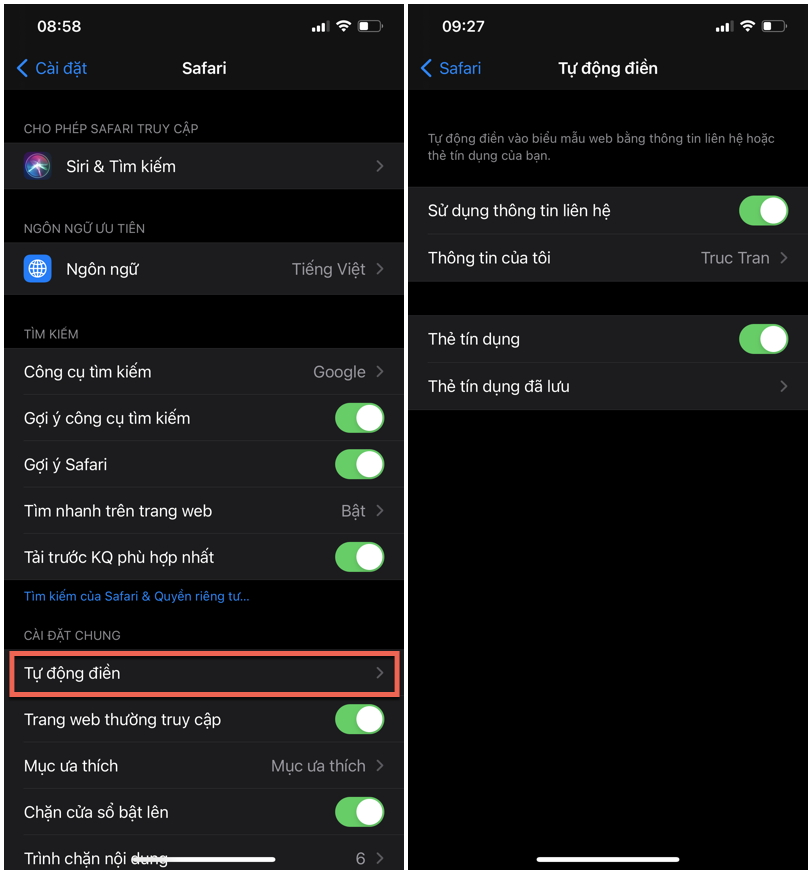
Để thực hiện, bạn vào Cài đặt > Safari > Tự động điền > bật nút tắt ở cả hai mục Sử dụng thông tin liên hệ và Thẻ tín dụng.
3. Xóa danh sách các trang hay truy cập
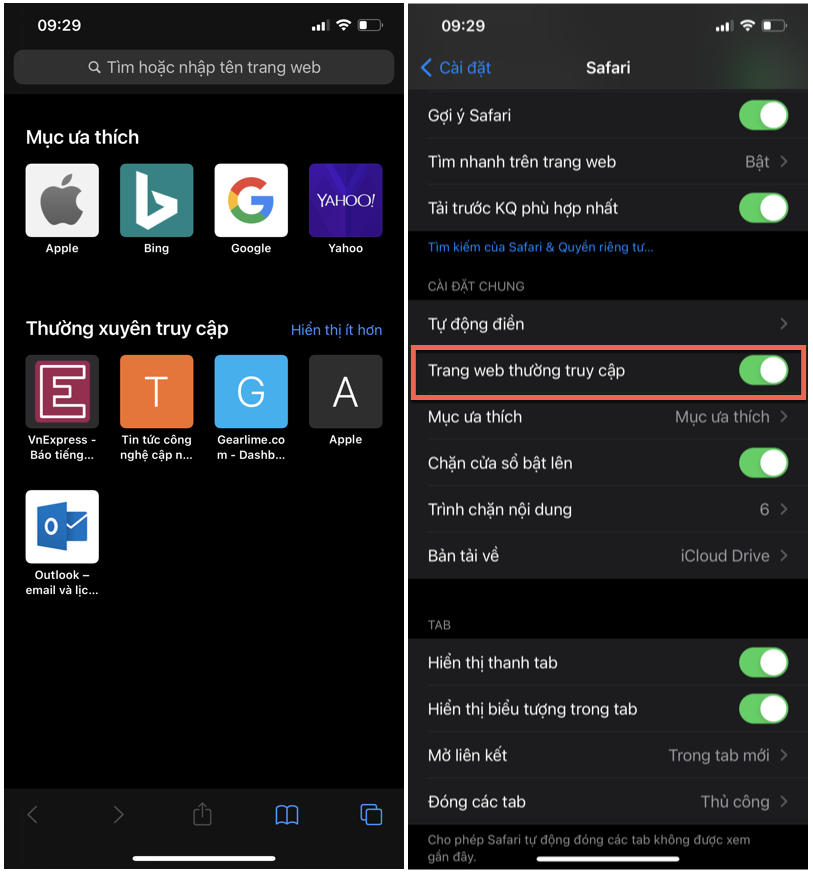
Mặc định, trang chủ Safari sẽ hiển thị danh sách các website mà bạn ưa thích dưới trường Mục ưa thích và những trang mà thường xuyên truy cập dưới trường Thường xuyên truy cập. Dưới góc độ bảo mật, người khác có thể nhìn vào danh sách các website mà bạn hay truy cập để biết được thói quen và hành vi của bạn, từ đó đánnh cắp thông tin của bạn dễ hơn.
Nếu muốn ẩn đi danh sách các trang web hay xem, bạn vào Cài đặt > Safari > bật nút tắt tại mục Trang web thường truy cập.
4. Chặn theo dõi web chéo (Cross-Site Tracking)
Hiện nay có nhiều website sẽ cài cookie vào máy người dùng và thu thập dữ liệu, rồi cung cấp thông tin ấy cho các mạng quảng cáo. Từ đó các mạng quảng cáo sẽ hiển thị ra nhiều quảng cáo theo đúng nhu cầu người dùng trên nhiều website khác.
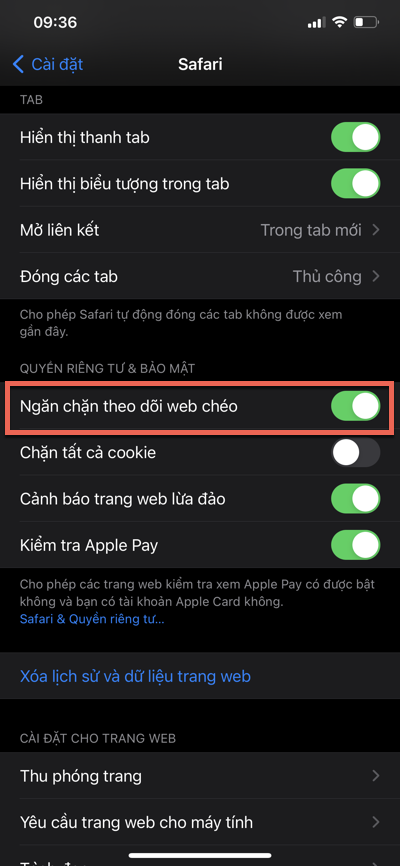
Nếu cảm thấy thông tin của mình bị lạm dụng quá nhiều, bạn có thể tắt tính năng này đi, để không bị thu thập dữ liệu nữa. Bạn vào Cài đặt > Safari > tắt mục Ngăn chặn theo dõi web chéo.
5. Bật cảnh báo website lừa đảo
Nhờ kho dữ liệu lấy từ Google Safe Browsing và Tencent Safe Browsing, khi truy cập vào các website có dấu hiệu lừa đảo, Safari sẽ hiển thị thông báo giúp bạn cảnh giác.
Để bật tính năng cảnh báo website độc hại, bạn vào Cài đặt > Safari > bật công tắc tại mục Cảnh báo trang web lừa đảo.
6. Tắt tự động liên kết Apple Pay
Apple Pay là cổng thanh toán điện tử nên sẽ chứa thông tin về các loại thẻ ngân hàng của người dùng. Nếu bật tính năng liên kết với Apple Pay, mỗi khi truy cập vào các website có chức năng thanh toán, website ấy sẽ tự động dò tìm xem máy người dùng có đang sử dụng Apple Pay hay không, và sẽ sử dụng Apple Pay làm phương thức thanh toán trên trang.
Để an toàn hơn, bạn nên tắt không cho các website kiểm tra Apple Pay trên máy nữa. Để thực hiện, bạn Cài đặt > Safari > tắt công tắc tại mục Kiểm tra Apple Pay.
:quality(75)/2020_12_11_637432647924859231_ios-14-2-rc-2-cover.jpg)
:quality(75)/2020_12_9_637431073915163513_tinh-nang-ios-14-3-cover.jpg)
:quality(75)/2020_12_12_637433758973797612_ios-14-loi-tin-nhan-cover.jpg)


