:quality(75)/estore-v2/img/fptshop-logo.png)
:quality(75)/2018_1_11_636512917278372237_Chep-du-lieu-vao-iPhone-khong-can-day-cap-cover.jpg)
Chép dữ liệu từ Laptop sang iPhone cực nhanh mà không cần dùng dây cáp kết nối!
iPhone 18 Pro Max chính thức xuất hiện với loạt nâng cấp từ camera Fusion 48 MP sở hữu khẩu độ biến thiên, chip A20 Pro mạnh mẽ đến thời lượng pin dài nhất trên iPhone. Đăng ký iPhone 18 Pro Max ngay hôm nay để nhận ưu đãi giảm giá đến 10 triệu, góp 0% cùng loạt quà tặng độc quyền chỉ có tại FPT Shop.
Bạn muốn chép dữ liệu vào iPhone nhưng không có cáp sạc thì sao? Bài viết sau sẽ hướng dẫn bạn chép dữ liệu từ Laptop vào iPhone mà không cần cáp hay Wifi!
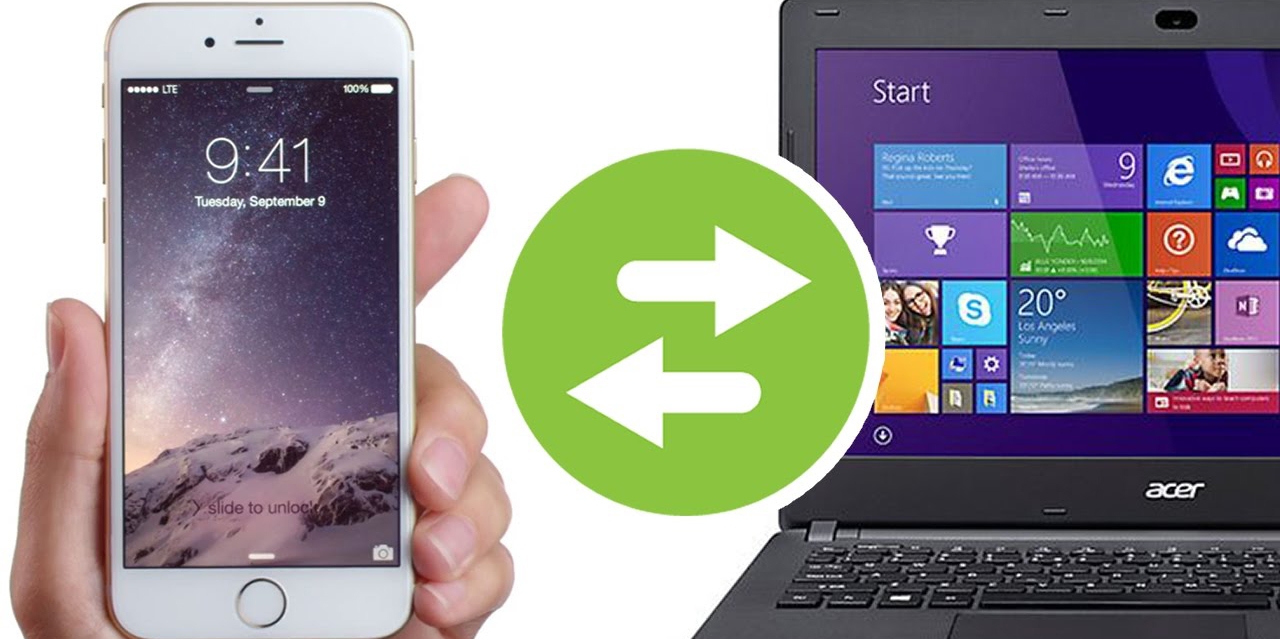
Chắc hẳn nhiều người thường xuyên chép dữ liệu từ laptop vào iPhone để lưu trữ. Tuy nhiên, bạn đã thử sao chép mà không cần dùng đến cáp nối hay mạng Wifi chưa? Bài viết dưới này sẽ hướng dẫn bạn chép dữ liệu từ laptop sang iPhone mà không cần kết nối cáp sạc hay Wifi, tốc độ lại rất nhanh.
Để áp dụng được thủ thuật bạn tiến hành các bước sau:
Bước 1: Hãy tải về và cài đặt phần mềm “Share.it” trên cả laptop và iPhone ở link bên dưới:
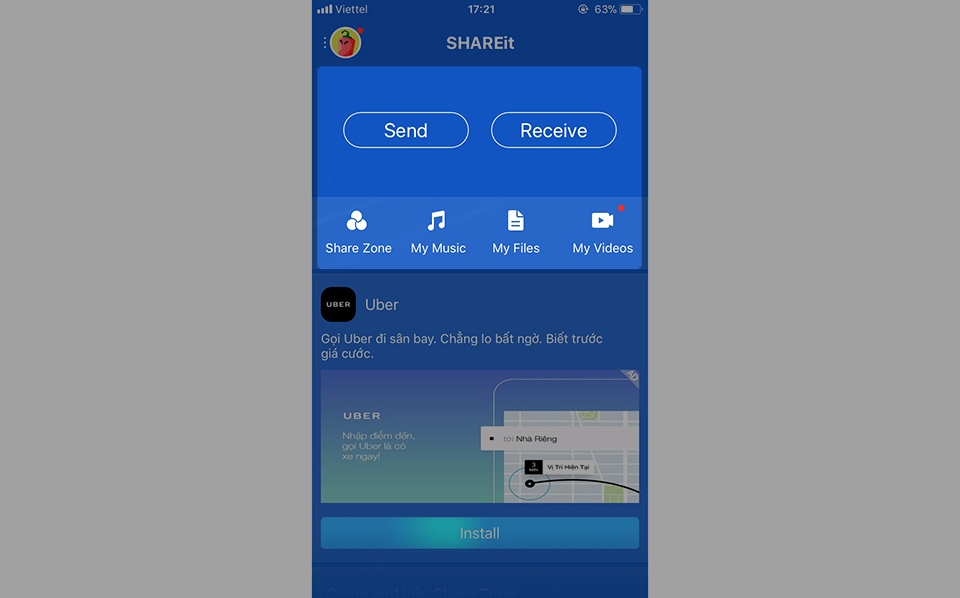
Bước 2: Mở ứng dụng Share.it trên iPhone lên, ở giao diện chính bạn sẽ thấy các tính năng chính bao gồm: Gửi, Nhận tệp và các chức năng khác liên quan đến các file đã gửi nhận.
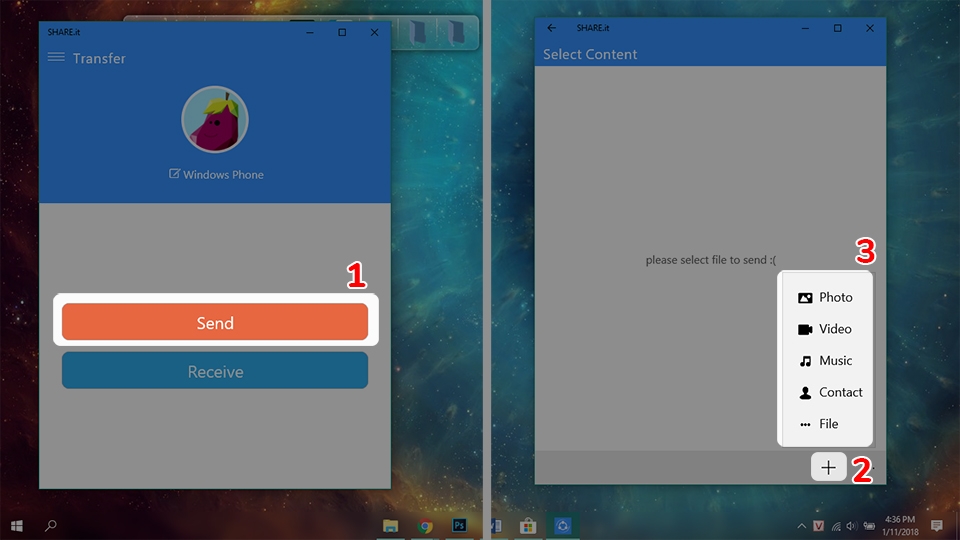
Bước 3: Mở ứng dụng Share.it trên laptop lên, trong giao diện chính chọn “Send” > Bấm vào biểu tượng dấu cộng ở góc dưới bên phải > Chọn loại dữ liệu muốn gửi (Hình ảnh, video, Music…).
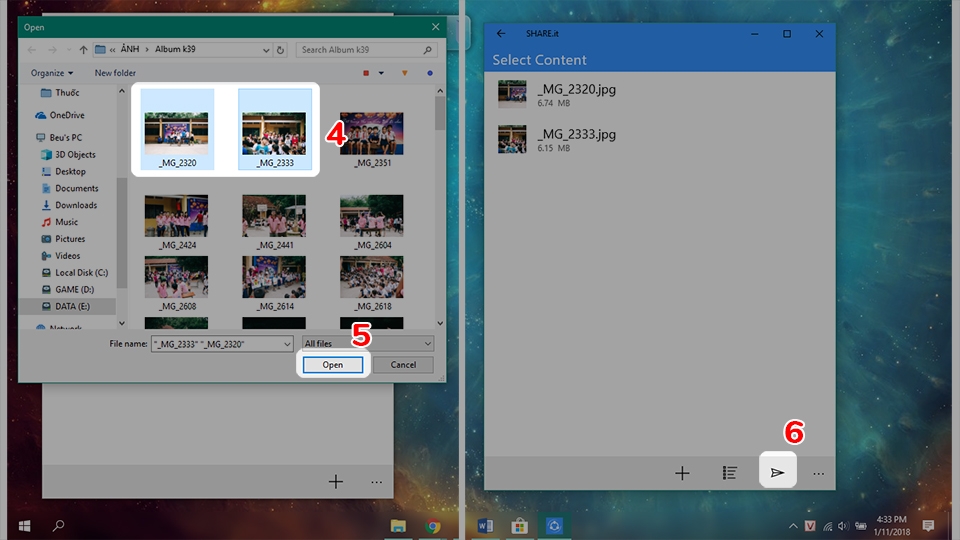
Chọn một hay nhiều tệp tin, hình ảnh, video mà bạn muốn gửi qua iPhone > Chọn biểu tưởng hình tam giác góc dưới bên phải > Chọn No Wifi.
Bước 4: Phần mềm sẽ tự động tạo ra một mạng kết nối có kèm tên và mật khẩu tương tự như Wifi. Các bạn hãy tiến hành mở iPhone lên và vào mục Settings > Wifi để kết nối với mạng nội bộ mới được tạo ra này.
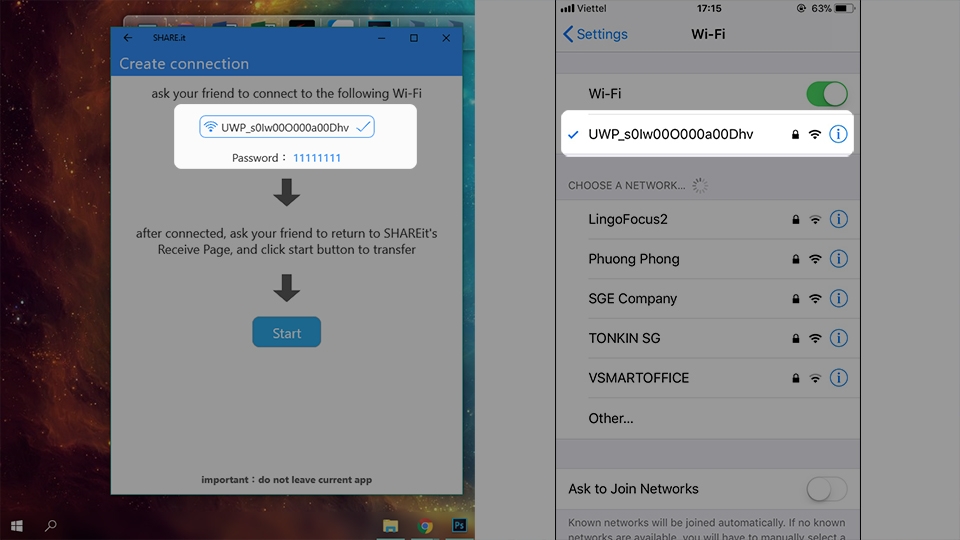
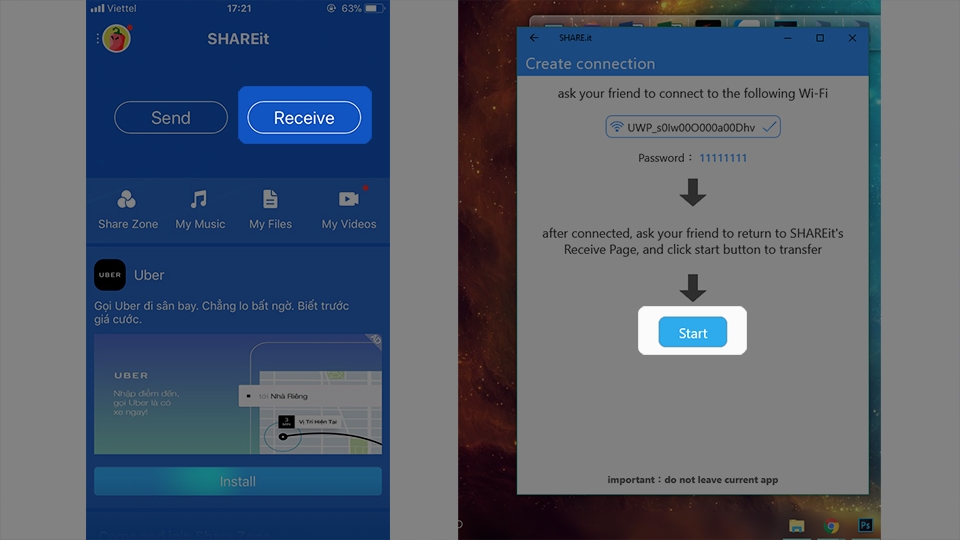
Bước 5: Sau khi kết nối với mạng nội bộ đó xong, hãy vào ứng dụng Share.it trên iPhone và chọn Receive. Lúc này Share.it trên máy tính các bạn hãy chọn “Start”. Lúc nào quá trình sao chép qua iPhone sẽ diễn ra nhanh chóng.
Quá trình diễn ra xong các bạn có thể vào mục My Files, thư mục video để xem những dữ liệu mà bạn đã chép sang iPhone. Với hình ảnh các bạn có thể thấy trong thư viện ảnh của iPhone, còn video bạn hãy vào mục video trong Share.it và chọn gửi vào thư viện là được.
Với cách trên, bạn hoàn toàn không cần Wifi hay cáp kết nối mà vẫn chép được dữ liệu từ Laptop vào iPhone rất nhanh chóng và tiện lợi. Còn nếu bạn muốn chép dữ liệu từ iPhone vào Laptop thì cần kết nối chung mạng Wifi là được.
Chúc bạn áp dụng được thủ thuật này để giúp ích được trong công việc. Đừng quên chia sẻ với bạn bè của mình nhé!
VuBeu
:quality(75)/2020_8_6_637323099009868368_ip7-plus-den-dd.png)
:quality(75)/2020_3_18_637201385870953069_ip-8-pl-128-dd.png)
:quality(75)/2017_11_24_636471207542719059_1o.png)
:quality(75)/2018_1_10_636511907734214930_Leagoo-S9-fptshop.jpg)
:quality(75)/2018_1_10_636511912376892783_Face-ID-se-co-mat-day-du-tren-iPhone-iPad-moi-cover.jpg)
:quality(75)/2018_1_11_636512576517308403_fa.jpg)
:quality(75)/2018_1_10_636512028556353772_Han-che-sang-man-hinh-de-tiet-kiem-pin-tren-iPhone-cover.jpg)


