:quality(75)/estore-v2/img/fptshop-logo.png)
:quality(75)/2022_12_14_638066523410110348_zalo-1.jpg)
:quality(75)/2022_10_25_638023119816655074_img_20221025_162552_c0bca5f0d8.jpg)
Hướng dẫn thay đổi thư mục lưu file trên Zalo PC đơn giản, nhanh chóng
Khi bạn sử dụng Zalo trên máy tính, những dữ liệu như như văn bản, hình ảnh, video... được tải trên Zalo PC sẽ được lưu theo đường dẫn mặc định và lưu vào thư mục Zalo Received Files. Nếu việc truy cập vào thư mục này khá rắc rối và khiến bạn mất nhiều thời gian tìm kiếm thì hãy tham khảo ngay bài viết sau đây để biết cách thay đổi thư mục lưu file trên Zalo PC cực đơn giản nhé!
Video hướng dẫn cách thay đổi thư mục lưu file trên Zalo PC:
Hướng dẫn thay đổi thư mục lưu file trên Zalo PC
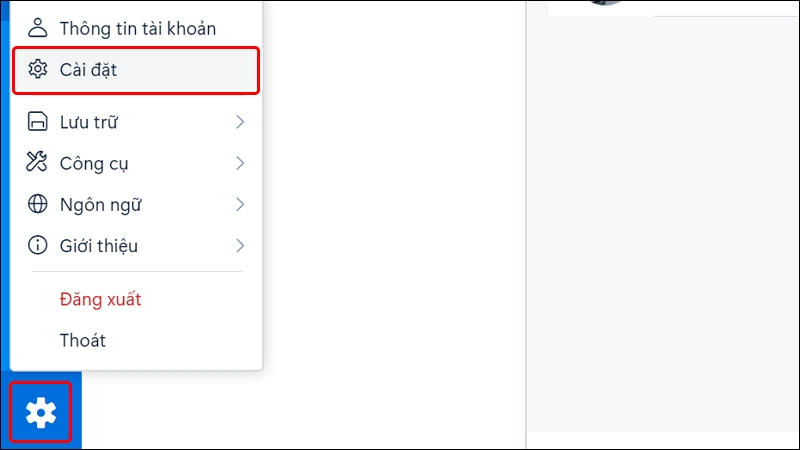
Bước 1: Truy cập vào ứng dụng Zalo trên máy tính → Click chuột vào biểu tượng Cài đặt → Chọn Cài đặt.
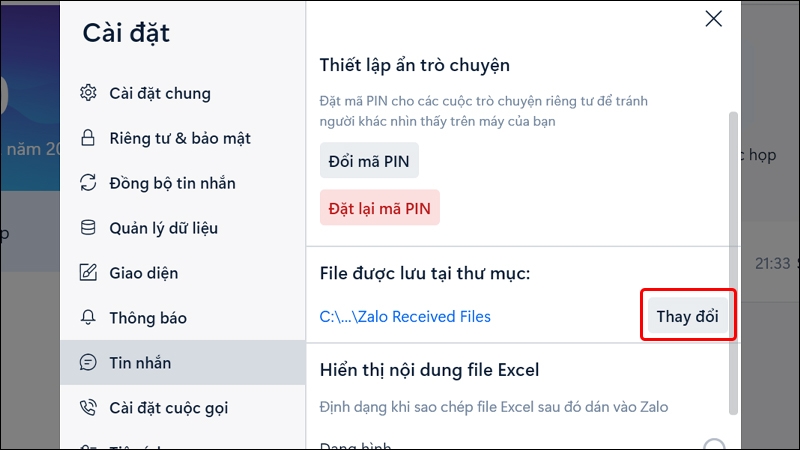
Bước 2: Nhấn vào tab Tin nhắn → Chọn Thay đổi tại mục File được lưu tại thư mục.
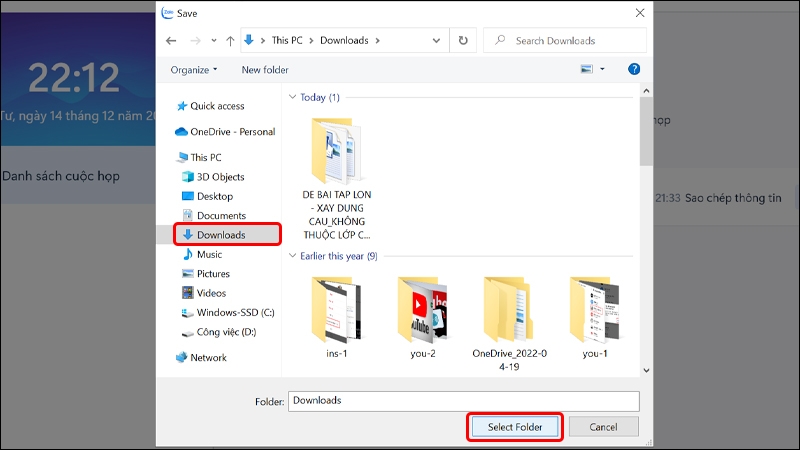
Bước 3: Lựa chọn Thư mục mà bạn muốn lưu file → Chọn Select Folder để hoàn tất thay đổi.
Bài viết vừa rồi đã hướng dẫn bạn cách thay đổi thư mục lưu file trên Zalo PC vô cùng đơn giản và nhanh chóng. Chúc các bạn thực hiện thành công!
Xem thêm:


