:quality(75)/estore-v2/img/fptshop-logo.png)
:quality(75)/tat_tinh_nang_tu_dong_phat_video_01_38ca30d2a4.jpg)
:quality(75)/xuan_hai_5022f16098.jpg)
Cách tắt tính năng tự động phát video trên trình duyệt máy tính để tránh bị làm phiền liên tục
Bạn đang mở một trang web để đọc tin, làm việc hay tìm tài liệu, nhưng video bỗng tự phát khiến mọi thứ trở nên ồn ào và mất tập trung? Tình trạng này không chỉ gây khó chịu mà còn làm tốn dữ liệu, hao pin và ảnh hưởng đến trải nghiệm lướt web mỗi ngày.
Trong bài viết này, chúng ta hãy cùng tìm hiểu cách tắt tính năng tự động phát video trên trình duyệt máy tính đơn giản, dễ thực hiện để bạn chủ động hơn khi sử dụng Internet.
Vì sao nên tắt tính năng tự động phát video trên trình duyệt máy tính?
Khi tắt tính năng tự động phát video trên trình duyệt máy tính, bạn sẽ có thể lấy lại sự chủ động khi lướt web. Thực tế, một số trình duyệt có tính năng autoplay với các video. Với các video có âm thanh, điều đó thường tạo ra cho bạn cảm giác bị làm phiền, làm đứt mạch tập trung và khiến trải nghiệm đọc nội dung kém dễ chịu hơn.
Vì vậy, việc hạn chế autoplay của trình duyệt sẽ giúp cải thiện trải nghiệm người dùng, giảm mức tiêu thụ dữ liệu trên các kết nối đắt đỏ hoặc bị giới hạn, đồng thời trao nhiều quyền kiểm soát hơn cho người dùng. Ngoài ra, việc chặn autoplay còn giúp quá trình duyệt web trở nên êm hơn và yên tĩnh hơn.
Ở góc độ sử dụng hằng ngày, việc tắt tính năng tự động phát video không chỉ giúp bạn tránh những âm thanh bật ra bất ngờ khi đang làm việc hoặc học tập, mà còn hạn chế việc trình duyệt phải tải sẵn những video bạn chưa chắc muốn xem.
Điều đó đặc biệt hữu ích khi bạn thường mở nhiều tab cùng lúc, đọc tin tức dài hoặc cần một không gian tập trung, yên tĩnh trên máy tính.
Cách tắt tính năng tự động phát video trên trình duyệt máy tính
Nếu bạn cảm thấy việc tắt tính năng tự động phát video cho từng trình duyệt khá mất thời gian, bạn có thể chọn cách đơn giản hơn là cài tiện ích Disable HTML5 Autoplay. Cách này phù hợp với những người muốn chặn video tự động phát trên nhiều website mà không phải can thiệp sâu vào phần thiết lập của trình duyệt.
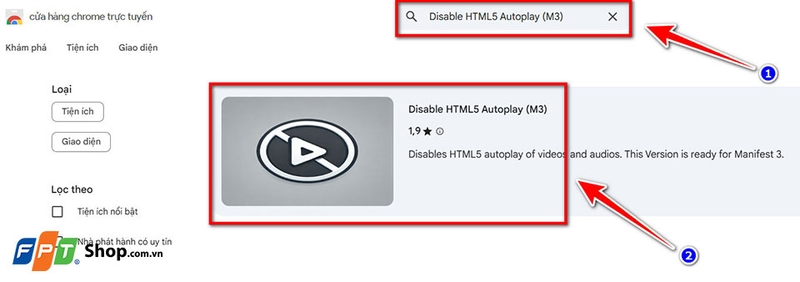
Bước 1: Tìm đúng tiện ích Disable HTML5 Autoplay
Bạn hãy truy cập vào cửa hàng tiện ích của trình duyệt đang dùng, sau đó nhập từ khóa Disable HTML5 Autoplay vào ô tìm kiếm.
Trên Chrome, tiện ích hiện xuất hiện dưới tên Disable HTML5 Autoplay (M3). Đây là phiên bản phù hợp với nền tảng tiện ích mới của Chrome.
Bước 2: Thêm tiện ích vào trình duyệt
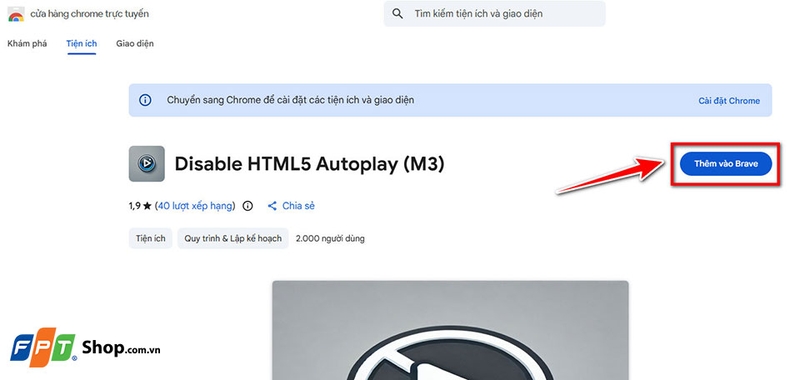
Bạn hãy bấm vào nút Thêm vào Chrome hoặc nút cài đặt tương ứng nếu trình duyệt của bạn dùng chung hệ sinh thái tiện ích Chromium.
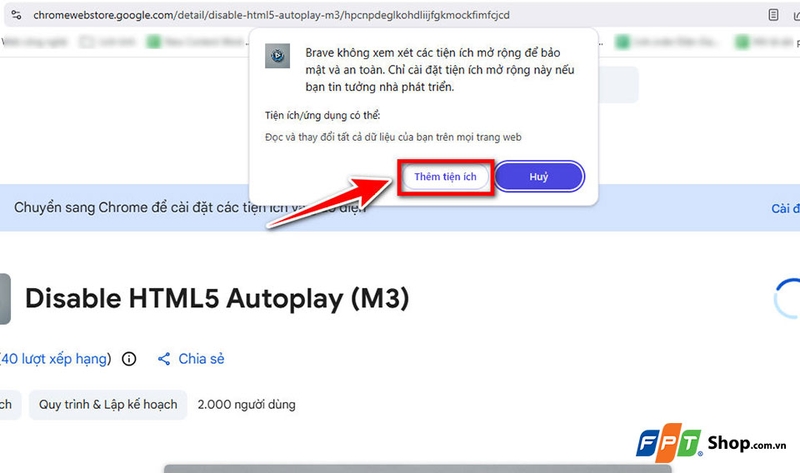
Sau đó, bạn hãy xác nhận cài đặt khi trình duyệt hiện cửa sổ hỏi quyền truy cập. Khi hoàn tất, biểu tượng tiện ích thường sẽ xuất hiện ở góc trên bên phải của trình duyệt để bạn dễ theo dõi và quản lý.
Bước 3: Ghim tiện ích lên thanh công cụ
Bạn nên nhấn vào biểu tượng quản lý tiện ích của trình duyệt, sau đó ghim Disable HTML5 Autoplay lên thanh công cụ.
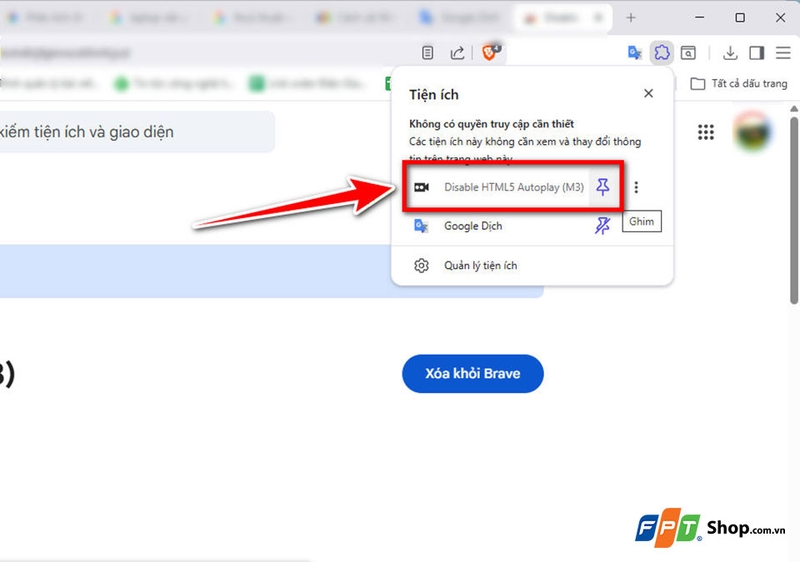
Việc này sẽ giúp bạn dễ nhận biết tiện ích đã được bật hay chưa, đồng thời thuận tiện hơn khi cần mở nhanh phần tùy chọn. Đây là thao tác nhỏ nhưng rất hữu ích, đặc biệt khi bạn muốn kiểm tra xem tiện ích có đang can thiệp vào website hay không.
Sau khi cài xong, bạn hãy truy cập lại trang web mà trước đây thường tự bật video hoặc âm thanh khi bạn vừa mở trang. Nếu tiện ích hoạt động ổn định, video HTML5 trên trang đó sẽ không còn tự phát ngay khi tải xong nội dung. Trên Chrome Web Store, tiện ích này cũng được đánh giá cao về khả năng ngăn video và âm thanh tự chạy, đồng thời hạn chế các âm thanh bất ngờ phát ra khi bạn chưa chủ động bấm xem.
Tạm kết
Nhìn chung, việc tắt tính năng tự động phát video trên trình duyệt máy tính không quá phức tạp, nhưng lại mang đến khác biệt rất rõ trong trải nghiệm sử dụng hằng ngày. Khi áp dụng đúng cách, bạn sẽ hạn chế được tình trạng video tự chạy gây mất tập trung, giảm phiền toái khi làm việc hoặc học tập, đồng thời kiểm soát nội dung hiển thị trên trình duyệt chủ động hơn.
Nếu bạn thường xuyên làm việc trên máy tính, học online hoặc xử lý nhiều tác vụ cùng lúc, việc tối ưu trải nghiệm duyệt web cũng là cách giúp nâng cao hiệu suất sử dụng thiết bị mỗi ngày. Bạn cũng có thể tham khảo thêm các mẫu laptop văn phòng tại FPT Shop để lựa chọn thiết bị phù hợp cho nhu cầu học tập, làm việc và giải trí ổn định hơn.
Xem thêm:
:quality(75)/cai_man_hinh_cho_may_tinh_01_3bc3ee10f8.jpg)
:quality(75)/laptop_windows_11_thanh_studio_sang_tao_voi_microsoft_365_thumb_aef9a48b1b.jpg)
:quality(75)/cach_freelancer_viet_nang_cap_hieu_suat_voi_microsoft_365_va_windows_11_thumb_5ce8890630.jpg)
:quality(75)/co_nen_update_windows_11_25h2_37433470e6.jpg)
:quality(75)/lock_screen_bd3dc33c15.jpg)
:quality(75)/microsoft_365_tren_laptop_windows_11_thumb_a29e3cc6cf.jpg)


