:quality(75)/estore-v2/img/fptshop-logo.png)
:quality(75)/2022_5_13_637880572211188637_ed-1.jpg)
:quality(75)/2022_10_25_638023119816655074_img_20221025_162552_c0bca5f0d8.jpg)
Hướng dẫn tắt đề xuất tìm kiếm trong Microsoft Edge đơn giản, nhanh chóng
Khi muốn nhập từ khóa vào thanh địa chỉ trên trình duyệt Microsoft Edge thì bạn sẽ nhìn thấy đề xuất từ công cụ tìm kiếm mặc định của mình. Điều này khiến bạn cảm thấy vô cùng khó chịu, nếu không muốn nhìn thấy những đề xuất này nữa thì mời bạn tham khảo bài viết sau đây để biết tắt đề xuất tìm kiếm trong Microsoft Edge trên máy tính một cách đơn giản nhé!
Hướng dẫn tắt đề xuất tìm kiếm trong Microsoft Edge:
Cách tắt đề xuất tìm kiếm trong Microsoft Edge
Bước 1: Truy cập vào trình duyệt Microsoft Edge > Click chuột vào biểu tượng Ba chấm.
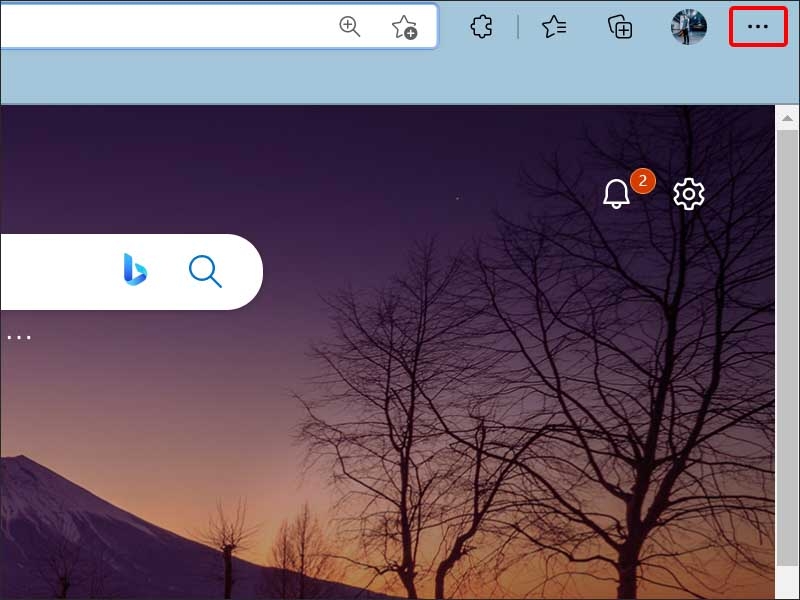
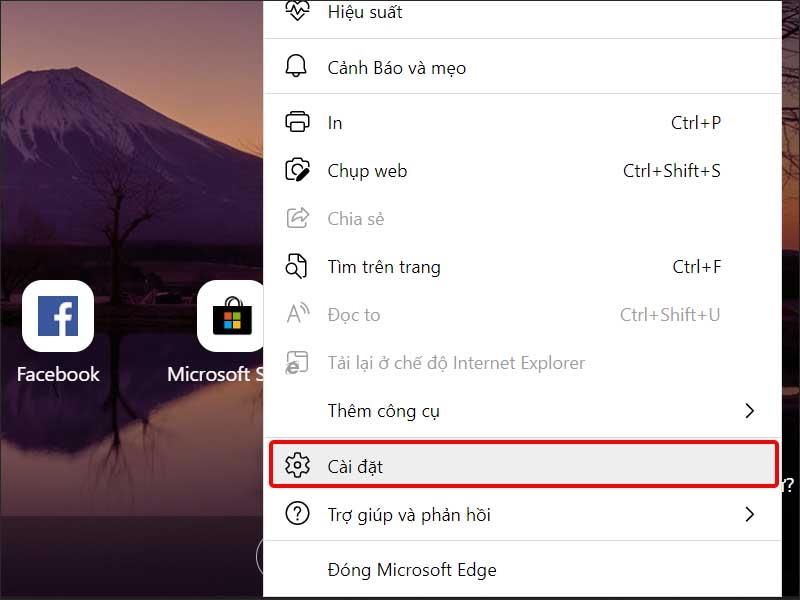
Bước 2: Chọn Cài đặt.
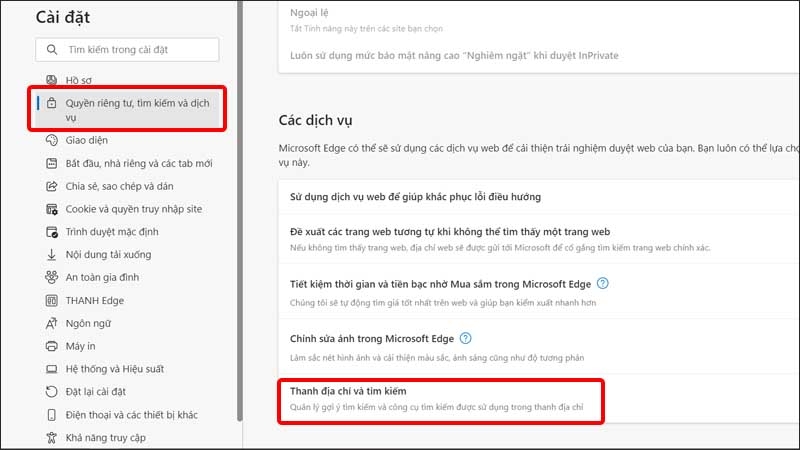
Bước 3: Nhấn vào tab Quyền riêng tư, tìm kiếm và dịch vụ > Chọn vào Thanh địa chỉ và tìm kiếm.
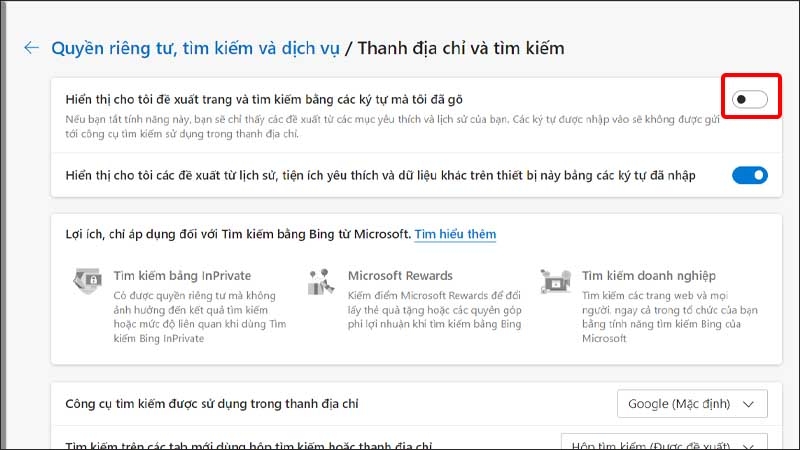
Bước 4: Gạt công tắc sang trái ở mục Hiển thị cho tôi đề xuất trang và tìm kiếm bằng các ký tự mà tôi đã gõ để đưa nó về trạng thái tắt.
Bài viết vừa rồi đã hướng dẫn bạn cách tắt đề xuất tìm kiếm trên Microsoft Edge một cách đơn giản và nhanh chóng. Chúc các bạn thực hiện thành công!
Xem thêm: Cách đổi công cụ tìm kiếm trên Microsoft Edge cực đơn giản
:quality(75)/2022_2_24_637813413772670509_meo-hay-sua-loi-microsoft-edge-khong-the-tai-xuong-cac-tep.jpg)
:quality(75)/2022_3_20_637834014455039316_cach-xoa-cookie-tren-microsoft-edge-cho-mot-trang-web-cu-the.png)
:quality(75)/2022_3_23_637836712846154624_lam-gi-khi-microsoft-edge-khong-phat-video.jpg)
:quality(75)/2022_3_12_637826788420534827_huong-dan-khac-phuc-su-co-dong-bo-hoa-tren-microsoft-edge.jpg)


