:quality(75)/estore-v2/img/fptshop-logo.png)
:quality(75)/2018_4_22_636600029380626610_huong-dan-tang-chat-luong-va-am-luong-nghe-nhac-cho-windows-69191-cover.jpg)
:quality(75)/2018_4_20_636598199422876986_microsoft-tiep-tuc-theo-duoi-mang-di-dong-tan-cong-doi-thu-tren-chinh-nen-tang-cua-ho-69122-cover.jpg)
Hướng dẫn tăng chất lượng âm thanh cho Windows chỉ với 3 bước đơn giản
Không cần phải mua loa mới hoặc sắm một tai nghe xịn, bạn có thể kết hợp các phần mềm và thủ thuật để tăng chất lượng âm thanh lẫn âm lượng cho PC
Mẹo tăng âm lượng cũng như cải thiện chất lượng âm thanh trong bài viết có thể áp dụng dù bạn sử dụng tai nghe hay loa ngoài.
Bước 1: chuột phải vào biểu tượng loa - chọn Playback Devices
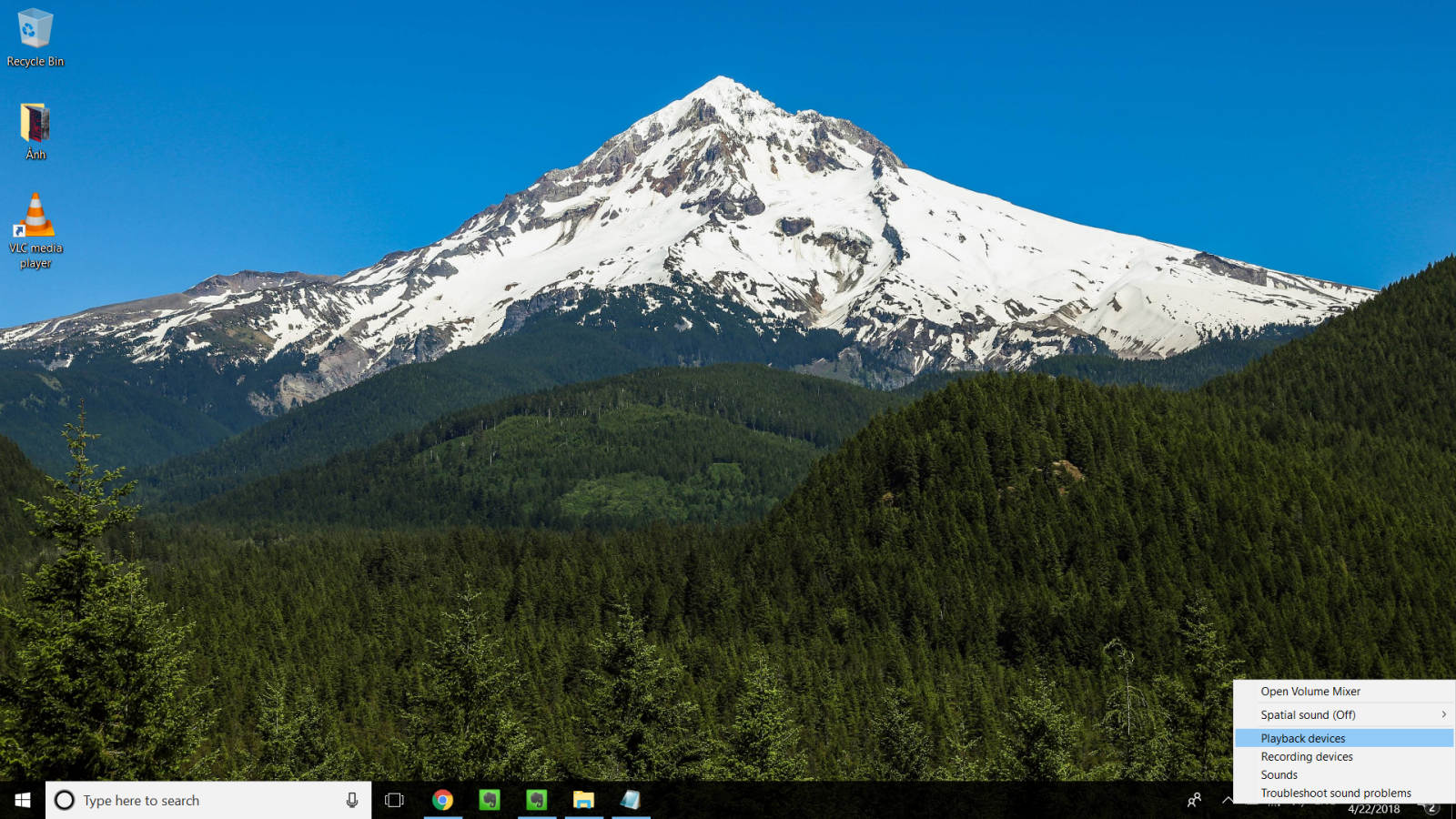
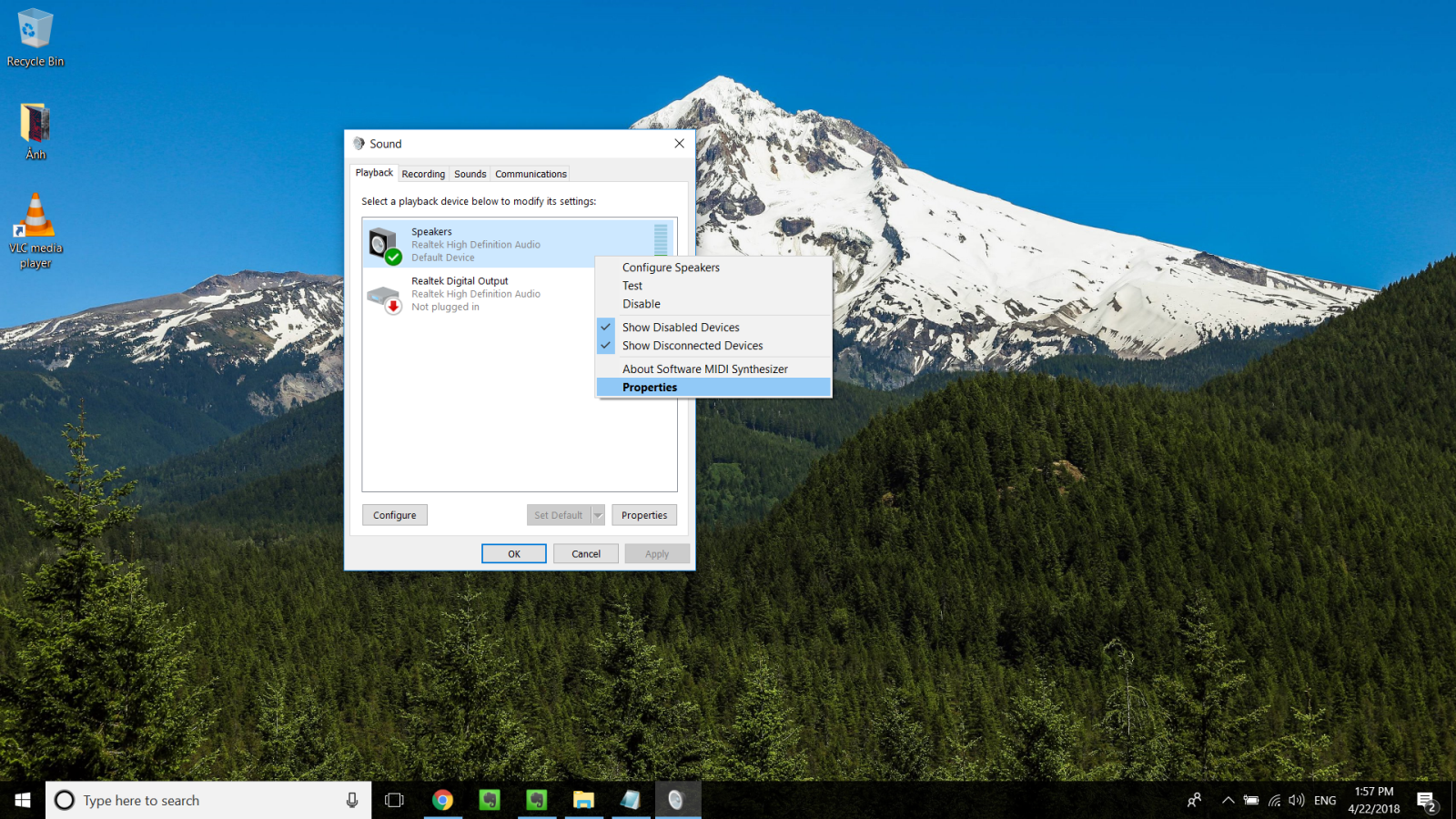
Bước 2: Chọn biểu tượng loa (tai nghe) đang có dấu stick xanh như ảnh. Chuột phải - Properties
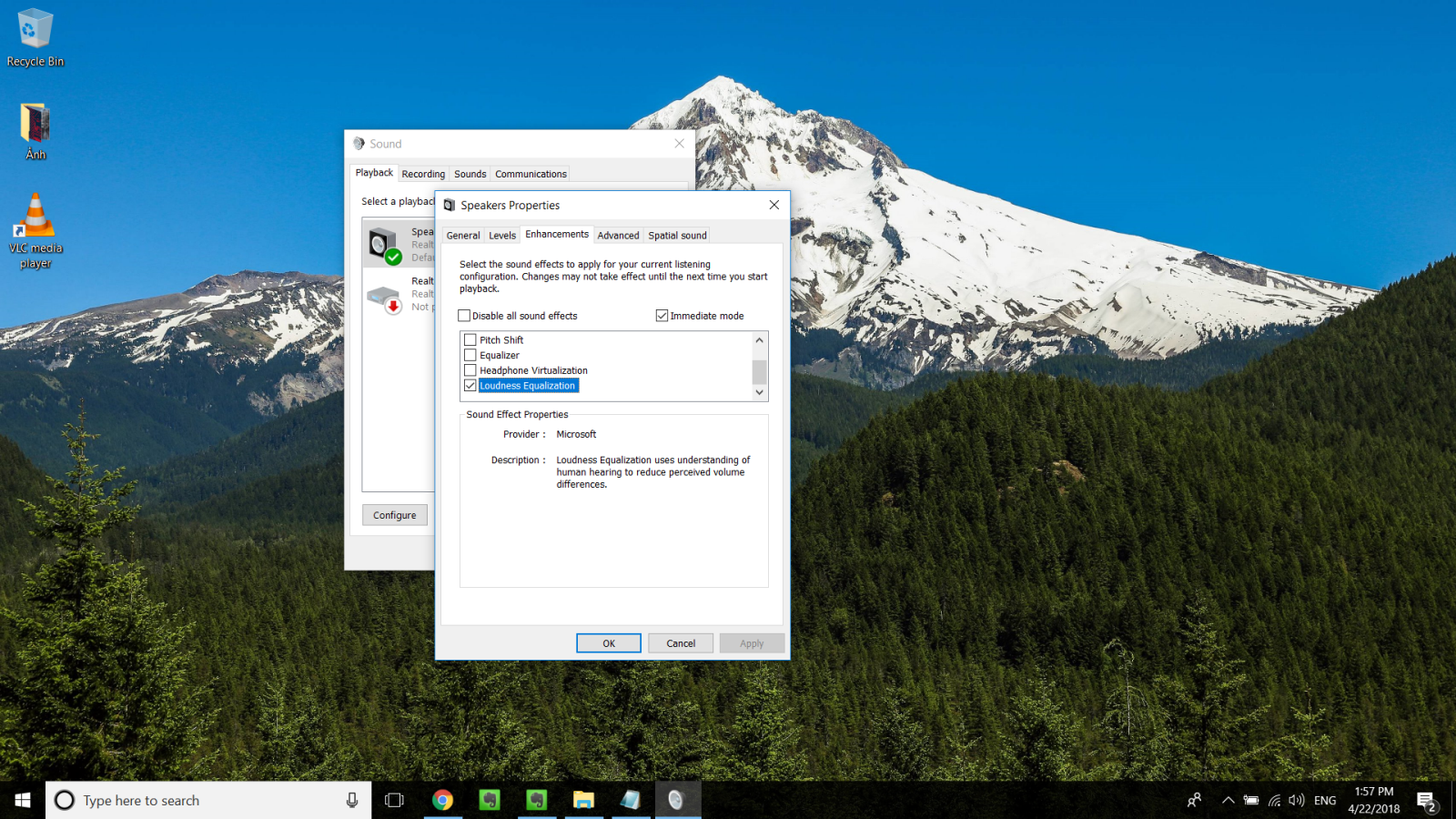
Bước 3: Chuyển sang tab Enhancemets - Stick chọn Loudness Equalization - Apply để xác nhận và ngay lập tức sẽ thấy hiệu quả.
Tăng chất lượng âm thanh bằng FXSound.
FXSound có thể tự động tăng chất lượng âm thanh lẫn âm lượng - Chỉ đơn giản là cài đặt, sau đó kích hoạt và tùy chỉnh các dãi Bass, Dynamic Boost, Ambience và Fidelity tùy vào sở thích.
FXSound có thể:
- Tăng chất lượng âm thanh đầu ra
- Tăng độ nét âm thanh, đặc biệt trên các bản nhạc có chất lượng thấp
- Tương thích hầu hết trình duyệt, trình chơi nhạc trên máy tính
- Điều chỉnh âm thanh chuyên nghiệp với hàng loạt tiện ích
- HyperBass giúp tạo chiều sâu tốt hơn cho dân BassHead
- Giao diện đẹp, dễ sử dụng
Tú Anh
:quality(75)/2018_4_22_636599539552802194_tao-shortcut-gmail-cover.jpg)
:quality(75)/2018_4_19_636597269365507069_cai-windows-defender-vao-chrome-cover.jpg)
:quality(75)/2018_4_18_636596904503411242_windows-defender-browser-protection.jpg)
:quality(75)/2018_4_20_636598326932180837_microsoft-lumia-950.jpg)


