:quality(75)/estore-v2/img/fptshop-logo.png)
:quality(75)/2019_10_17_637069046652835673_sign-in-with-apple-1.jpg)
:quality(75)/2023_7_5_638241639714115419_1_ba17faab6e.jpg)
Hướng dẫn sử dụng Sign in with Apple trên iPhone, iPad, Mac
iPhone 18 Pro Max chính thức xuất hiện với loạt nâng cấp từ camera Fusion 48 MP sở hữu khẩu độ biến thiên, chip A20 Pro mạnh mẽ đến thời lượng pin dài nhất trên iPhone. Đăng ký iPhone 18 Pro Max ngay hôm nay để nhận ưu đãi giảm giá đến 10 triệu, góp 0% cùng loạt quà tặng độc quyền chỉ có tại FPT Shop.
Dịch vụ này có tính năng bảo mật và quyền riêng tư rất cao, bên cạnh đó thì nó cũng đã lên sàn iOS 13 – iPadOS 13 – macOS Catalina.
Sign in with Apple hiện không có sẵn cho toàn bộ các dịch vụ đăng nhập của bên thứ ba, thế nhưng Apple đang thể hiện mong muốn của họ rằng bất kì dịch vụ hoặc phần mềm nào bao gồm tùy chọn đăng nhập 1 lần duy nhất (như Google và Facebook chẳng hạn) cũng sẽ bao gồm luôn Sign in with Apple.
Việc sử dụng dịch vụ đăng nhập 1 lần của Apple mang lại rất nhiều lợi ích về cả bảo mật lẫn quyền riêng tư. Trước hết, sự khác biệt lớn nhất mà dịch vụ này có thể mang lại nếu so với các đối thủ khác là bạn có thể ẩn email của mình. Thay vì sử dụng email của chính người dùng, Apple dùng một email được tạo ngẫu nhiên cho mỗi tài khoản để làm cầu nối giữa người dùng và bên thứ ba.
Tiếp theo, người dùng không cần phải sử dụng các tài khoản riêng biệt cho mỗi dịch vụ mà họ cần. Sign in with Apple chỉ hoạt động khi 2FA được bật trên Apple ID, đây cũng là một điểm quan trọng cần phải lưu ý. Một khi bạn muốn sử dụng, Sign in with Apple có thể hoạt động xuyên suốt trên iPhone – iPad – Mac.
Sử dụng Sign in with Apple trên iPhone, iPad, Mac như thế nào?
Để sử dụng tính năng tuyệt vời này, bạn sẽ phải tạo một tài khoản mới cho mỗi dịch vụ hoặc phần mềm bên thứ ba.
1 – Truy cập vào ứng dụng hoặc website. Nếu bạn có đăng nhập bằng một tài khoản khác thì hãy đăng xuất.
2 – Tìm nút Sign in with Apple và bấm vào đó.
3 – Chọn Continue.
4 – Lúc này bạn có thể chọn ẩn email hoặc không rồi bấm Continue.
5 – Tài khoản mới của bạn sẽ được tạo ra với Face ID hoặc Touch ID.
Dưới đây là quá trình cụ thể:
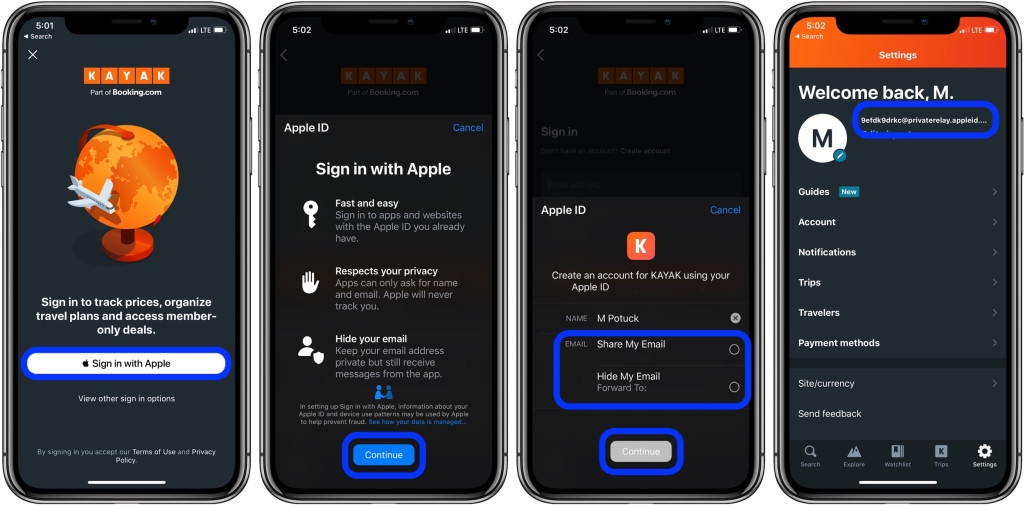
Đây là cách Sign in with Apple hoạt động trên máy Mac khi bạn đã tạo xong tài khoản mới:
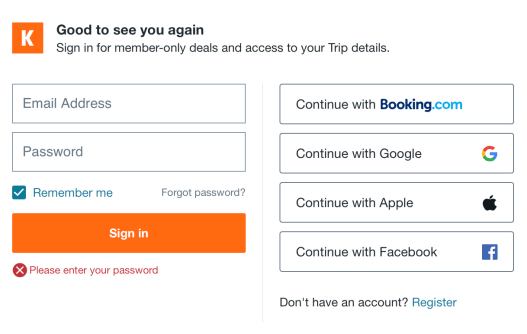
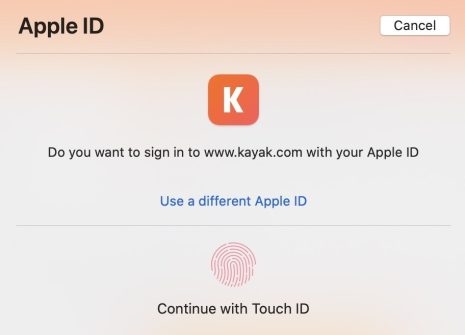
Lặp lại quá trình này nếu bạn cần sử dụng dịch vụ. Bạn có thể tham khảo thêm tài liệu chính chủ của Apple tại đây: https://support.apple.com/en-us/HT210318.
Xem thêm: Đăng nhập bằng Apple trên iPadOS 13
Nguồn: 9to5mac


