:quality(75)/estore-v2/img/fptshop-logo.png)
:quality(75)/2019_9_26_637050894530533995_how-to-use-burst-mode-iphone-11-camera.jpg)
:quality(75)/2023_7_5_638241639714115419_1_ba17faab6e.jpg)
Hướng dẫn sử dụng chế độ chụp liên tiếp trên iPhone 11 và iPhone 11 Pro
iPhone 17 Pro Max mang đến những nâng cấp lớn như thiết kế khung nhôm nguyên khối, camera đỉnh cao, chip A19 Pro 3nm và thời lượng pin kỷ lục. Xem giá iPhone 17 Pro Max và đặt mua ngay để nhận đặc quyền trợ giá đến 6 triệu, góp 0% cùng nhiều chính sách trợ giá hấp dẫn chỉ có tại FPTShop.
Nếu đã sở hữu iPhone 11 hoặc iPhone 11 Pro trên tay thì có thể bạn sẽ nhận ra rằng việc bấm và giữ im nút chụp trên Camera sẽ không kích hoạt chế độ chụp liên tiếp như trước đây nữa.
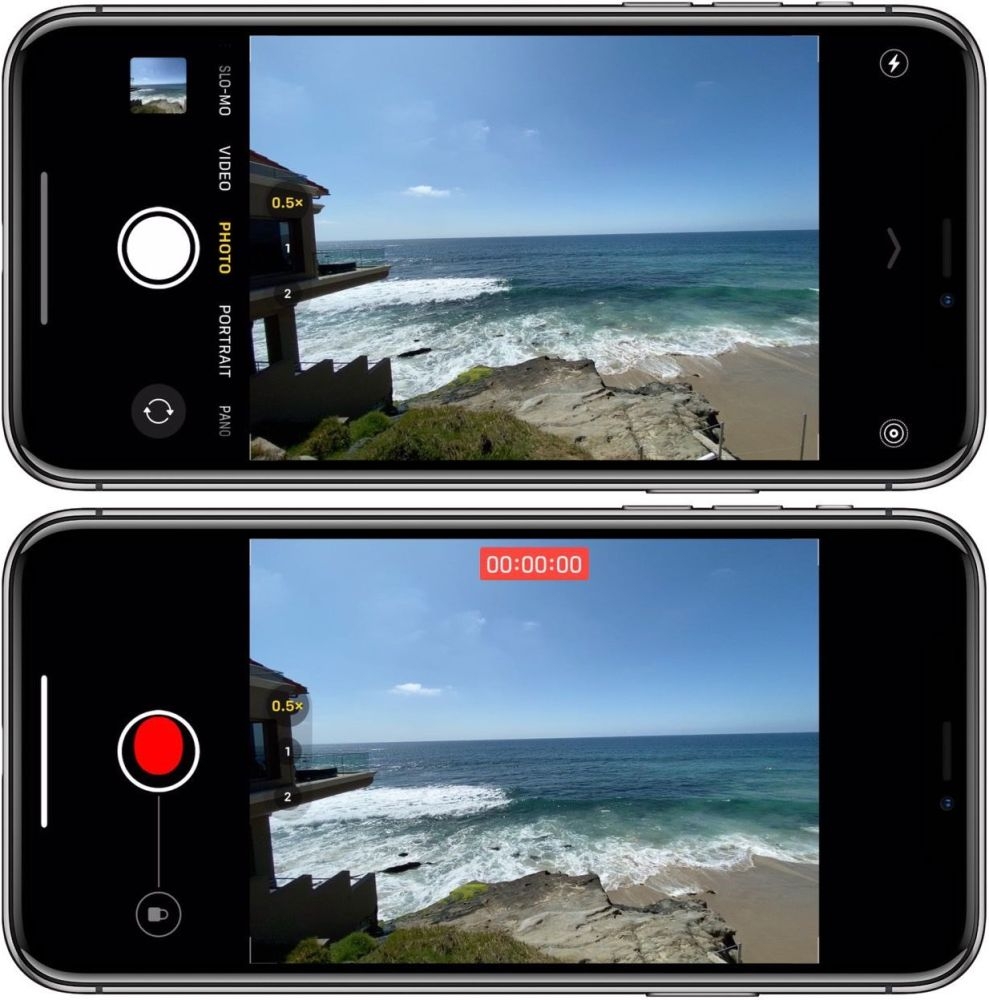
Thay vào đó, việc bấm và giữ nút chụp sẽ kích hoạt QuickTake để quay video nhanh hơn chứ không cần phải đổi sang chế độ này nữa. Để chụp liên tiếp thì có cử chỉ khác ở ngay dưới đây.
Chụp liên tiếp trên iPhone 11 và iPhone 11 Pro như thế nào?
1 – Bấm và kéo nút chụp về phía bên trái để chụp chân dung.
2 – Bấm và kéo nút chụp lên phía trên để chụp phong cảnh.
3 – Thả tay ra khi nào bạn đã chụp xong.
Quá trình này diễn ra cụ thể như sau:
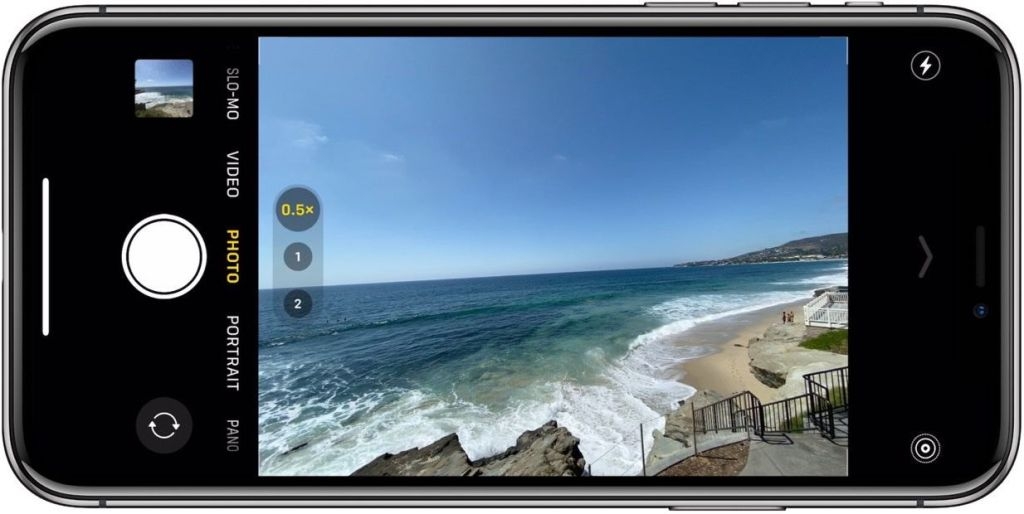
Khi bạn sắp chụp ảnh liên tiếp, hãy bấm vào và trượt nút chụp lên phía trên để chụp phong cảnh hoặc trượt qua bên trái để chụp chân dung.
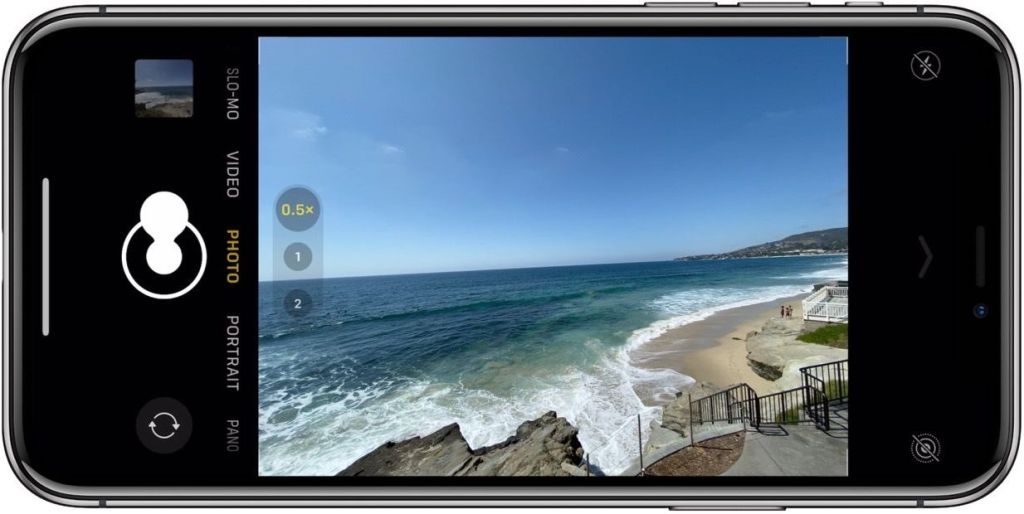
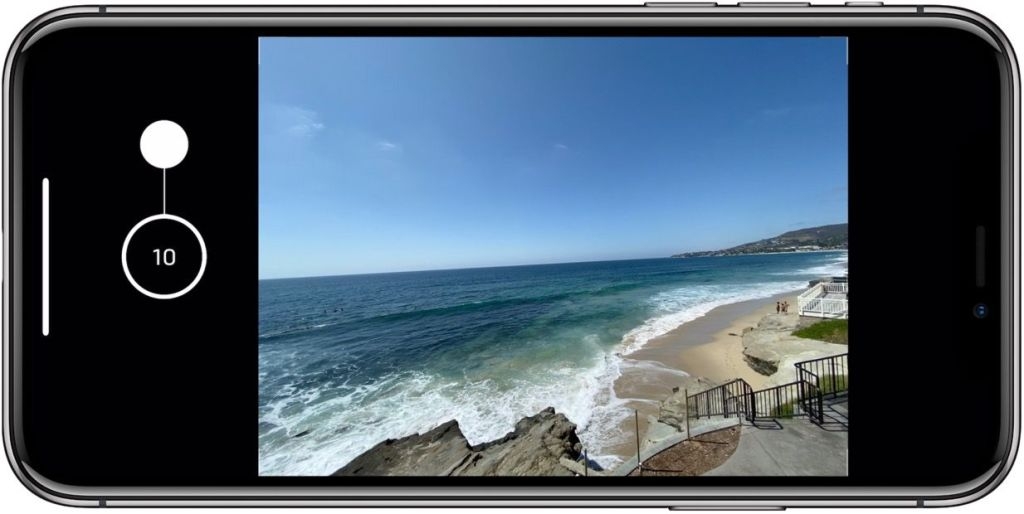
Bạn sẽ thấy chế độ chụp liên tiếp đếm ngược thời gian ở ngay chính giữa của nút chụp.
Nếu bạn không kéo nhanh nút chụp lên phía trên sau khi chạm vào nút chụp thì đây sẽ là thứ mà bạn thấy khi kích hoạt QuickTake.
Nguồn: 9to5mac
:quality(75)/2019_9_11_637037687757921048_11-pro-max-chung.png)


:quality(75)/iphone_11_3d0cd738fd.png)


