:quality(75)/estore-v2/img/fptshop-logo.png)
:quality(75)/2018_5_4_636610304512719420_quaymanhinhios11.jpg)
:quality(75)/2020_4_24_637233404396893253_huyn_3e0b48bfd1.jpg)
Hướng dẫn quay video màn hình có âm thanh trên iOS 11
iPhone 18 Pro Max chính thức xuất hiện với loạt nâng cấp từ camera Fusion 48 MP sở hữu khẩu độ biến thiên, chip A20 Pro mạnh mẽ đến thời lượng pin dài nhất trên iPhone. Đăng ký iPhone 18 Pro Max ngay hôm nay để nhận ưu đãi giảm giá đến 10 triệu, góp 0% cùng loạt quà tặng độc quyền chỉ có tại FPT Shop.
Công cụ quay video màn hình trên iOS 11 không chỉ có chức năng ghi hình mà nó còn có thể thu được cả tiếng, nhưng ít người dùng chú ý để bật lên.
Tính năng quay màn hình được Apple tích hợp trên iOS 11 nhằm cho phép người dùng có thể ghi lại những thao tác trên màn hình điện thoại iPhone mà không cần sự can thiệp từ các ứng dụng bên ngoài. Bạn có thể xem lại cách quay video màn hình ở các bài viết trước tại đây.
Tuy nhiên, người dùng iPhone hầu như chỉ sử dụng tính năng này ở chế độ mặc định, đồng nghĩa với việc khi thu sẽ chỉ ghi hình mà không có tiếng. Trên thực tế, công cụ này hỗ trợ ghi cả hình lẫn tiếng, nhưng mọi người thường không biết bật ghi tiếng lên ở đâu.
Để thu được cả tiếng, bạn cần phải bấm và giữ một lúc ở biểu tượng quay màn hình trong Control Center.
.jpg "Hướng dẫn quay video màn hình có âm thanh trên iOS 11")
Bấm và giữ cho đến khi xuất hiện cửa sổ nhỏ như hình dưới đây, bạn tích vào biểu tượng âm thanh micro để bật thu tiếng.
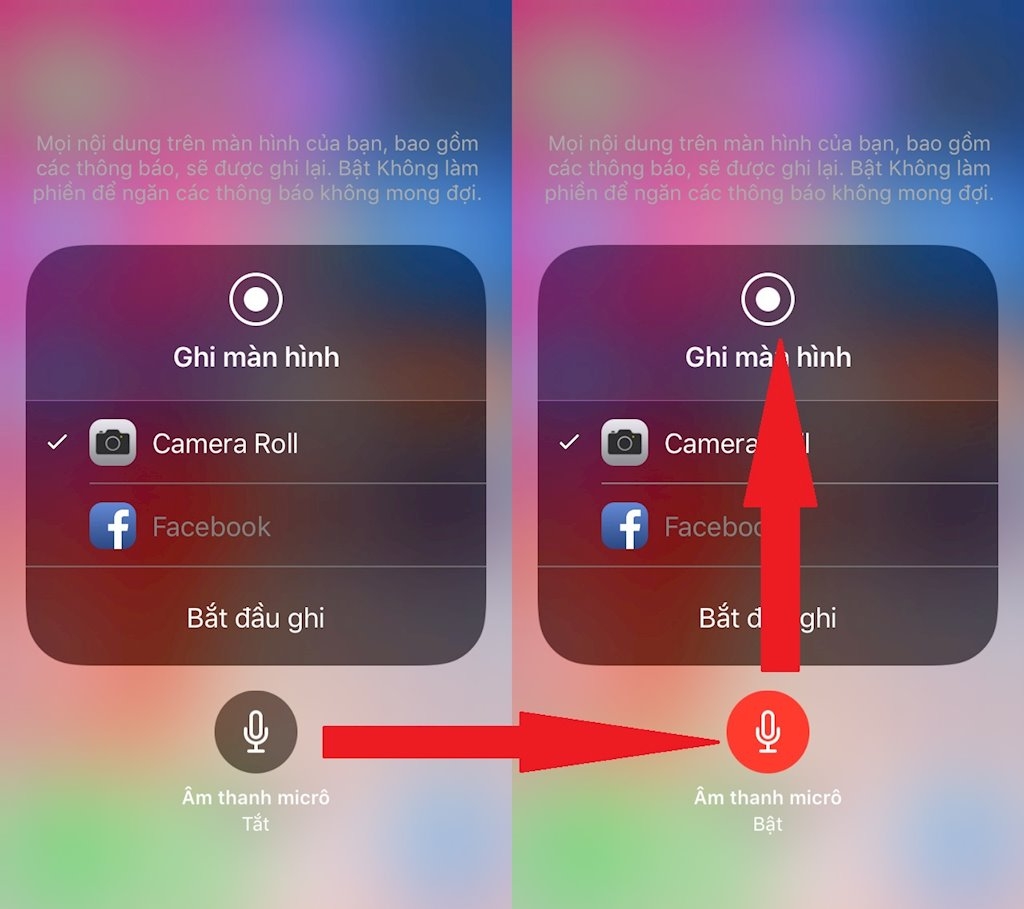
Như vậy là đã có thể quay video màn hình có âm thanh trên iOS 11 rồi. Video sẽ tự động được lưu vào mục hình ảnh.
Khám phá thêm dòng điện thoại iPhone mới nhất ra mắt năm 2024 tại FPT Shop với nhiều ưu đãi hấp dẫn. Thế hệ iPhone 16 Series gồm các mẫu sau:
- iPhone 16
- iPhone 16 Plus
- iPhone 16 Pro
- iPhone 16 Pro Max
Nhanh tay sở hữu ngay những sản phẩm công nghệ hàng đầu cùng những cải tiến thú vị mà Apple sẽ mang đến cho bạn. Đặt mua ngay điện thoại iPhone 16 giá tốt tại FPT Shop!


