:quality(75)/estore-v2/img/fptshop-logo.png)
:quality(75)/2016_12_26_636183919048336418_d.jpg)
Hướng dẫn khôi phục file đã xóa trên Windows
Sẽ có những lúc bạn vô tình xóa đi các file quan trọng mà không tài nào khôi phục theo cách thông thường đươc. Vì vậy, trong bài viết này, FPT Shop sẽ hướng dẫn bạn khôi phục các file đã xóa trên các hệ máy Windows.
Xem thêm: Những ứng dụng hay cho laptop chạy Windows 10
Đầu tiên các bạn cần tải và cài đặt phần mềm, để tiện cho quá trình cài đặt mình đã có đưa file cài đặt lên drive các bạn có thể tải Mini power data recovery theo link này.
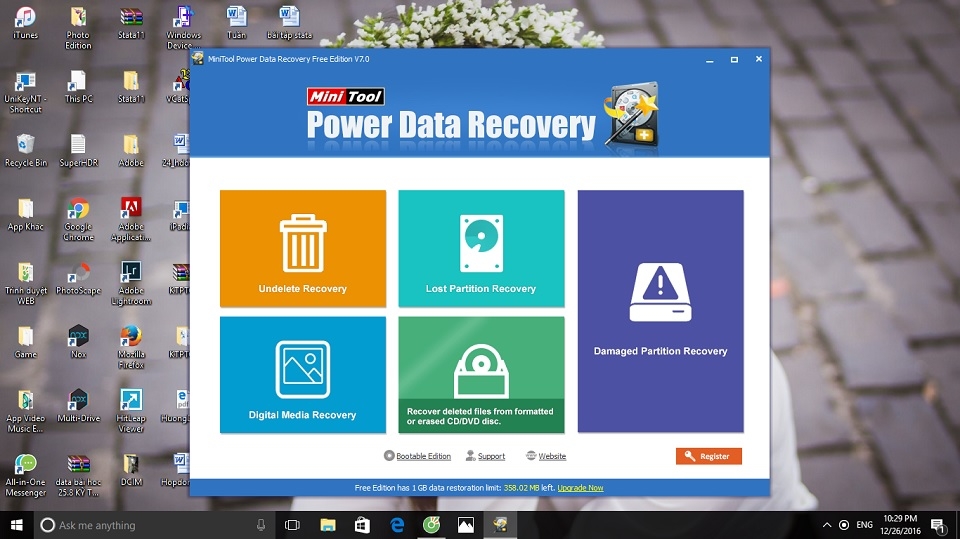
Sau khi thực hiện xong bước cài đặt phần mềm, các bạn mở Mini power data recovery lên, chọn vào mục Undelete Recovery.
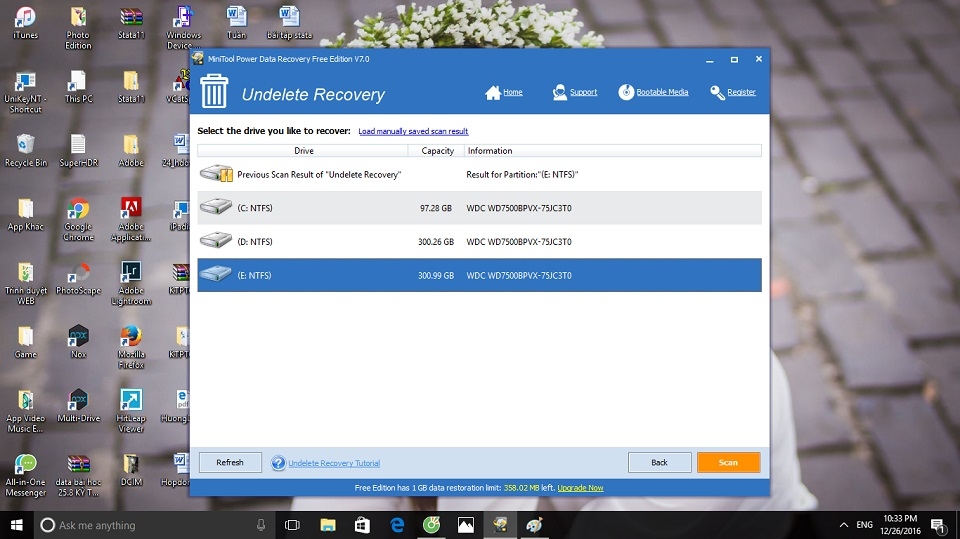
Bước 2: Các bạn cần lựa chọn ổ đĩa chưa file muốn khôi phục. Ví dụ mình chọn ổ đĩa E và tick vào mục nút Scan để bắt đầu lọc những file đã bị xóa.
Bước 3: Đợi vài giây ứng dụng hoàn thành việc quét ổ đĩa, một loạt các file đã từng bị xóa sẽ xuất hiện. Bạn cần chọn 1 trong số các file đó để khôi phục. Lưu ý những file bị đánh dấu “x” màu đỏ là không thể khôi phục được, vì vậy cần loại những file có dấu “x” ra.
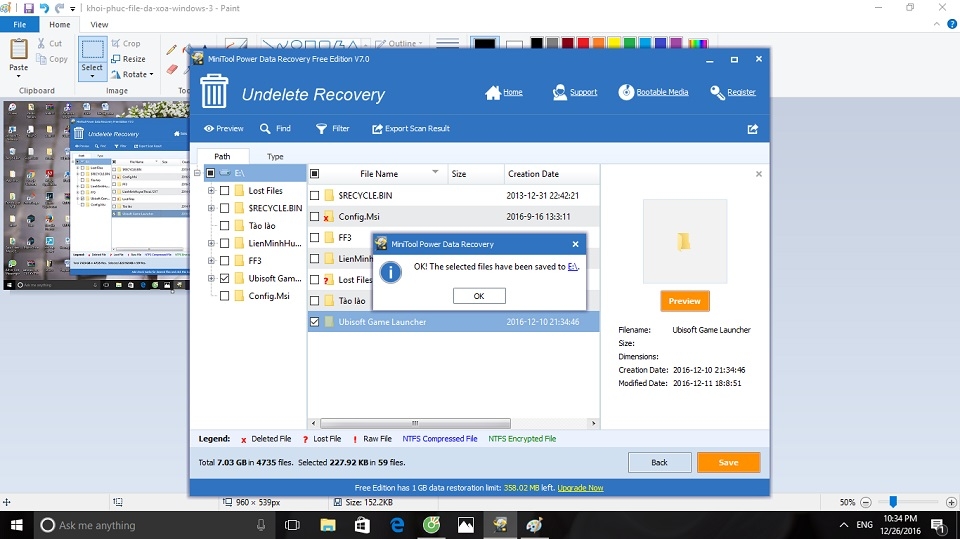
Bước 4: Tick chọn một file muốn khôi phục và nhấn vào nút Save, bạn cần chọn nơi lưu file đã khôi phục, sau đó đợi vài giây để ứng dụng tiến hành khôi phục. Khi có thông báo hoàn thành thì tức là quá trình hồi phục đã xong.
Một nhược điểm khá lớn của phiên bản này đó là không cho phép chúng ta khôi phục những file quá lớn. Nếu muốn khôi phục các file có dung lượng lớn từ 1GB, 2GB… cần phải bỏ ra một khoản tiền nho nhỏ để mua bản Pro. Tuy vậy, chúng ta có thể sử dụng phiên bản miễn phí để khôi phục những file nhỏ, dạng văn bản, bàn hát hoặc video ngắn. Chúc các bạn thực hiện thành công.
Xem thêm: Thủ thuật khắc phục lỗi ứng dụng không khởi động cùng Windows
Lộc Nguyễn
Nguồn: Tổng hợp


