:quality(75)/estore-v2/img/fptshop-logo.png)
:quality(75)/2021_2_23_637496995703528842_cach-khac-phuc-loi-khong-go-duoc-so-tren-ban-phim-laptop7.jpg)
:quality(75)/2022_10_26_638023799944535285_z3830051132221_1a7b17b73a31298fe82169e7c119db8b_148e64d0b4.jpg)
Hướng dẫn sửa lỗi không đánh được số trên bàn phím laptop
Cách sửa lỗi không đánh được số trên bàn phím laptop
1. Kiểm tra phím Number Lock
Đầu tiên trước khi khắc phục bằng những cách chuyên sâu hơn thì bạn hãy kiểm tra nút NumBer Lock trên laptop xem có bật không nhé. Nếu như nút NumBer Lock đang tắt thì bạn hãy bật nó lên. Dấu hiệu để biết nút NumBer Lock đã bật là đèn của nó sẽ sáng ngay phía trên phím bấm.
Tuy nhiên có vài trường hợp laptop bạn bị vô hiệu hóa, chính vì vậy mỗi lần khởi động lại đều phải nhấn phím NumLock. Để tính năng này luôn bật mặc định thì bạn có thể thực hiện cách dưới đây:
Bước 1: Chọn Start, gõ Run vào khung search (Windows + R). Tìm kiếm Regedit, chọn Regedit
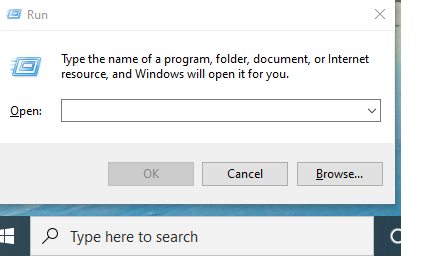
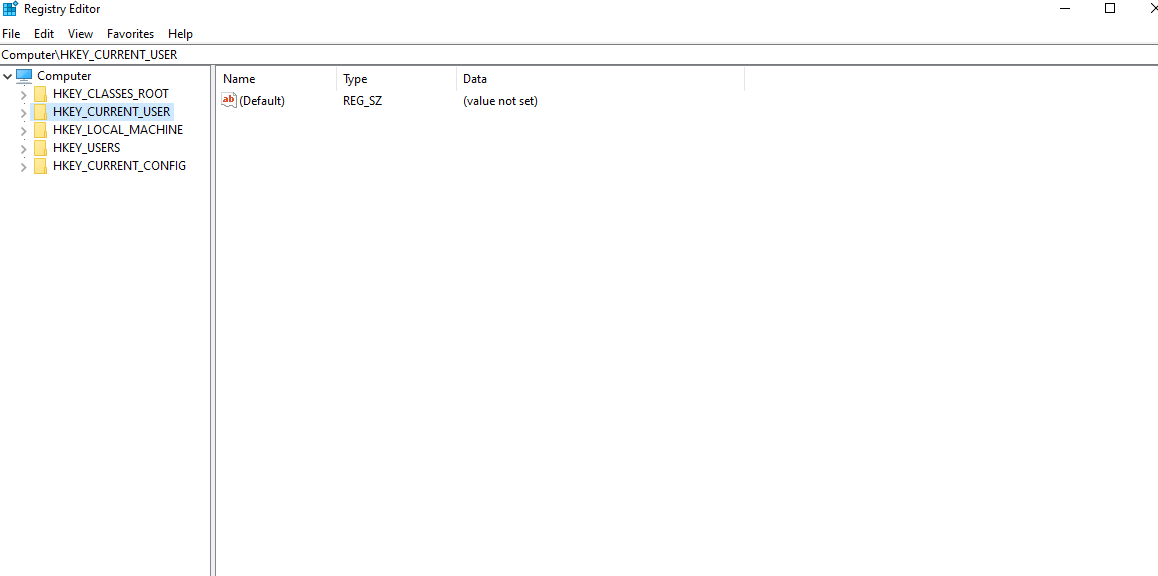
Bước 2: Tại đây bạn tìm mục HKEY_CURRENT_USER, chọn mục Control Panel, chọn Keyboard.
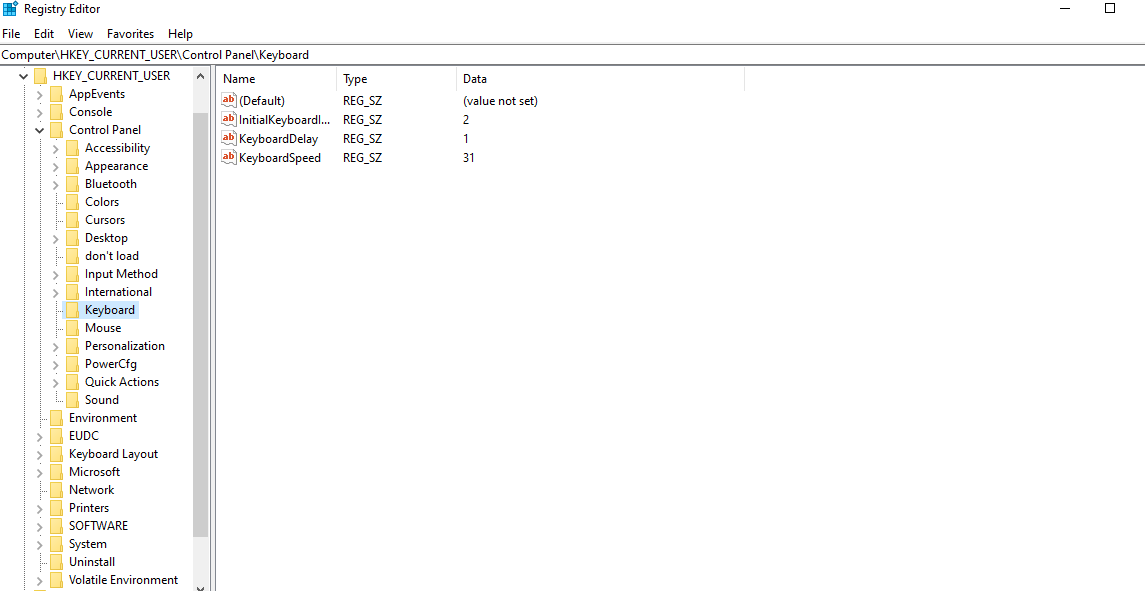
Bước 3: Tìm bên phải chữ InitialKeyboardIndicators và nhấp chuột phải, chọn Modify.
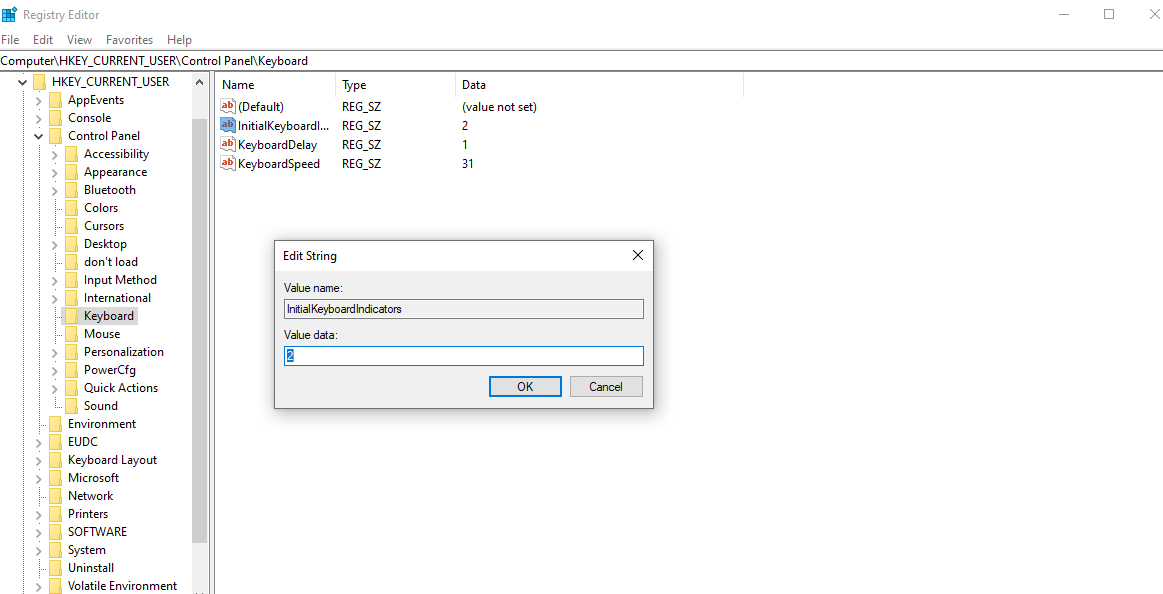
Bước 4: Chuyển Value Date thành 2 (Bật Number Lock khi bật máy tính), còn 0 là tắt Number Lock khi khởi động laptop.
Xem thêm: Hướng dẫn 2 cách tắt âm bàn phím trên iPhone dễ dàng, nhanh chóng
2. Lỗi do phím chuột
Nếu các phím chuột đang bật cũng sẽ khiến bạn không thể gõ được số trên bàn phím laptop. Thực hiện các cách sau để tắt phím chuột:
Bước 1: Win + R mở Run, chọn Control Panel.
Bước 2: Tìm Ease of Access Center, chọn Keybroad, chọn Change how your keyboard works.
Bước 3: Cuối cùng trong Control the mouse with the keyboard, tắt Turn on Mouse Keys nếu bạn thấy nó.
3. Lỗi bởi driver bàn phím
Driver bàn phím có nhiệm vụ kết nối phần cứng và phần mềm. Nếu nó có lỗi thì laptop bạn sẽ không nhấn được phím. Vì vậy bạn có thể cập nhật lại driver bàn phím theo cách sau:
Bước 1: Chọn Win + R để mở Run
Bước 2: Gõ lệnh “devmgmt.msc”
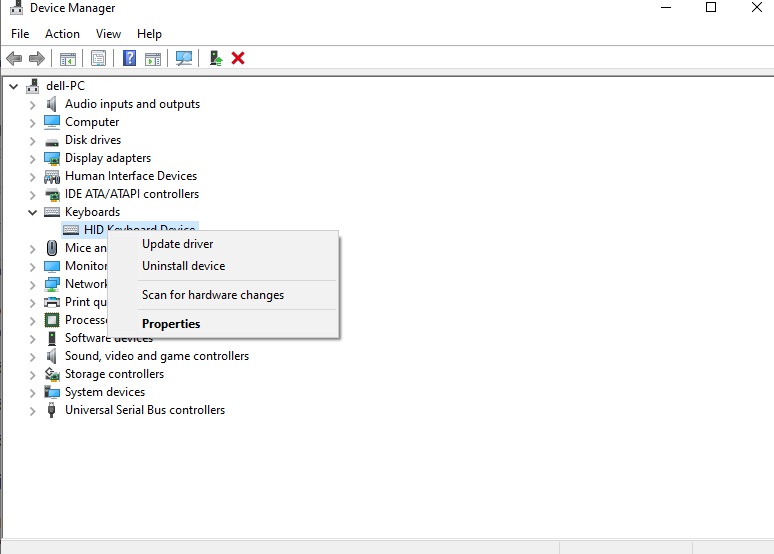
Bước 3: Chọn Keyboard, chọn chuột phải bàn phím, chọn Update driver để cập nhật bản mới nhất. Sau đó bạn khởi động lại máy.
4. Lỗi thiết lập nhầm hợp phím
Cài lại Win và chọn nhầm hợp phím cũng khiến việc đánh số thành chữ. Để khắc phục lỗi này bạn chỉ cần chọn Alt + Shift hoặc chọn VIE thành ENG để thiết lập trở lại bình thường.
Xem thêm:


