:quality(75)/estore-v2/img/fptshop-logo.png)
:quality(75)/2021_10_30_637712347145391537_cach-su-dung-2-tai-khoan-zalo-tren-iphone.jpg)
:quality(75)/2022_10_26_638023915887959483_z3830051138009_1413bce0adfae0f54e55f8e35bc352431_5a4050ee55.jpg)
Cách đăng nhập và sử dụng 2 tài khoản Zalo trên iPhone cùng lúc, đảm bảo 100% thành công
iPhone 18 Pro Max chính thức xuất hiện với loạt nâng cấp từ camera Fusion 48 MP sở hữu khẩu độ biến thiên, chip A20 Pro mạnh mẽ đến thời lượng pin dài nhất trên iPhone. Đăng ký iPhone 18 Pro Max ngay hôm nay để nhận ưu đãi giảm giá đến 10 triệu, góp 0% cùng loạt quà tặng độc quyền chỉ có tại FPT Shop.
Sử dụng 2 tài khoản Zalo trên cùng điện thoại Android là một điều khá dễ. Tuy nhiên điều này lại khó khăn khi sử dụng iPhone. Trong bài viết này, FPT Shop sẽ hướng dẫn bạn cách sử dụng 2 tài khoản Zalo trên iPhone mới nhất, đảm bảo 100% thành công
Hướng dẫn đăng nhập cùng lúc 2 tài khoản Zalo trên iPhone
Bước 1: Tải về trình duyệt web Google Chrome.
(Lý do bạn dùng Google Chrome thay cho Safari vì Safari khi chọn vào trang web Zalo để dùng 2 tài khoản, nó sẽ quay lại ứng dụng Zalo chứ không phải trình duyệt web của Zalo).
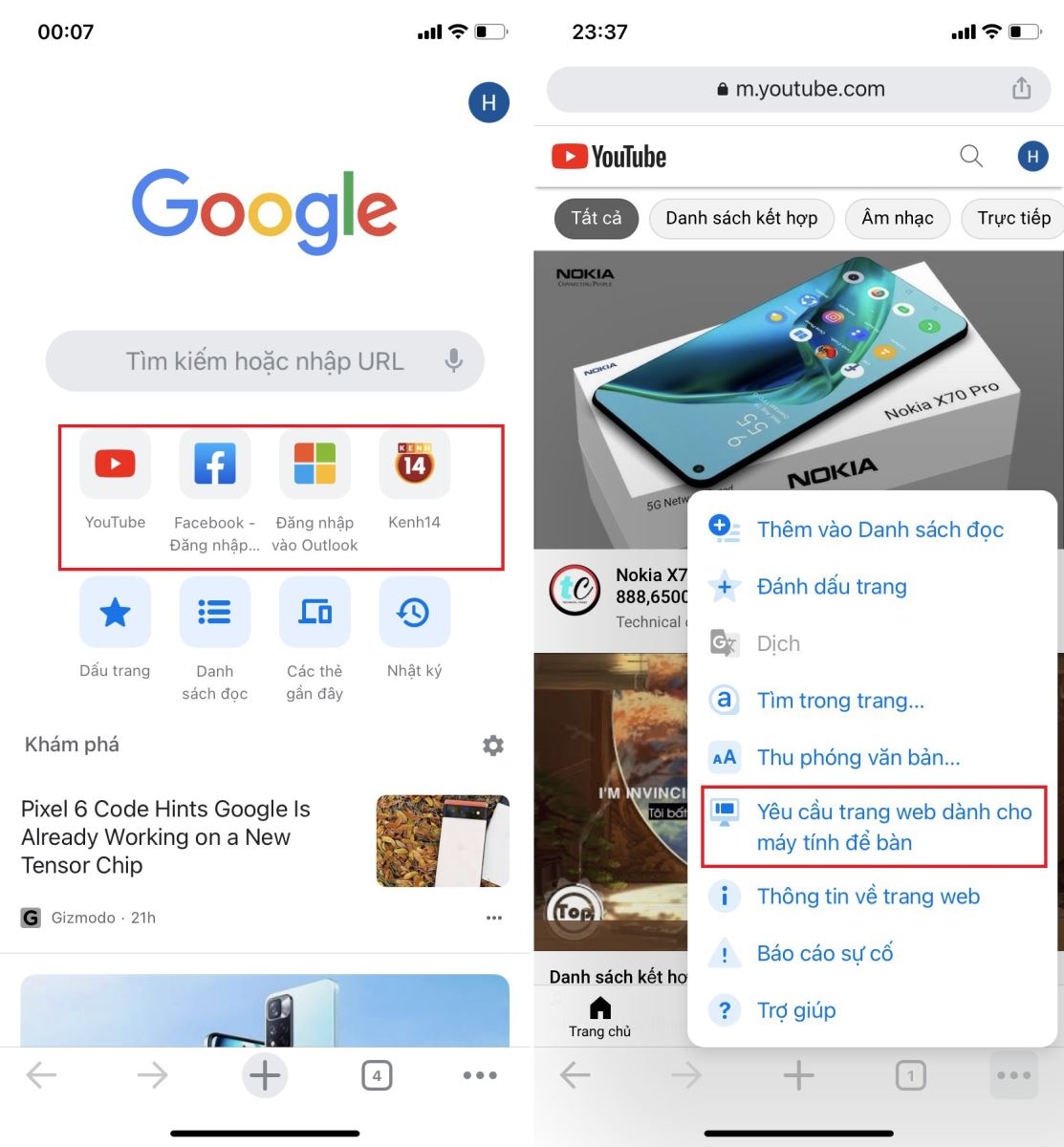
Bước 2: Bạn mở Google Chrome, chọn trang web bất kỳ có sẵn tại Google Chrome. Ở đây mình chọn Youtube, sau đó chọn dấu ba chấm, chọn Yêu cầu trang web dành cho máy tính bàn.
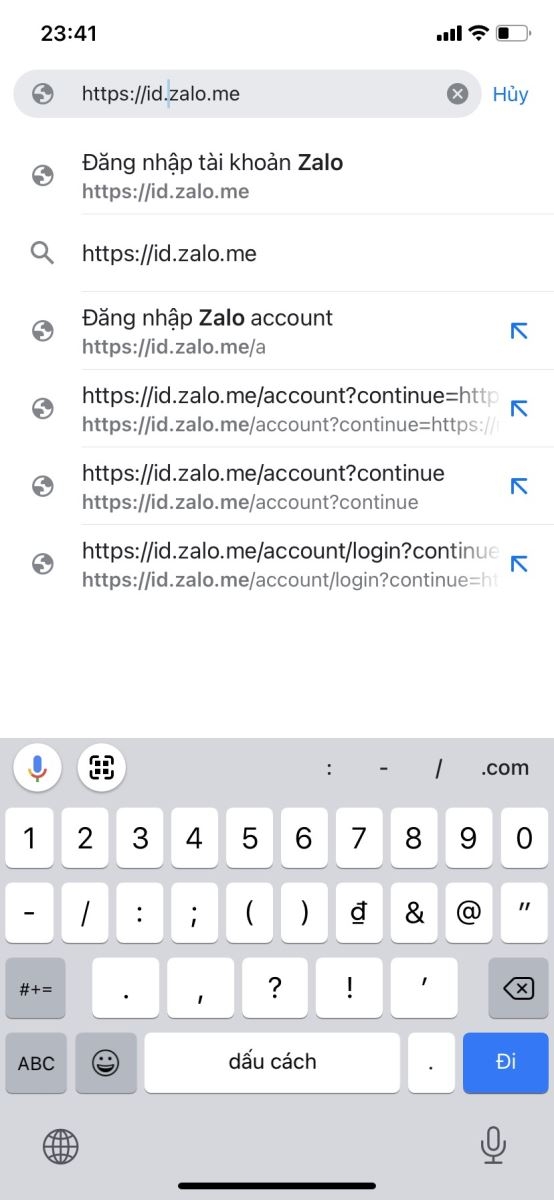
Bước 3: Sau khi chuyển được sang trình duyệt web cho máy tính bàn, bạn nhập trang web Zalo id.zalo.me vào thay thế link Youtube.
Bước 4: Lúc này bạn chỉ cần điền thêm tài khoản Zalo thứ hai của bạn.
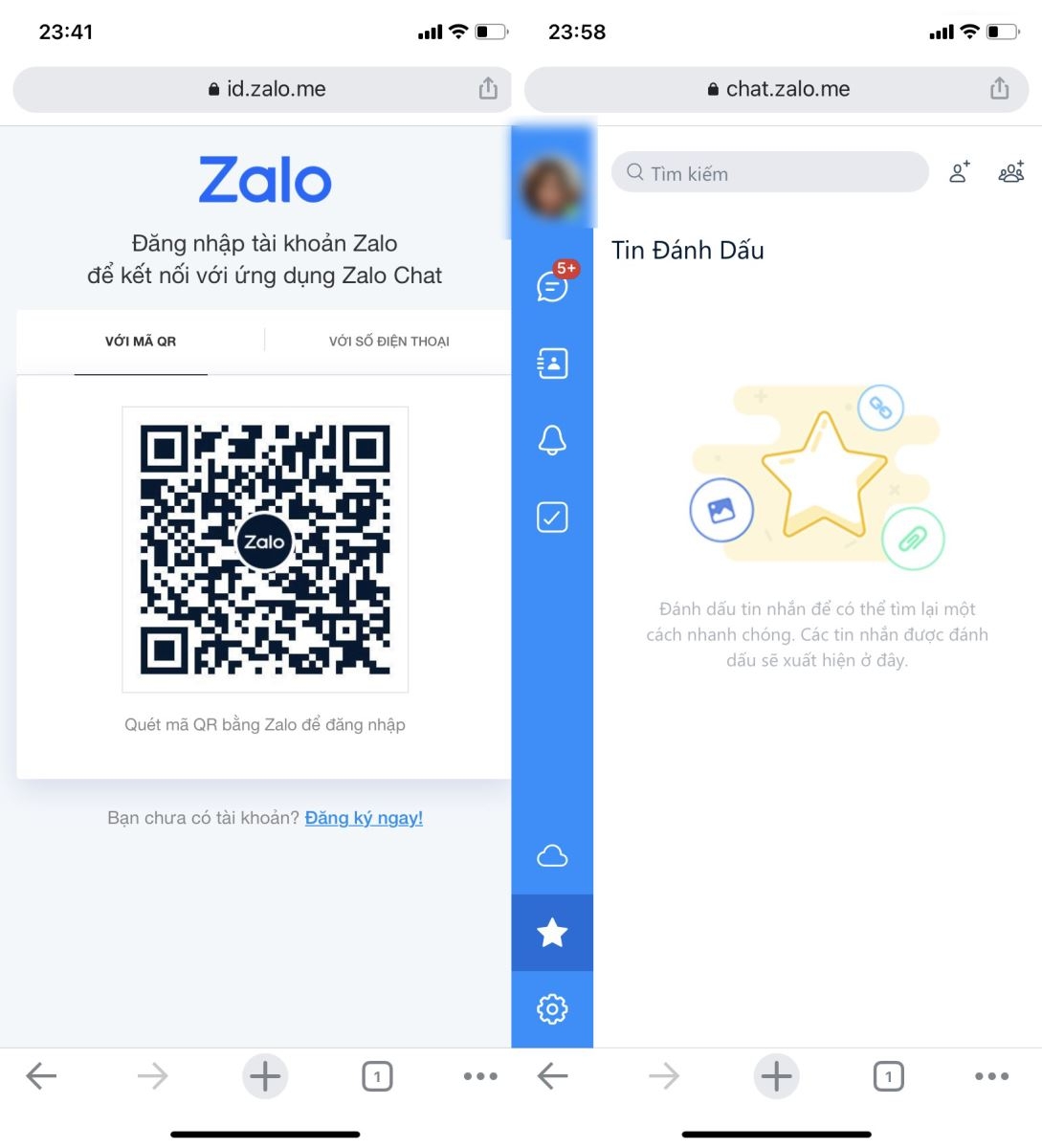
Vậy là hoàn thành việc đăng nhập cùng lúc 2 tài khoản Zalo trên iPhone nhanh chóng. Chúc các bạn thành công!
Xem thêm:


