:quality(75)/estore-v2/img/fptshop-logo.png)
:quality(75)/2024_6_14_638539676774896526_copy-layer-trong-photoshop-1.jpg)
:quality(75)/Thuy_Diem_9064f3325f.jpg)
Hướng dẫn copy layer trong Photoshop, lấy màu và lưu màu trong Photoshop chỉ với vài bước đơn giản
Photoshop là phần mềm chỉnh sửa ảnh và thiết kế đồ họa mạnh mẽ và phổ biến nhất trên thế giới. Với bộ công cụ mạnh mẽ và nhiều tính năng, Photoshop có thể đáp ứng mọi nhu cầu chỉnh sửa ảnh và thiết kế đồ họa của bạn. Tuy nhiên, để chinh phục "ông trùm" chỉnh sửa ảnh này, bạn cần trang bị cho mình những kiến thức và kỹ năng cơ bản, trong đó bao gồm sao chép màu sắc và sao chép layer. Vì thế ở bài viết này, FPT Shop sẽ hướng dẫn bạn các phương pháp copy màu sắc và copy layer trong Photoshop một cách chi tiết, dễ hiểu.
Lưu ý: Bài viết hướng dẫn các thao tác trong Photoshop, trên máy tính hệ điều hành Windows.
Hướng dẫn copy layer trong Photoshop
Copy layer hay nhân đôi layer là một trong những kỹ năng cơ bản trong Photoshop. Tính năng này cho phép bạn tạo bản sao của một layer hiện có, từ đó bạn có thể chỉnh sửa trên bản sao mà không ảnh hưởng đến layer gốc. Vậy làm thế nào để copy layer trong Photoshop trên cùng một file?
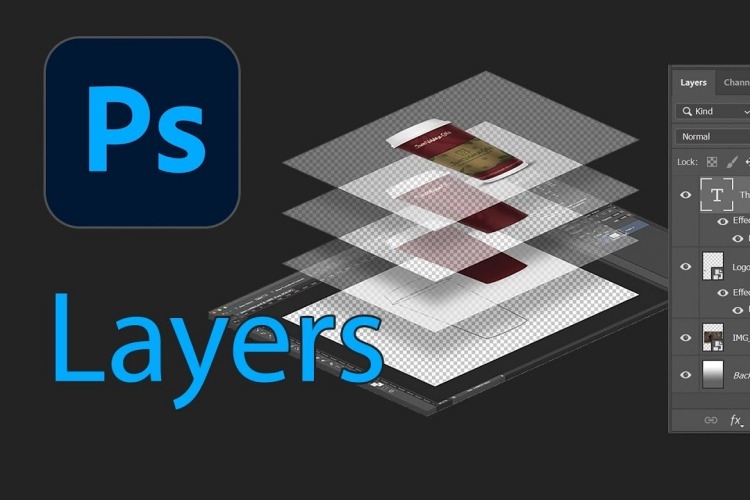
Copy layer trong Photoshop trên cùng file
Có 3 cách để bạn thực hiện copy layer trong Photoshop trên cùng một file hình ảnh:
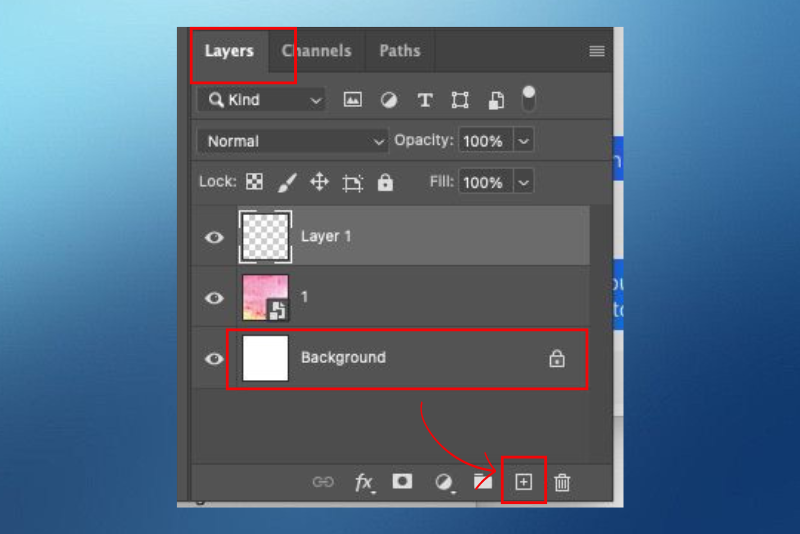
Cách 1: Kéo thả layer cần copy vào biểu tượng Create a new Layer ở góc dưới cùng bên phải bảng Layers.
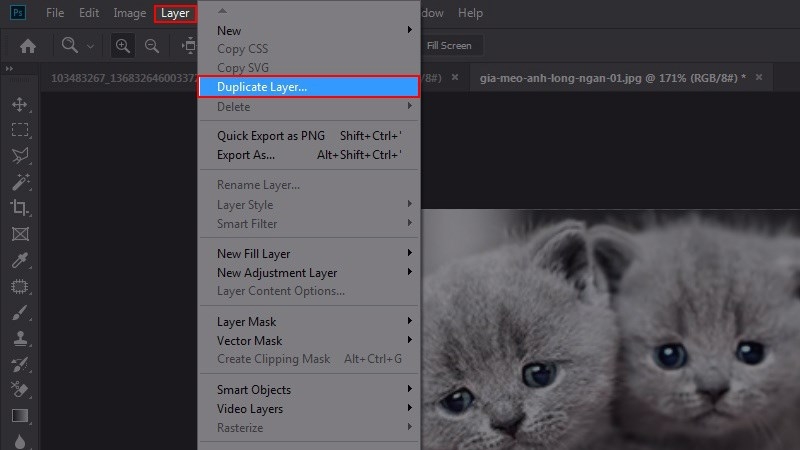
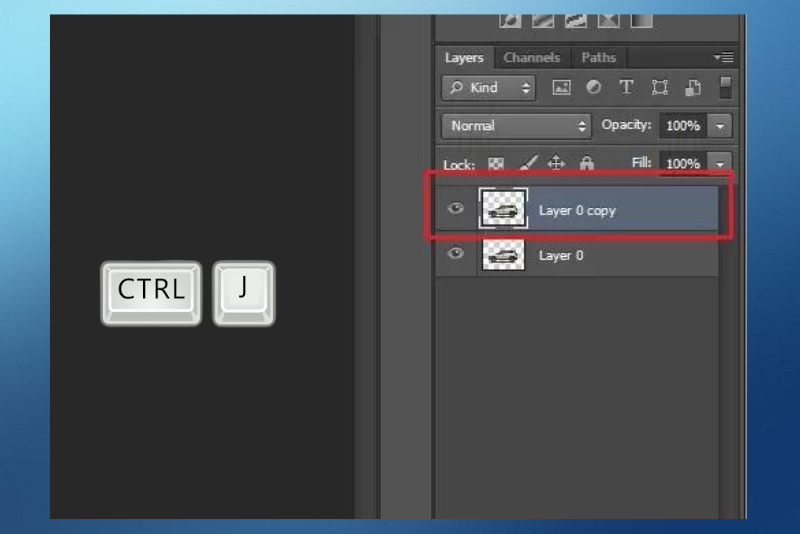
Cách 2: Chọn layer cần copy, nhấn Duplicate Layer từ menu Layer trên thanh công cụ hoặc sử dụng tổ hợp phím tắt Ctrl + J. (Bạn có thể đặt tên và chọn vị trí cho layer mới trước khi copy).
Cách 3: Nhấn giữ phím Alt, kéo rê vùng chọn layer cần copy đến vị trí mới để tạo bản sao.
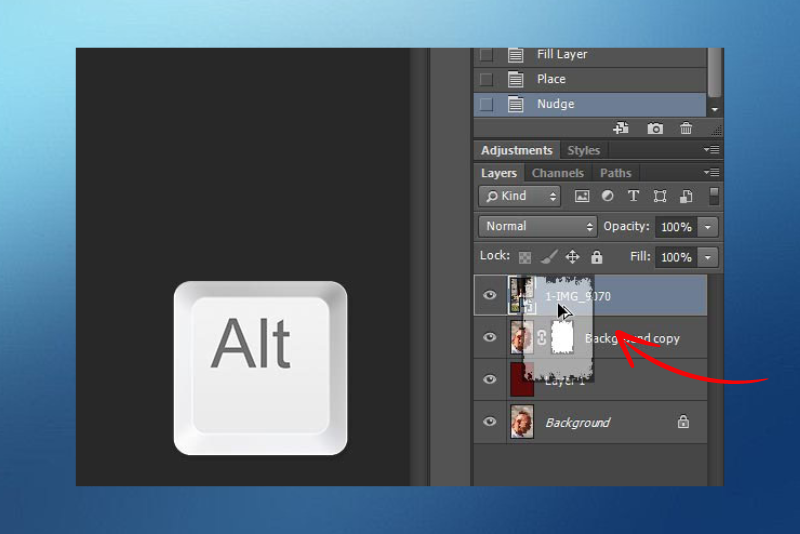
Ghi chú:
- Bạn có thể sao chép nhiều layer cùng lúc bằng cách nhấn chọn vào những layer mà bạn muốn sao chép, trước khi thực hiện thao tác copy layer.
- Bạn cũng có thể đặt tên cho layer mới để dễ dàng quản lý.
- Việc sao chép layer không ảnh hưởng đến bản gốc, do đó bạn có thể thoải mái thử nghiệm các chỉnh sửa mà không lo làm hỏng ảnh.
Copy layer sang file Photoshop mới
Để copy layer trong Photoshop từ file ảnh này sang file ảnh khác, bạn cần thực hiện theo 2 thao tác đơn giản sau đây:
Bước 1: Chọn layer cần copy, nhấn Duplicate từ menu Image trên thanh công cụ.
Bước 2: Tại mục As bạn nhập tên cho layer mới và nhấn OK. Layer mới sẽ được tạo trong một file Photoshop mới.
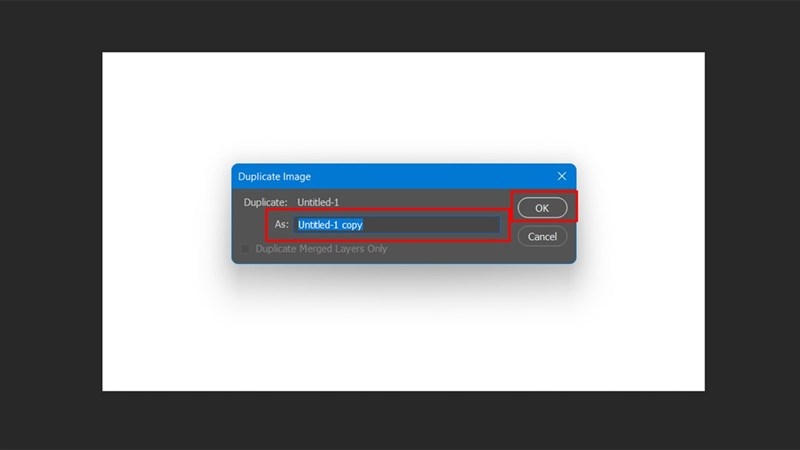
Sao chép layer giữa các file PSD
Kỹ thuật copy layer trong Photoshop giữa các file PSD, giúp bạn dễ dàng di chuyển và sử dụng các thành phần ảnh từ nhiều file PSD khác nhau.
Các bước thực hiện:
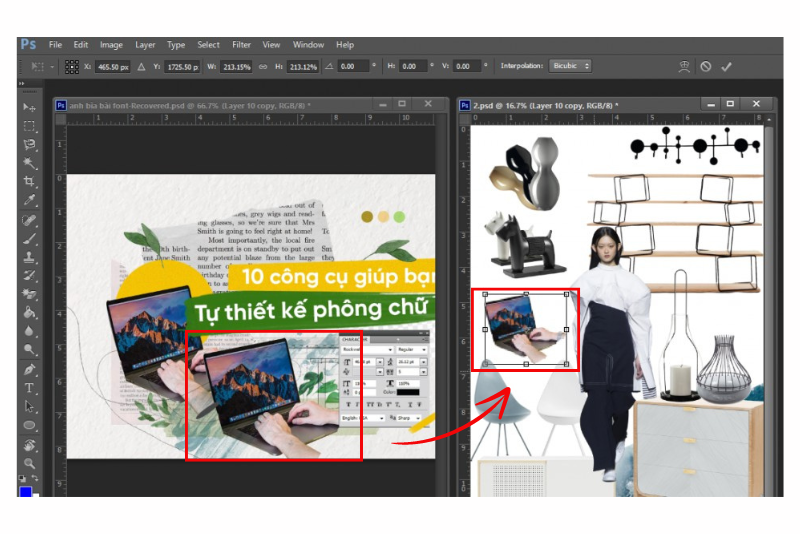
Bước 1: Mở cả hai file PSD có chứa layer mà bạn muốn sao chép và sắp xếp hai cửa sổ PSD cạnh nhau để dễ dàng thao tác.
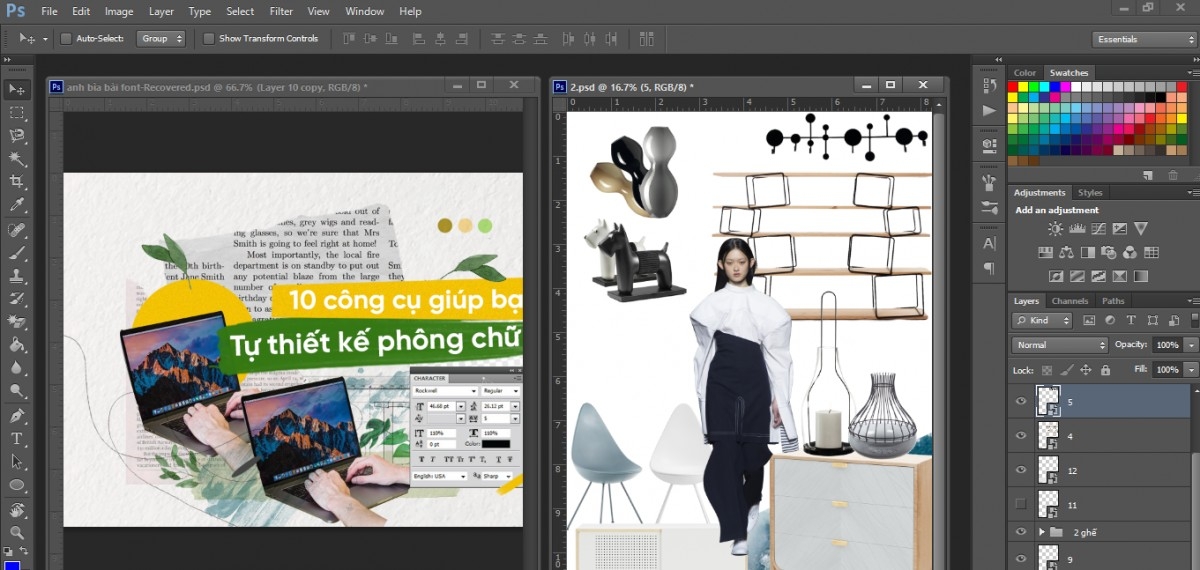
Bước 2: Chọn layer bạn cần sao chép và kích hoạt công cụ Move Tool (phím tắt V).
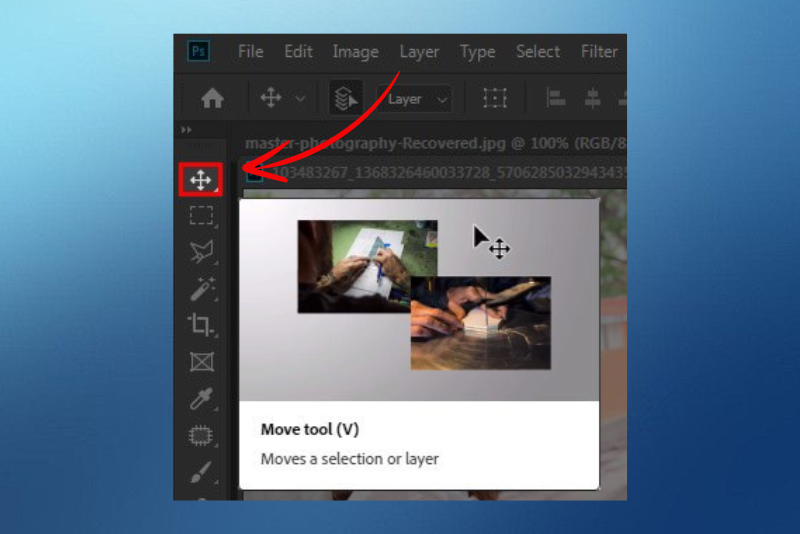
Bước 3: Nhấn giữ chuột trái và kéo layer cần sao chép sang file PSD bên cạnh, sau đó thả chuột để hoàn tất thao tác sao chép.
Hướng dẫn copy màu trong Photoshop
Các bước lấy mã màu trong Photoshop
Ngoài thao tác copy layer trong Photoshop, thì thao tác lấy màu từ ảnh có sẵn để sử dụng cho thiết kế trong Photoshop cũng khá phổ biến. Vậy để lấy màu từ ảnh có sẵn trong Photoshop bạn cần thực hiện theo 3 bước này:
Bước 1: Mở ảnh chứa màu sắc bạn muốn lấy bằng cách vào File >> Open >> Chọn ảnh bạn cần lấy màu >> Chọn Open ở góc dưới cửa sổ.
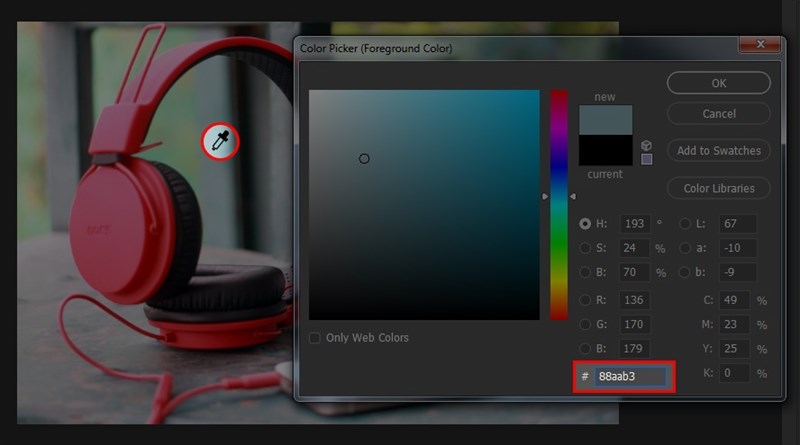
Bước 2: Chọn công cụ Set Foreground color trên hộp công cụ Tools. Lúc này, trên màn hình sẽ hiển thị hộp thoại Color Picker (Background Color) và con trỏ chuột sẽ chuyển thành bút lấy màu.
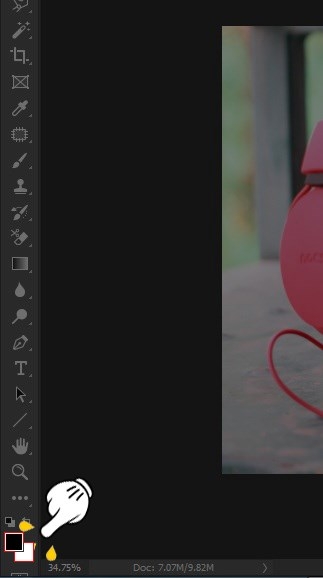
Bước 3: Di chuyển con trỏ chuột đến vị trí có màu sắc bạn muốn lấy và nhấp chuột vào vị trí đó để lấy mẫu màu. Mã màu sẽ hiển thị trong ô # của hộp thoại Color Picker (Background Color).
Các bước lưu mã màu trong Photoshop
Bạn muốn lưu giữ những gam màu yêu thích từ ảnh vào Photoshop, để sử dụng cho các ảnh sau này? Vậy bạn hãy thực hiện theo 4 bước đơn giản bên dưới:
Bước 1: Nhấp vào menu Window trên thanh công cụ >> Chọn Swatches để mở bảng Swatches.

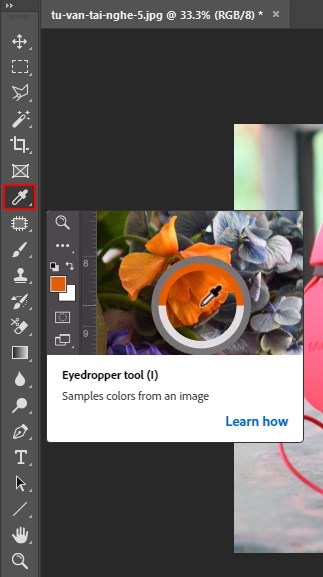
Bước 2: Sử dụng công cụ Eyedropper Tool (phím tắt I) trong hợp công cụ Tool (thường nằm bên mép trái màn hình) để lấy mẫu màu từ ảnh có sẵn.
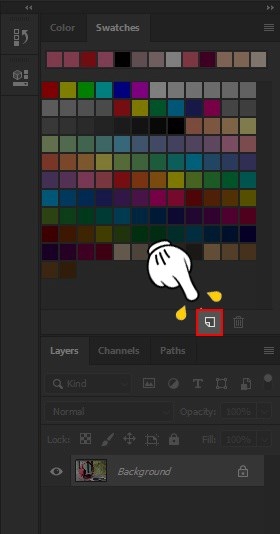
Bước 3: Nhấp vào biểu tượng Create New Swatch (hình ô vuông nhỏ) ở dưới cùng bảng Swatches, lúc đó màn hình sẽ hiện lên bảng Color Swatch Name.
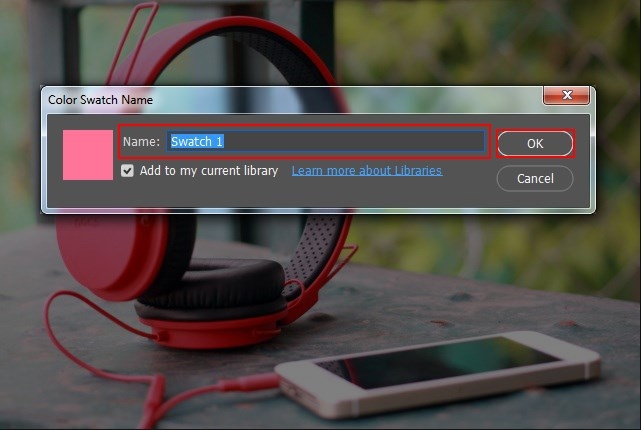
Bước 4: Nhập tên cho swatch màu mới của bạn vào ô Name >> Nhấp vào nút OK để lưu màu.
Tạm kết
Copy layer trong Photoshop và copy màu sắc là hai kỹ năng cơ bản nhưng vô cùng cần thiết, giúp bạn tiết kiệm thời gian, tăng hiệu quả công việc và nâng cao khả năng sáng tạo. Với những hướng dẫn chi tiết và dễ hiểu trong bài viết này của FPT Shop, hy vọng bạn đã có thể nắm vững các bí quyết copy layer và copy màu sắc để chinh phục Photoshop một cách dễ dàng.
Xem thêm:
- Tìm hiểu Adobe Photoshop CC - Phần mềm thiết kế, chỉnh sửa ảnh chuyên nghiệp
- Mách bạn 3 cách chỉnh kích thước ảnh trong Photoshop nhanh và mới nhất năm 2024
Hơn nữa, để nâng cao kỹ năng Photoshop của bạn, bạn cần có một chiếc máy tính mạnh mẽ, có thể đáp ứng được nhu cầu xử lý hình ảnh cao. FPT Shop là địa chỉ uy tín cung cấp đa dạng các dòng máy tính phù hợp cho mọi nhu cầu, từ học tập, văn phòng đến đồ họa, thiết kế.
Bạn có thể tham khảo các dòng laptop đang có tại FPT Shop:
:quality(75)/2024_4_18_638490529228381298_phan-mem-photoshop-tren-may-tinh.jpg)
:quality(75)/2024_6_1_638528647659659920_adobe-camera-raw-anh-dai-dien.jpeg)
:quality(75)/2024_3_15_638460915123085563_cat-hinh-trong-photoshop-cover.jpg)
:quality(75)/2024_4_18_638490567592857425_rsz_bia-12.jpg)
:quality(75)/2024_3_3_638450749201611804_cach-xoa-mun-trong-photoshop-thumb.jpg)
:quality(75)/2024_4_3_638477689145715212_ta-ch-ne-n-online-0.jpg)


