:quality(75)/estore-v2/img/fptshop-logo.png)
![[Video] Bật mí bí quyết chỉnh ảnh "trăm like" cực dễ với filter màu A9 từ VSCOCam](https://cdn2.fptshop.com.vn/unsafe/1920x0/filters:format(webp):quality(75)/2017_6_13_636329923380931030_11.jpg)
[Video] Bật mí bí quyết chỉnh ảnh "trăm like" cực dễ với filter màu A9 từ VSCOCam
Chắc hẳn nhiều người đã biết VSCO Cam là phầm mềm chỉnh sửa hình ảnh mạnh mẽ và dễ dàng để chúng ta có được những bức ảnh đẹp. Hãy cùng tham khảo bài hướng dẫn chỉnh sửa ảnh cực đẹp từ VSCO Cam ngay dưới đây, sử dụng preset màu A9 cho tông xanh lạnh.
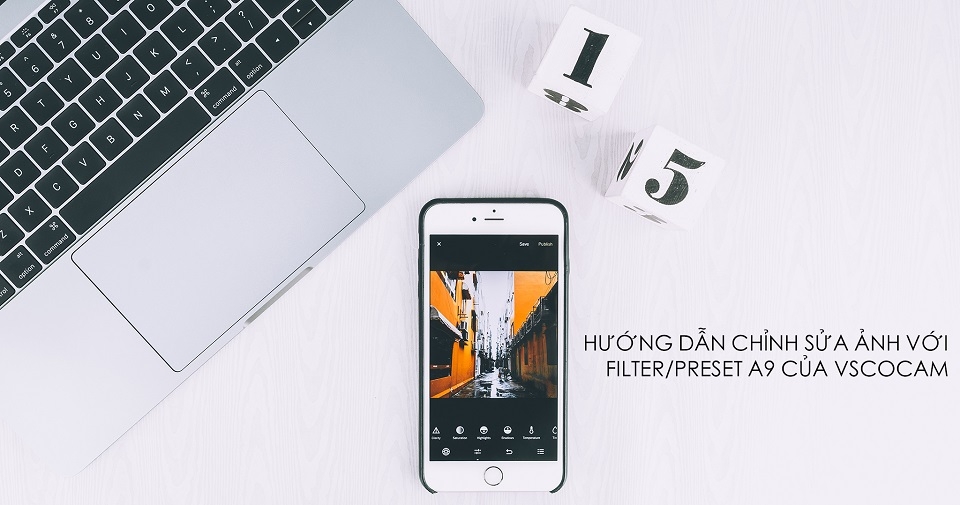
Filter A9 là bộ chỉnh màu dành cho những bạn thích khuynh hướng nghiêng về tone màu lạnh, cổ kính. Những bức ảnh được tùy chỉnh từ filter A9 sẽ cho bạn một chút hoài niệm nhưng không kém phần hiện đại, A9 cho ảnh đậm hơn, tùy chỉnh được những vùng ánh sáng ít, tùy chỉnh contrast, bão hòa hình ảnh, tặng giảm chi tiết ảnh...
Các bước thực hiện tùy chỉnh theo Filter A9 mà bạn có thể lựa chọn:
Bước 1: Mở VSCO Cam và tùy chọn vào Filter A9
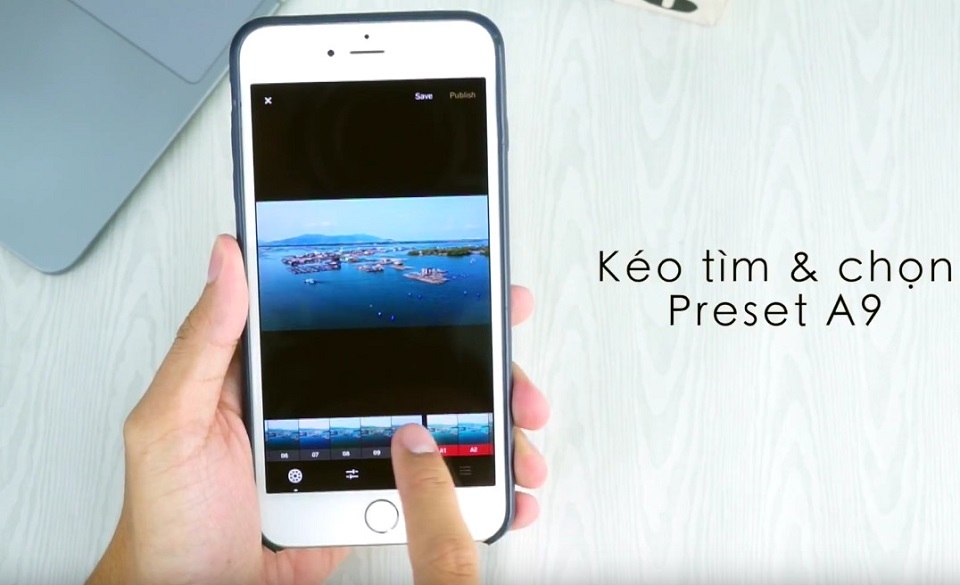
Bước 2: Tùy chọn kích cỡ ảnh (Nếu là instagram thì nên chọn tỷ lệ 1:1)

Bước 3: Tùy chỉnh sáng tối trong mục Exposure, tuỳ mức độ sáng tối của ảnh mà bạn có thể tăng hoặc giảm cho vừa mắt.
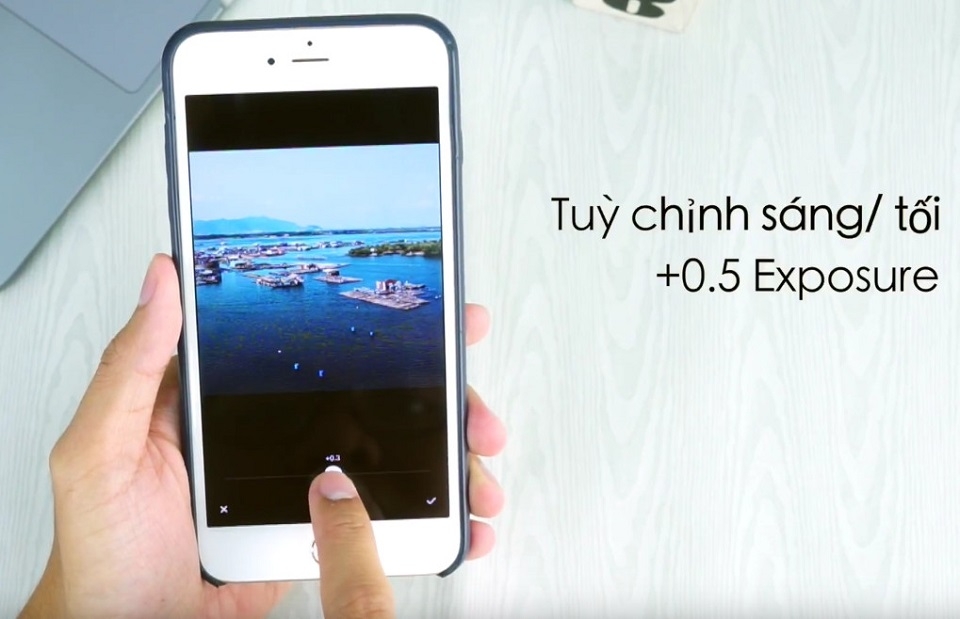
Bước 4: Tùy chọn tương phản ở mục contrast, tăng giảm tương phản cho phù hợp.
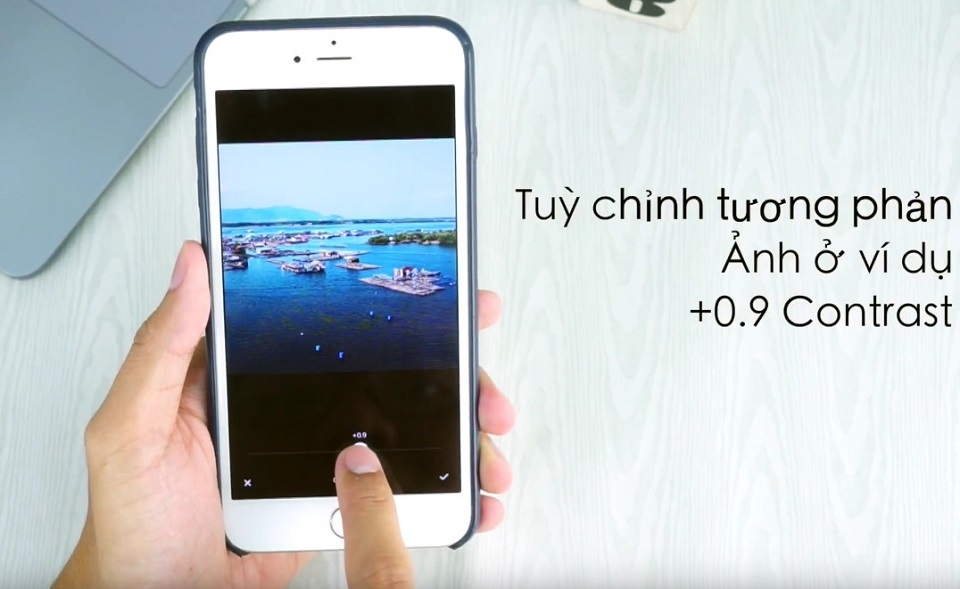
Bước 5: Tùy chỉnh độ sắc nét cho bức ảnh ở mục Sharpen. Nếu bạn thích hình ảnh sắc nét hơn, hay tăng một chút.
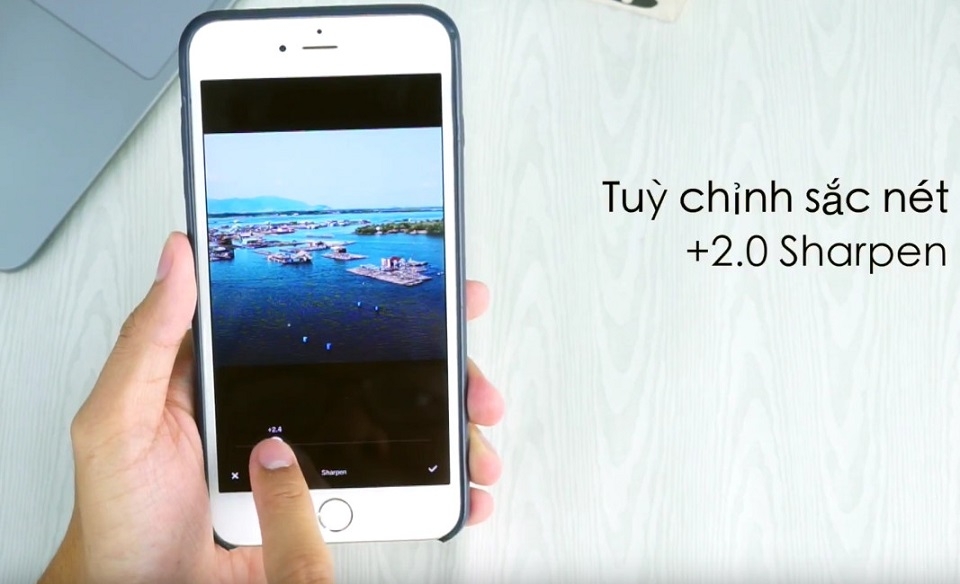
Bước 6: Tùy chỉnh tương phản Saturation, tăng nếu muốn ảnh có màu sắc đậm đà hơn và giảm để làm điều ngược lại.
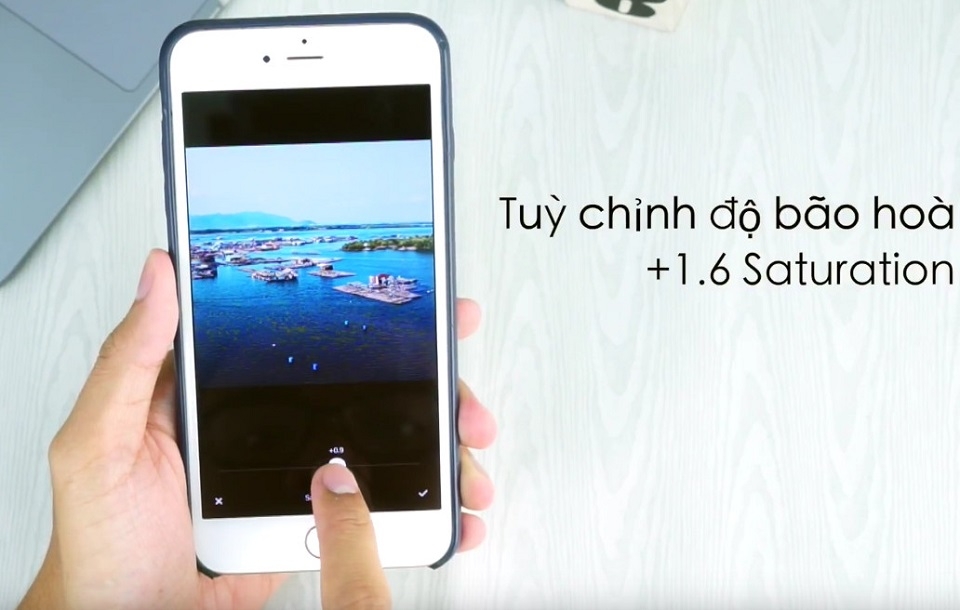
Bước 7: Tùy chỉnh độ chi tiết ở mục Clarity giúp cho các chi tiết ảnh được rõ ràng hơn và trong trẻo hơn, tăng đôi chút sẽ khá tốt.

Bước 8: Tăng giảm điểm cháy sáng ở mục Highlights, ở những bức ảnh bị cháy sáng, việc giảm highlights sẽ giúp bạn cứu được ảnh và có kết quả cuối là một bức ảnh hài hoà hơn.
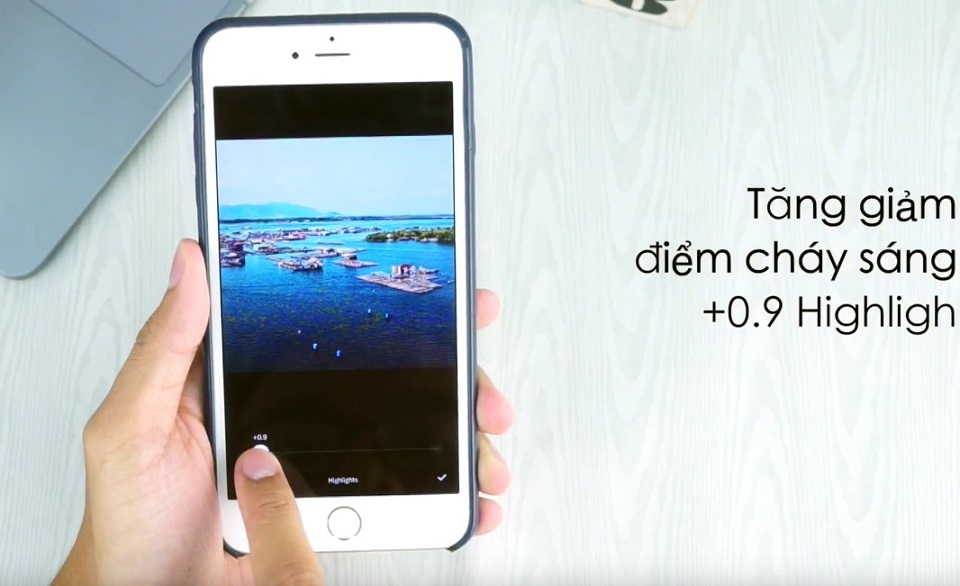
Bước 10: Tăng giảm vùng tối, độ bóng cho bức ảnh. Việc tăng giảm Shadows cũng phụ thuộc vào từng tình huống khác nhau, tăng shadows khi có nhiều vùng tối bị mất chi tiết hoặc giảm đôi chút để có bức ảnh trong và có chiều sâu hơn.
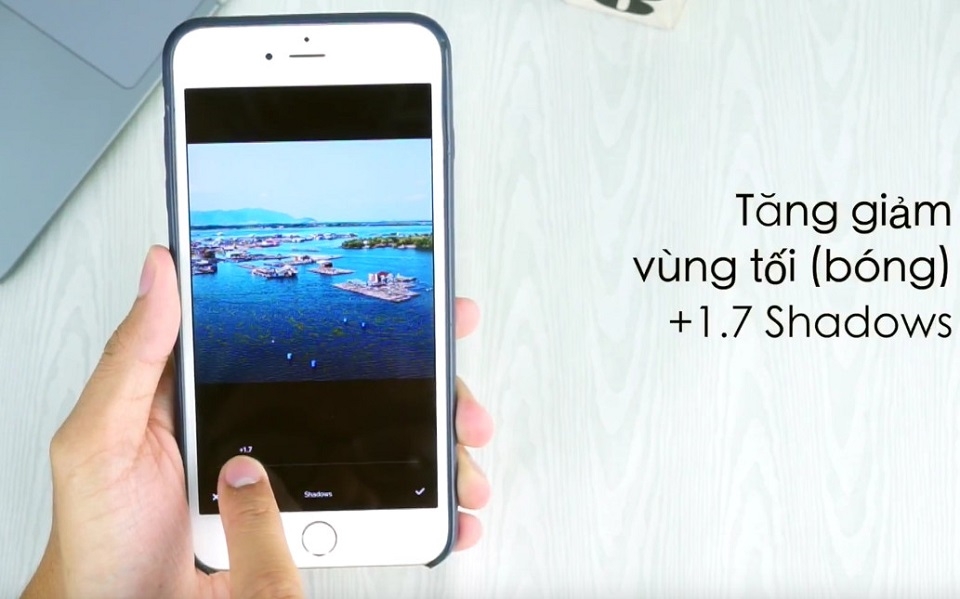
Bước 11: Tăng giảm nhiệt độ ảnh, muốn ảnh xanh lạnh thì giảm và muốn ảnh ngã vàng ấm áp thì kéo tăng, hoặc đơn giản chỉ kéo tăng để cân chỉnh nhiệt đồ cho phù hợp với mắt mỗi người.
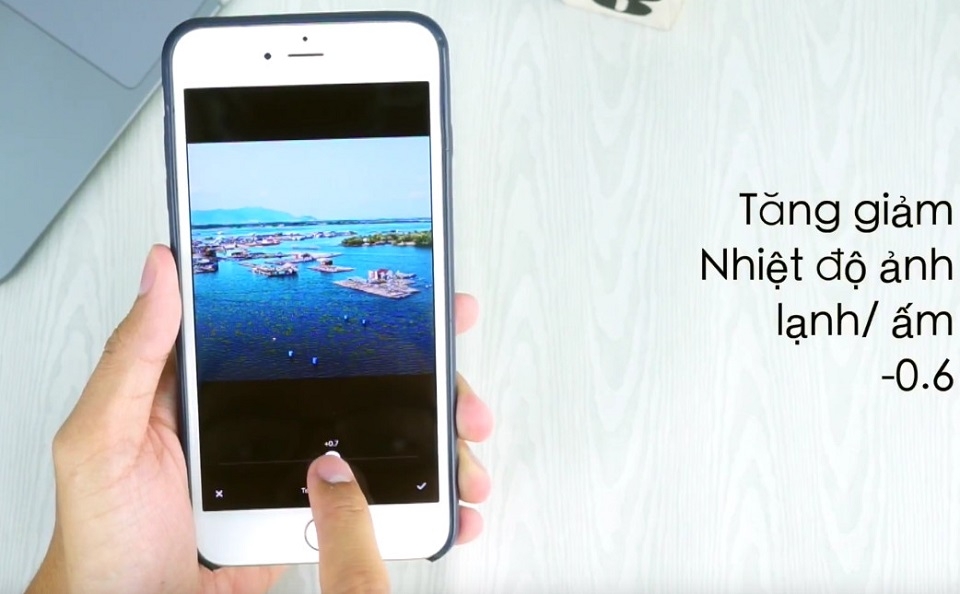
Clip hướng dẫn chi tiết:
Dưới đây là một số bức ảnh được tùy chỉnh từ Filter A9 bạn có thể tham khảo:

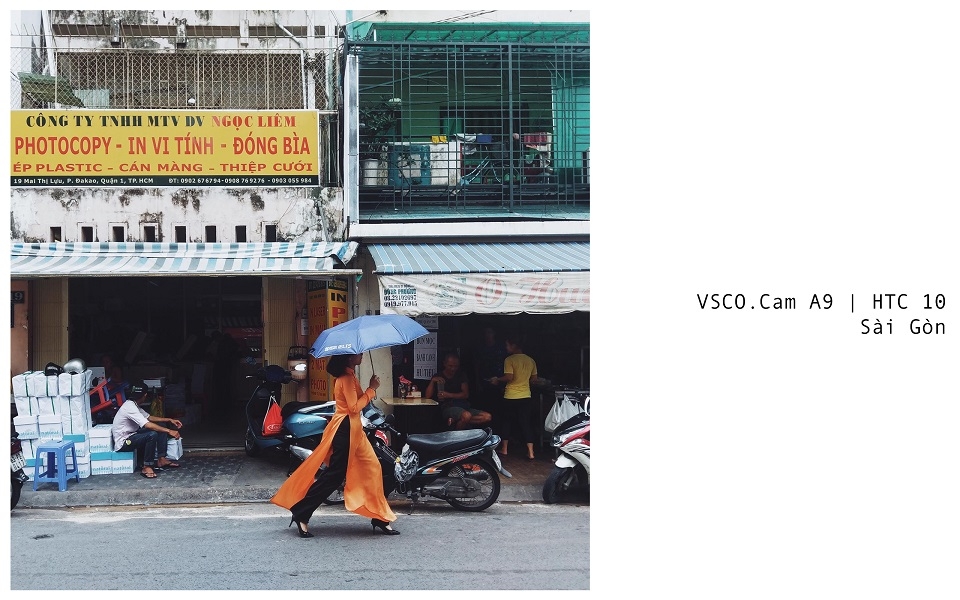
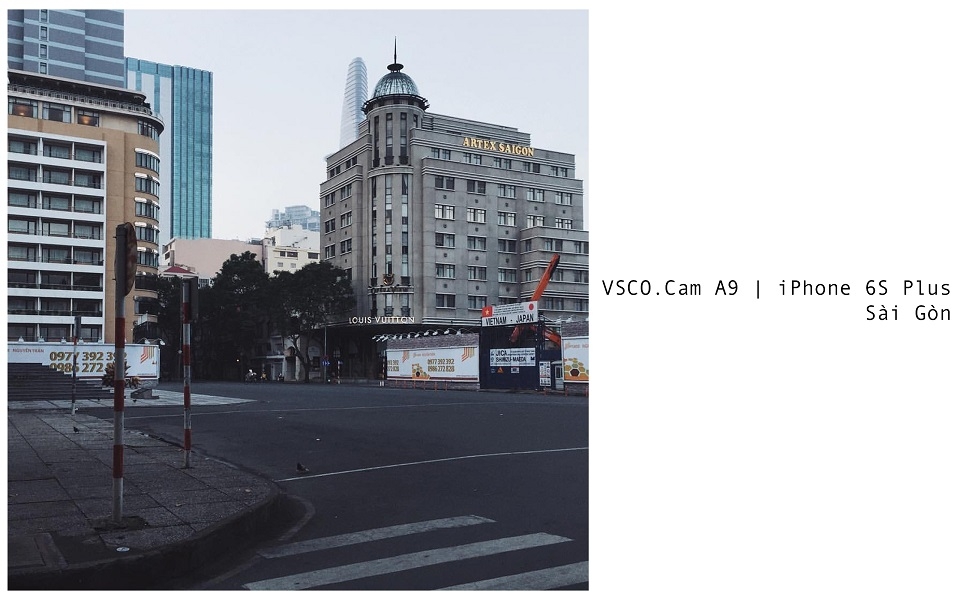
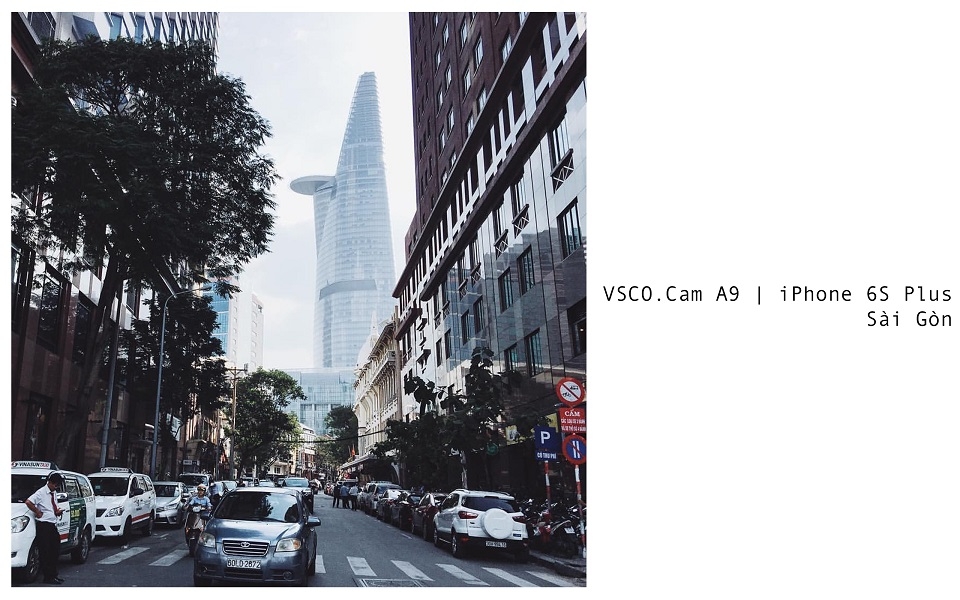
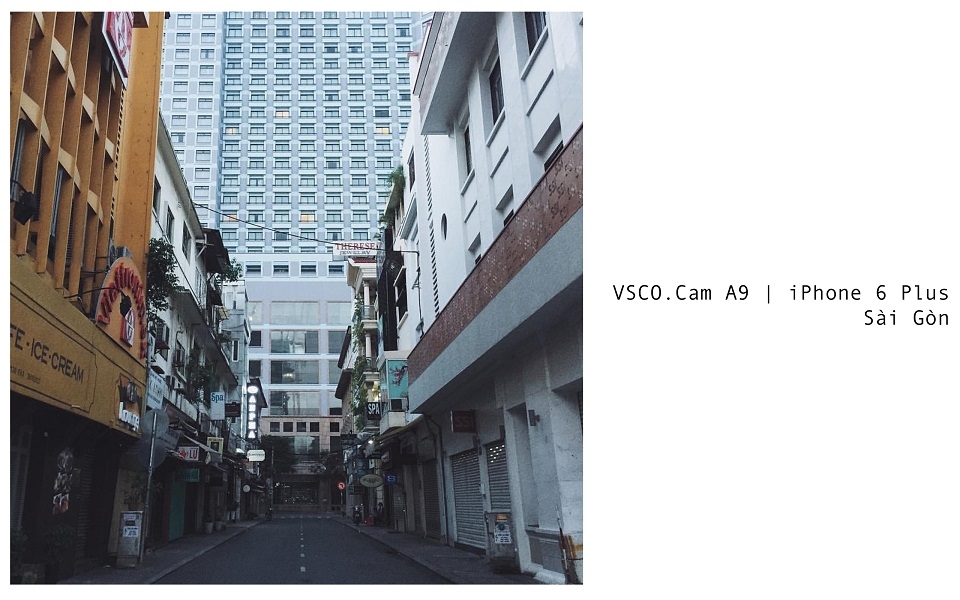
Như vậy chỉ qua vài bước đơn giản bạn đã có thể có những bức ảnh cực kỳ đẹp mắt để khoe với bạn bè thông qua hình nền smartphone hay trên các trang bạng xã hội. Chúc các bạn thành công !
DThanh


