:quality(75)/estore-v2/img/fptshop-logo.png)
:quality(75)/chay_ung_dung_android_tren_chromebook_1_8f95e70408.png)
:quality(75)/Huyen_Dang_Ngoc_6818881a4d.jpg)
Hướng dẫn chạy ứng dụng Android trên Chromebook để tận dụng kho Google Play và nâng cao trải nghiệm sử dụng
Chromebook vốn được biết đến là thiết bị đơn giản, dễ sử dụng và phù hợp cho học tập, làm việc cơ bản. Với khả năng chạy ứng dụng Android trên Chromebook, bạn có thể dễ dàng linh hoạt chuyển đổi giữa các nền tảng để tận dụng được kho ứng dụng phong phú từ Google Play ngay trên thiết bị của mình.
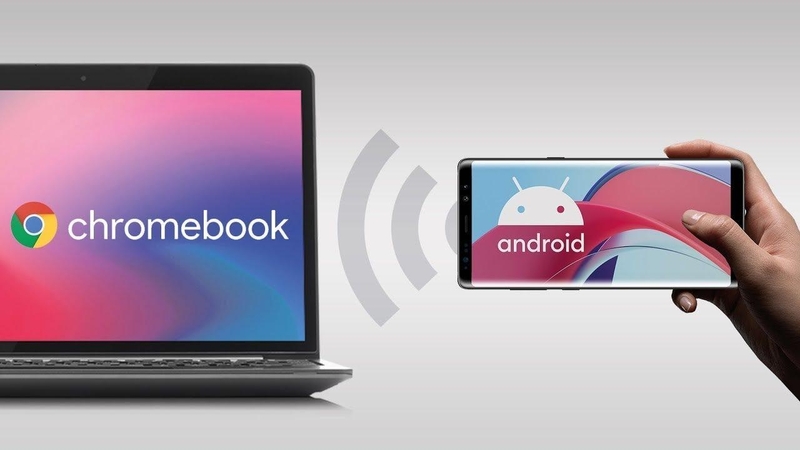
Chạy ứng dụng Android trên Chromebook là gì?
Chạy ứng dụng Android trên Chromebook là khả năng cho phép người dùng tải và sử dụng các ứng dụng từ Google Play trực tiếp trên thiết bị Chromebook. Đây là một tính năng được Google tích hợp nhằm mở rộng hệ sinh thái ChromeOS, giúp người dùng không bị giới hạn trong môi trường web truyền thống.
Trước đây, Chromebook chủ yếu được sử dụng cho các tác vụ trực tuyến như lướt web, soạn thảo tài liệu hoặc học tập. Tuy nhiên, với sự hỗ trợ của ứng dụng Android, thiết bị này đã trở nên đa năng hơn, có thể đáp ứng cả nhu cầu giải trí, làm việc và sáng tạo nội dung.
Vì sao nên sử dụng ứng dụng Android trên Chromebook?
Trong thực tế, không phải tất cả các dịch vụ đều có phiên bản web. Một số ứng dụng như chỉnh sửa ảnh, chơi game hoặc quản lý công việc thường hoạt động tốt hơn trên nền tảng di động.
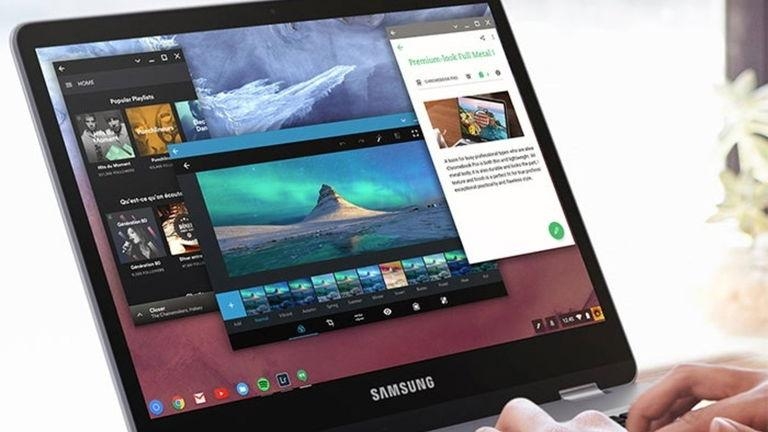
Chạy ứng dụng Android trên Chromebook giúp bạn tận dụng được kho ứng dụng phong phú từ Google Play. Bạn có thể sử dụng các app quen thuộc như mạng xã hội, ứng dụng học tập, giải trí hoặc thậm chí là các công cụ chuyên nghiệp.
Ngoài ra, bạn có thể đồng bộ tài khoản Google để dễ dàng truy cập dữ liệu giữa các thiết bị. Nhờ đó mang lại trải nghiệm liền mạch hơn với những ai thường xuyên làm việc trên nhiều nền tảng khác nhau.
Cách chạy ứng dụng Android trên Chromebook
Điều kiện để sử dụng ứng dụng Android trên Chromebook
Không phải tất cả Chromebook đều hỗ trợ ứng dụng Android. Tính năng này chỉ khả dụng trên một số thiết bị và yêu cầu hệ điều hành ChromeOS phiên bản mới.
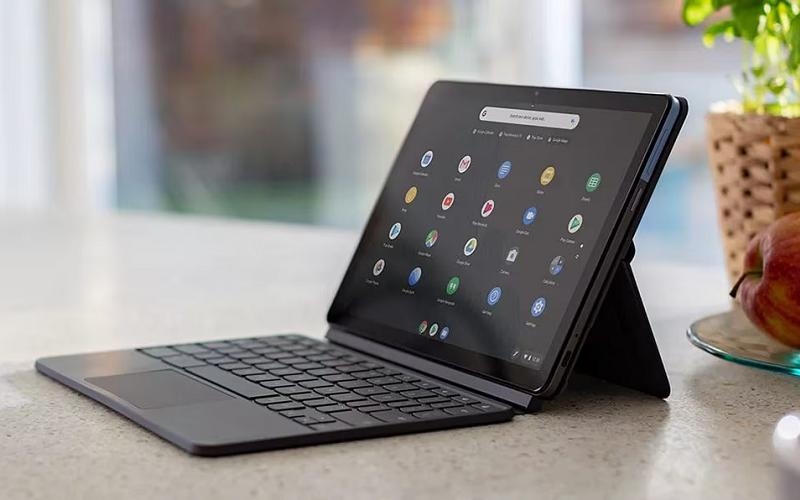
Bạn cần đảm bảo rằng thiết bị của mình có hỗ trợ Google Play. Nếu không thấy tùy chọn này trong cài đặt, rất có thể Chromebook của bạn chưa tương thích với ứng dụng Android. Nếu bạn sử dụng Chromebook do cơ quan hoặc trường học cung cấp thì có thể bị hạn chế khi cài đặt ứng dụng. Trong trường hợp này, bạn cần liên hệ với quản trị viên để được hỗ trợ.
Hướng dẫn cách chạy ứng dụng Android trên Chromebook
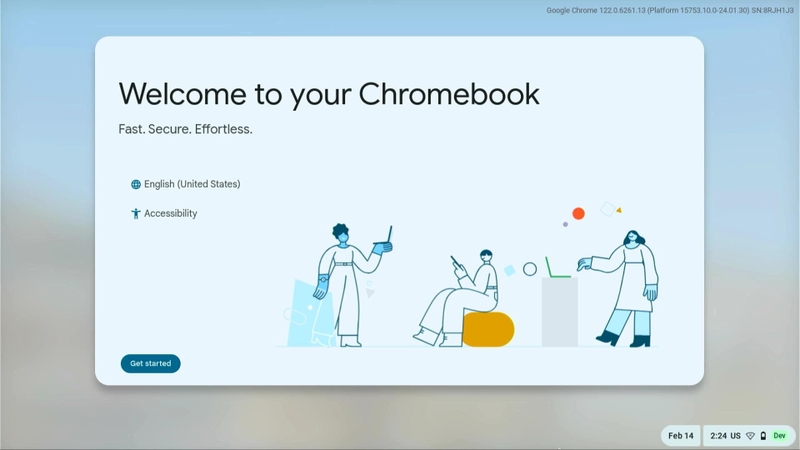
Để chạy ứng dụng Android trên Chromebook, bạn cần thực hiện một số bước thiết lập ban đầu. Quy trình này khá đơn giản và không yêu cầu kiến thức kỹ thuật phức tạp.
- Bước 1: Nhấn vào khu vực thời gian ở góc dưới bên phải màn hình
- Bước 2: Chọn Cài đặt ⇒ vào mục Ứng dụng
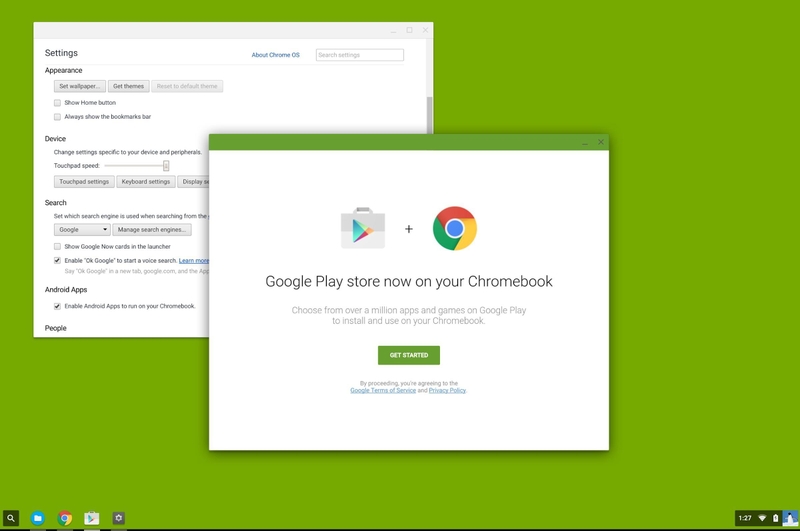
- Bước 3: Tìm và chọn Google Play ⇒ bật tùy chọn sử dụng
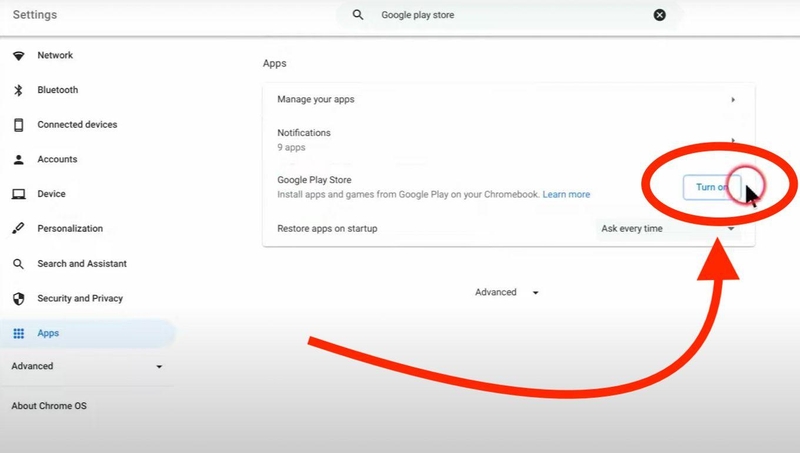
- Bước 4: Đồng ý với điều khoản dịch vụ và đăng nhập tài khoản Google
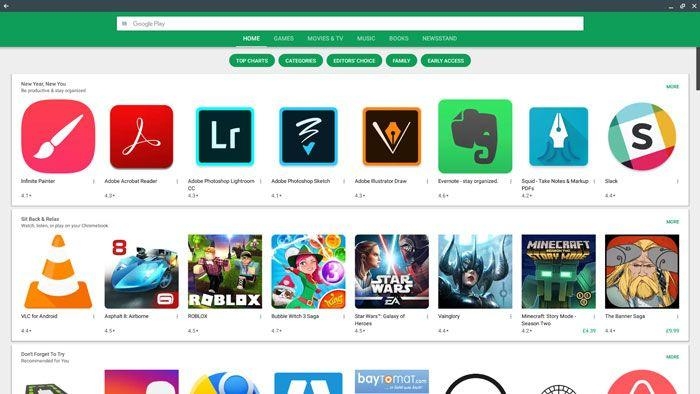
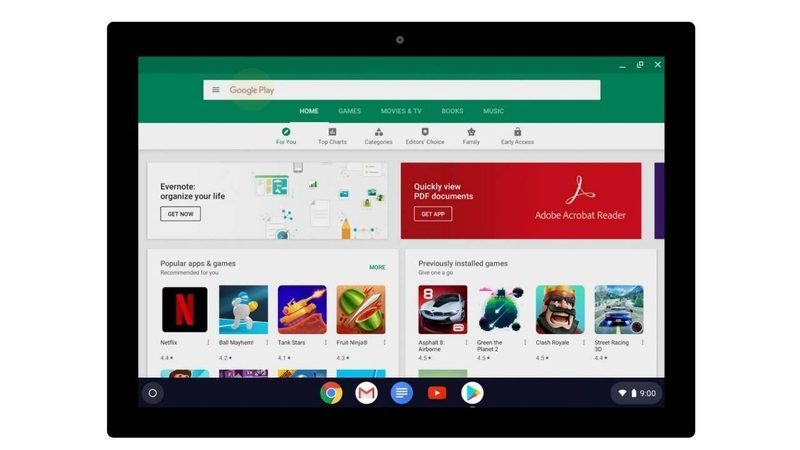
- Bước 5: Mở Cửa hàng Google Play để tìm và tải ứng dụng
Sau khi hoàn tất, bạn có thể sử dụng Chromebook giống như một thiết bị Android, với đầy đủ các ứng dụng cần thiết.
Cách tìm và sử dụng ứng dụng sau khi cài đặt
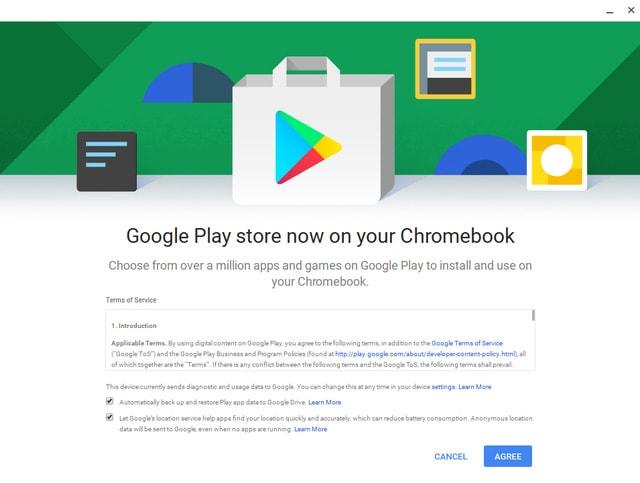
Sau khi tải ứng dụng, bạn có thể tìm thấy chúng trong trình khởi chạy (Launcher) của Chromebook. Đây là nơi hiển thị tất cả các ứng dụng đã cài đặt, bao gồm cả ứng dụng web và Android.
Sử dụng Android trên Chromebook cũng gần giống như trên điện thoại. Bạn có thể mở, đóng hoặc chuyển đổi giữa các ứng dụng một cách dễ dàng. Bạn cũng có thể mua nội dung kỹ thuật số như phim, sách hoặc ứng dụng trả phí trực tiếp từ Google Play. Tuy nhiên, bạn cần sử dụng các ứng dụng tương ứng để xem hoặc sử dụng nội dung này.
Tùy chỉnh kích thước ứng dụng Android
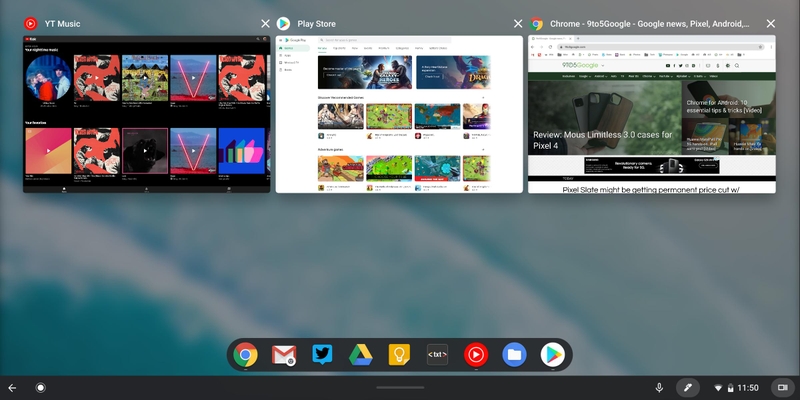
So với sử dụng trên điện thoại, khi chạy ứng dụng Android trên Chromebook bạn có thể thay đổi kích thước hiển thị. Màn hình Chromebook thường lớn hơn và có tỷ lệ khác so với smartphone nên người dùng thường thay đổi kích thước để sử dụng dễ hơn.
Bạn có thể điều chỉnh ứng dụng hiển thị theo dạng điện thoại hoặc máy tính bảng, tùy theo nhu cầu sử dụng. Một số ứng dụng còn cho phép thay đổi kích thước linh hoạt để phù hợp với không gian làm việc.
Chơi game Android bằng bàn phím và chuột
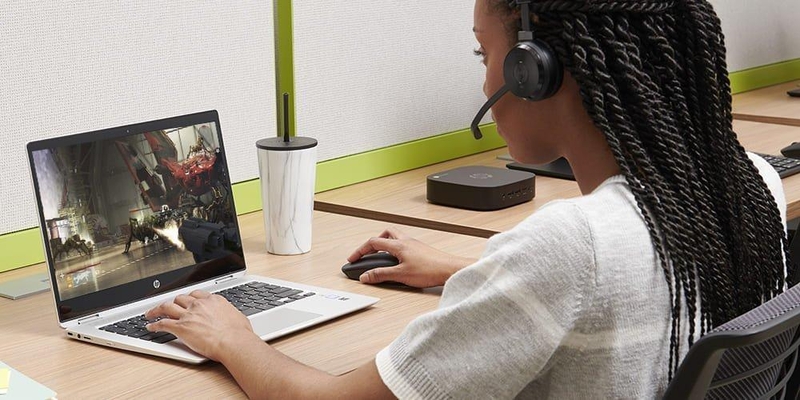
Bên cạnh ứng dụng làm việc, bạn còn có thể chơi game Android trên Chromebook. Một số trò chơi hiện nay đã hỗ trợ điều khiển bằng bàn phím và chuột nên bạn có thể thao tác chính xác hơn so với bàn phím cứng.
Khi bắt đầu trò chơi, hệ thống có thể hiển thị lớp phủ hướng dẫn, cho biết phím nào tương ứng với hành động nào. Nhờ đó bạn có thể dễ dàng làm quen và chơi game hiệu quả hơn. Bạn cũng có thể tùy chỉnh lại các phím điều khiển theo thói quen của mình. Tuy nhiên, cần lưu ý rằng mỗi thao tác chỉ có thể gán với một phím nhất định để tránh xung đột.
Cập nhật ứng dụng và quản lý quyền khi sử dụng Android trên Chromebook
Khi đã quen với việc chạy ứng dụng Android trên Chromebook, bạn còn cần chú ý đến cập nhật và quản lý quyền truy cập. Khi cập nhật thường xuyên, bạn sẽ giúp Chromebook sửa lỗi và có thêm các tính năng mới. Trong khi đó, kiểm soát quyền truy cập sẽ giúp bạn bảo vệ dữ liệu cá nhân và tránh những rủi ro không đáng có khi sử dụng các ứng dụng từ bên thứ ba.
Cách cập nhật ứng dụng Android trên Chromebook
Trong quá trình sử dụng, bạn có thể nhận được thông báo cập nhật ở góc dưới bên phải màn hình. Đây là cách nhanh nhất để bạn biết ứng dụng nào đang có phiên bản mới.
- Bước 1: Khi thấy thông báo, chọn Cập nhật hoặc Cập nhật tất cả
- Bước 2: Nếu không có thông báo, mở Trình chạy ⇒ chọn Cửa hàng Google Play
- Bước 3: Làm theo hướng dẫn trên màn hình để cập nhật ứng dụng
Bạn cũng có thể bật chế độ tự động cập nhật để hệ thống tự động nâng cấp ứng dụng khi có phiên bản mới để tiết kiệm thời gian và đảm bảo các ứng dụng luôn hoạt động với hiệu năng tốt nhất.
Cách thay đổi quyền ứng dụng Android
Khi cài đặt ứng dụng, bạn thường được yêu cầu cấp quyền truy cập vào một số tính năng như vị trí, camera hoặc bộ nhớ. Tuy nhiên, bạn hoàn toàn có thể thay đổi các quyền này sau khi cài đặt.
- Bước 1: Nhấn vào khu vực thời gian ở góc dưới bên phải
- Bước 2: Chọn Cài đặt ⇒ vào mục Ứng dụng
- Bước 3: Chọn Quản lý Google Play ⇒ vào Cài đặt Android
- Bước 4: Chọn Ứng dụng và thông báo ⇒ vào Trình quản lý quyền
Bước 5: Chọn quyền muốn thay đổi và điều chỉnh ứng dụng được phép hoặc không
Kiểm soát quyền giúp bạn chủ động hơn trong việc bảo vệ thông tin cá nhân. Bạn có thể xem ứng dụng nào đang được phép truy cập và điều chỉnh lại nếu cần thiết.
Quản lý quyền vị trí trên Chromebook
Một trong những quyền quan trọng nhất là quyền truy cập vị trí. Khi chạy ứng dụng Android trên Chromebook, bạn có thể bật hoặc tắt dịch vụ này tùy theo nhu cầu sử dụng.
- Bước 1: Nhấn vào khu vực thời gian ⇒ chọn Cài đặt
- Bước 2: Vào mục Cửa hàng Google Play ⇒ chọn Quản lý tùy chọn Android
- Bước 3: Trong phần Cá nhân, bật hoặc tắt Vị trí
Bạn cũng có thể thiết lập quyền vị trí riêng cho từng ứng dụng để kiểm soát chính xác ứng dụng nào được phép sử dụng thông tin vị trí và ứng dụng nào không. Tính năng này rất hữu ích với các ứng dụng bản đồ hoặc dịch vụ cần định vị. Ngược lại, với những ứng dụng không cần thiết, bạn nên tắt quyền để bảo vệ quyền riêng tư.
Kết luận
Trên đây là hướng dẫn chạy ứng dụng Android trên Chromebook để bạn dễ dàng mở rộng khả năng làm việc và giải trí trên màn hình lớn. Khi tận dụng đúng cách, bạn có thể biến Chromebook thành một thiết bị đa năng, đáp ứng tốt nhiều nhu cầu trong cuộc sống hằng ngày.
Nếu bạn đang sử dụng laptop đời cũ hoặc chưa hỗ trợ tốt ứng dụng Android thì có thể cân nhắc nâng cấp lên thiết bị laptop mới. Laptop mới tại FPT Shop được tối ưu tốt cho cửa hàng ứng dụng, hiệu năng ổn định và khả năng đa nhiệm mượt mà. Một thiết bị phù hợp sẽ giúp bạn tận dụng tối đa hệ sinh thái và nâng cao hiệu quả sử dụng mỗi ngày, nhanh tay mua sắm ngay hôm nay để nhận ưu đãi!
Xem thêm:
:quality(75)/2014_8_12_201408121054002990_note4-1o.jpg)
Liên hệ tư vấn
:quality(75)/mediatek_kompanio_ultra_910_ra_mat_2f81d4e182.jpg)
:quality(75)/chromebook_la_gi_0_3e5f8bba01.jpg)
:quality(75)/co_nen_mua_chromebook_cu_khong_thumb_53a24704bc.png)
:quality(75)/Uptodown_01_aa9de4cc86.jpg)
:quality(75)/samsung_ra_mat_galaxy_chromebook_plus_sieu_mong_va_nhe_fcfd8e37c1.jpg)
:quality(75)/lenovo_ra_mat_chromebook_duet_va_duet_edu_g2_gia_re_tai_my_74e69ed5a2.jpg)


