:quality(75)/estore-v2/img/fptshop-logo.png)
:quality(75)/2022_5_12_637879443454195528_1.jpg)
:quality(75)/2022_10_25_638023119816655074_img_20221025_162552_c0bca5f0d8.jpg)
Hướng dẫn chặn, bỏ chặn liên hệ Microsoft Teams trên điện thoại, máy tính
Bạn cảm thấy khó chịu vì một ai đó luôn spam tin nhắn hay gửi những tin nhắn có nội dung không phù hợp đến tài khoản Microsoft Teams của bạn. Để giải quyết vấn đề này, mời bạn cùng tham khảo bài viết bên dưới để biết cách chặn, bỏ chặn liên hệ Microsoft Teams trên điện thoại, máy tính đơn giản và nhanh chóng nhé!
Video hướng dẫn chặn, bỏ chặn liên hệ Microsoft Teams trên điện thoại, máy tính:
1. Hướng dẫn chặn, bỏ chặn liên hệ Microsoft Teams trên điện thoại
Hướng dẫn chặn liên hệ Microsoft Teams trên điện thoại
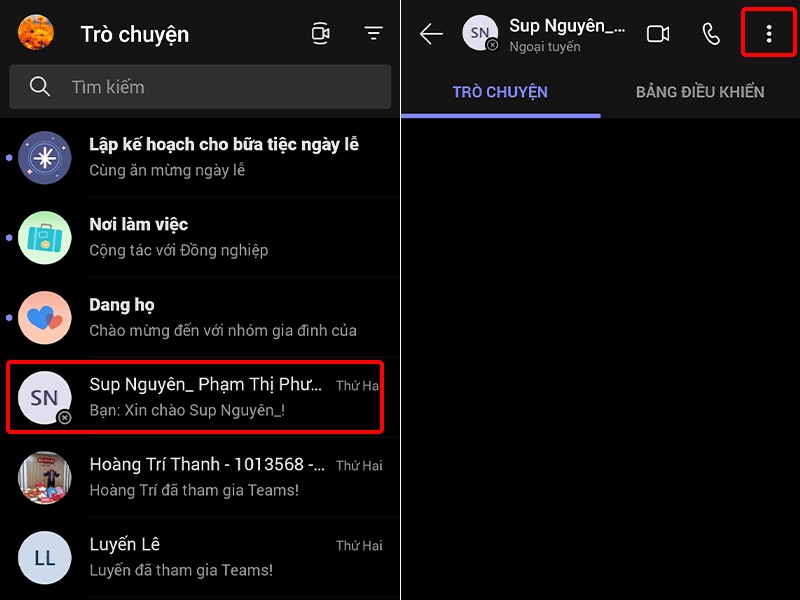
Bước 1: Truy cập vào ứng dụng Microsoft Teams > Nhấn vào Liên hệ mà bạn muốn chặn > Nhấn vào biểu tượng Ba chấm.
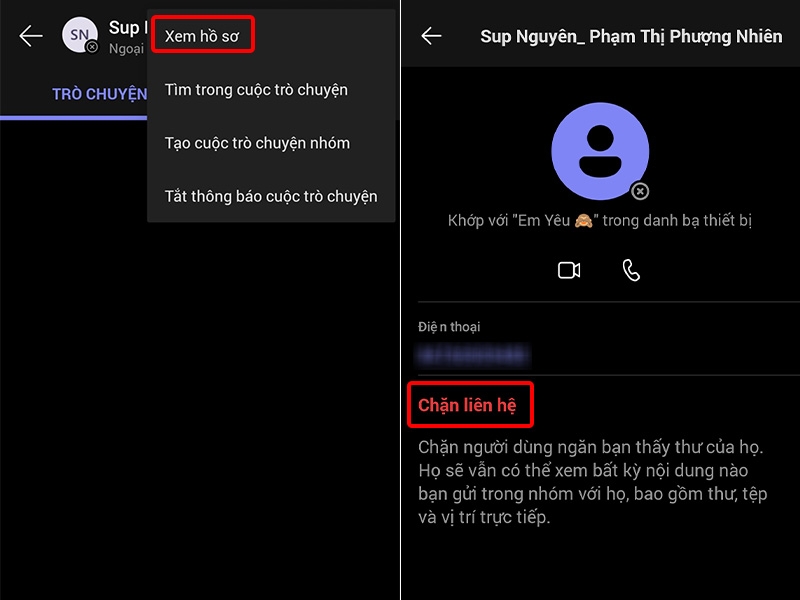
Bước 2: Chọn Xem hồ sơ > Nhấn vào Chặn liên hệ để hoàn tất thao tác.
Hướng dẫn bỏ chặn liên hệ Microsoft Teams trên điện thoại
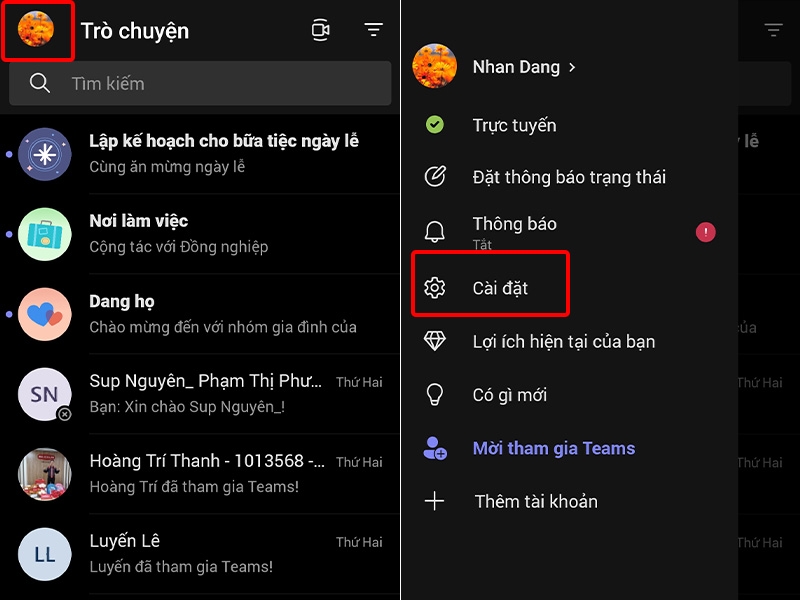
Bước 1: Nhấn vào biểu tượng Tài khoản > Chọn Cài đặt.
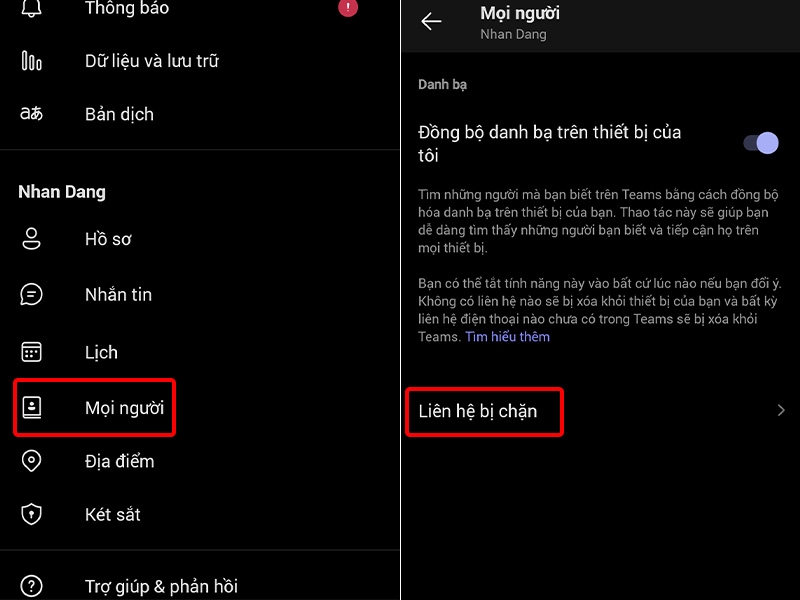
Bước 2: Nhấn vào Mọi người > Chọn Liên hệ bị chặn.
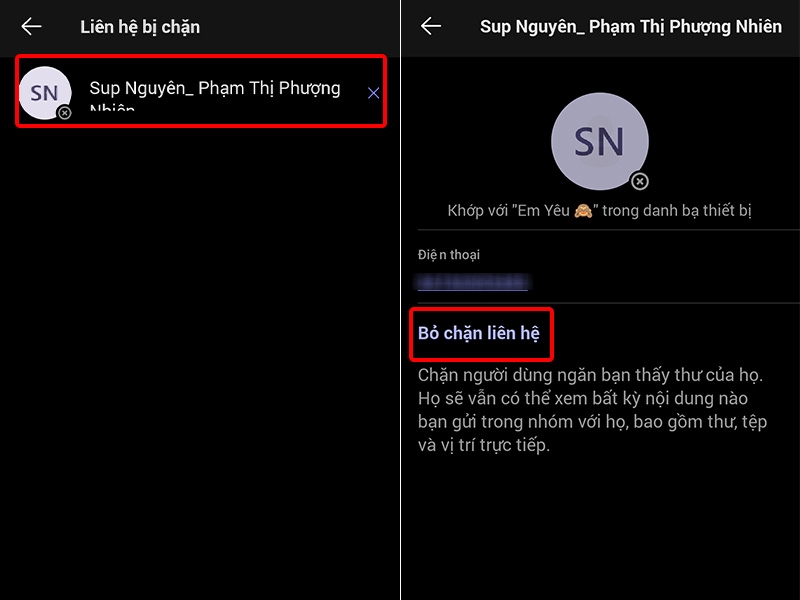
Bước 3: Nhấn vào Liên hệ mà bạn muốn bỏ chặn > Chọn Bỏ chặn liên hệ để hoàn tất thao tác.
2. Hướng dẫn chặn, bỏ chặn liên hệ Microsoft Teams trên máy tính
Hướng dẫn chặn liên hệ Microsoft Teams trên máy tính
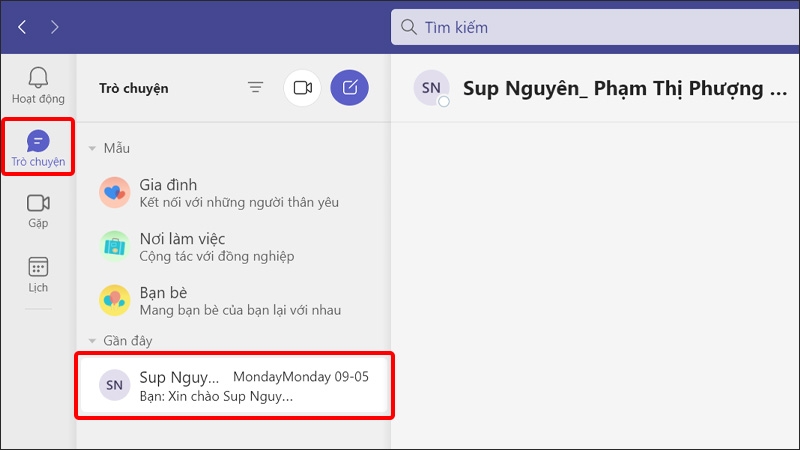
Bước 1: Truy cập vào ứng dụng Microsoft Teams trên máy tính > Click chuột vào tab Trò chuyện > Chọn Liên hệ mà bạn muốn chặn.
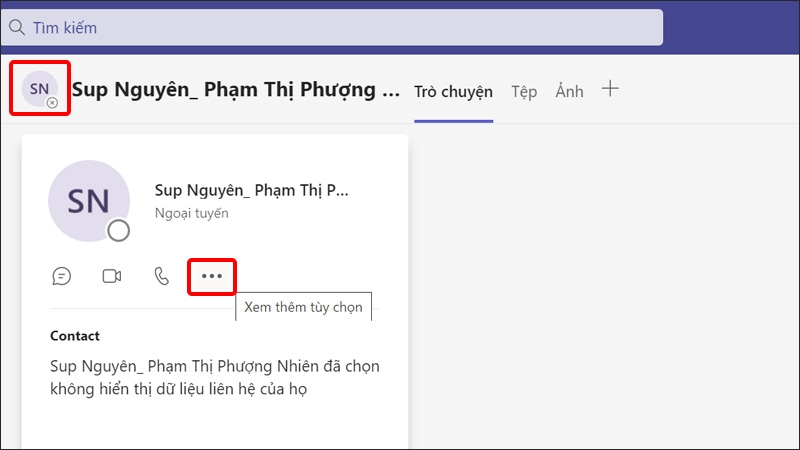
Bước 2: Nhấn vào biểu tượng Tài khoản > Chọn vào dấu Ba chấm.
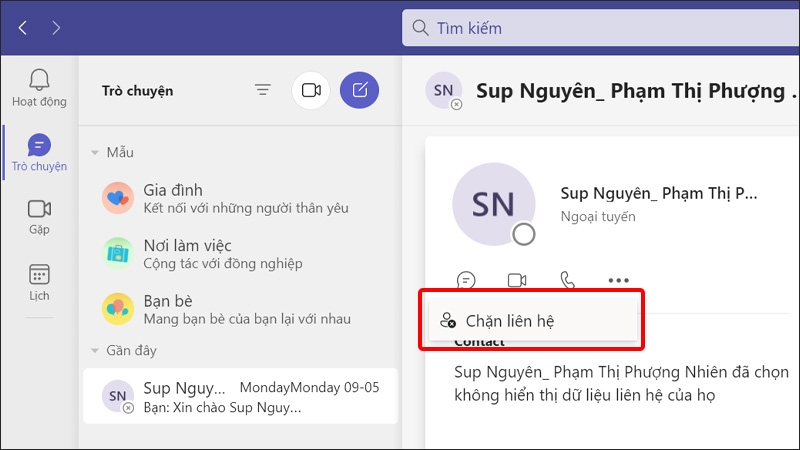
Bước 3: Nhấn Chặn liên hệ.
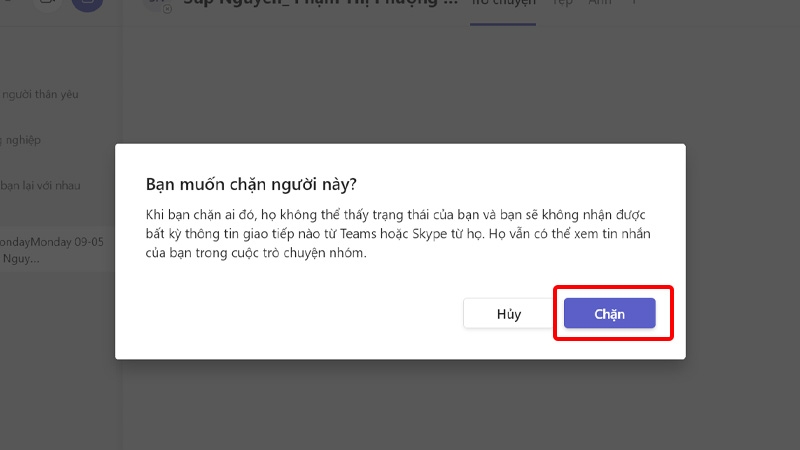
Bước 4: Thông báo xác nhận chặn liên hệ được hiển thị trên màn hình. Nhấn Chặn để hoàn tất cài đặt.
Hướng dẫn bỏ chặn liên hệ Microsoft Teams trên máy tính
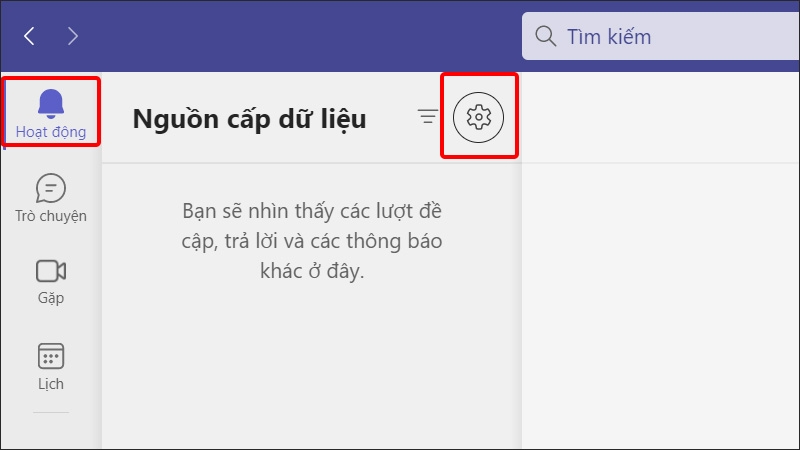
Bước 1: Nhấn vào tab Hoạt động > Chọn Cài đặt.
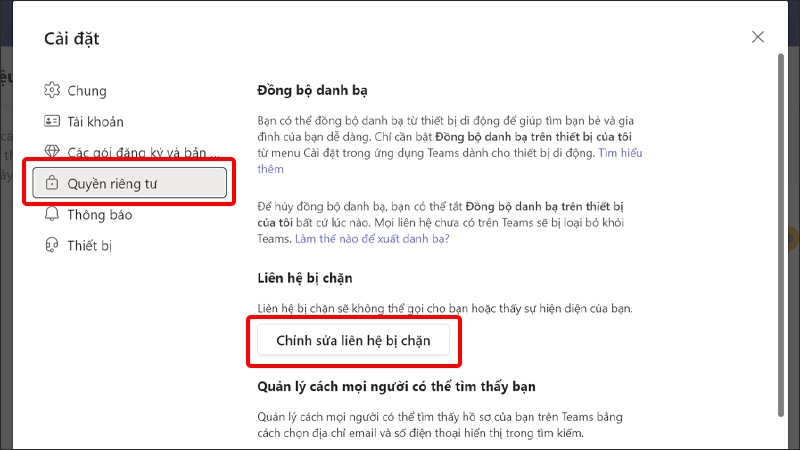
Bước 2: Nhấn vào Quyền riêng tư > Tại mục Liên hệ bị chặn, nhấn vào Chỉnh sửa liên hệ bị chặn.
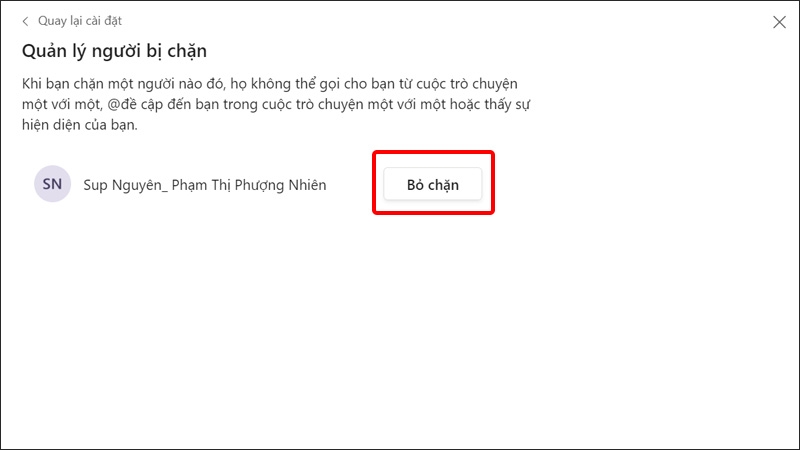
Bước 3: Tại liên hệ mà bạn muốn bỏ chặn > Nhấn Bỏ chặn để hoàn tất thao tác.
Bài viết vừa rồi đã hướng dẫn bạn chặn, bỏ chặn liên hệ Microsoft Teams trên điện thoại và máy tính một cách đơn giản, nhanh chóng. Chúc các bạn thực hiện thành công!


