:quality(75)/estore-v2/img/fptshop-logo.png)
:quality(75)/2016_11_1_636135979232580783_ios10-beta-install.JPG)
:quality(75)/2018_5_24_636627697706646704_myportrait_bc033f20a3.jpg)
Hướng dẫn cập nhật phiên bản iOS 10.2 beta
Ngày 31/10 vừa qua, Apple cho phép người dùng nâng cấp lên phiên bản iOS 10.2 beta 1 cho các nhà phát triển. Phiên bản này có thêm nhiều tính năng rất hay. Nếu bạn muốn trải nghiệm phiên bản này, hãy làm theo hướng dẫn sau đây.
Lưu ý: Nếu bạn đã cài đặt bất kì phiên bản iOS 10 beta trước đó, bạn có thể cập nhật phiên bản iOS 10.2 beta 1 bằng cách vào Settings> General> Software Updates và bắt đầu tải. Nhưng trước tiên, hãy backup dữ liệu trên máy.
Sao lưu dữ liệu iPhone hoặc iPad trước khi nâng cấp lên phiên bản iOS 10.2 beta 1
B1: Kết nối iPhone hoặc iPad vào máy Mac hoặc máy tinh PC Windows.
B2: Khởi chạy iTunes.
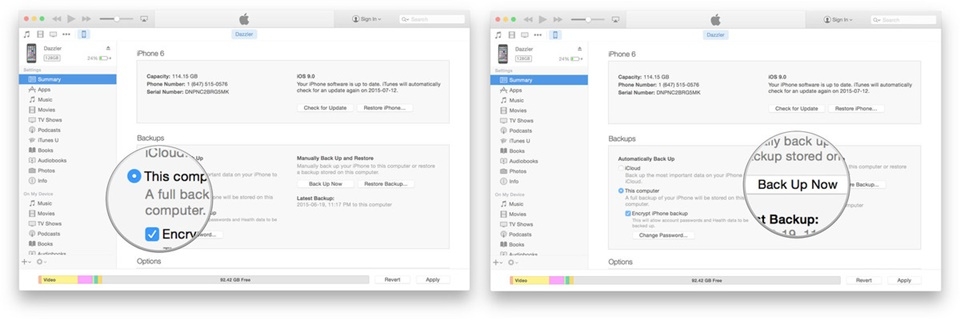
B3: Nhấp vào biểu tượng iPhone hoặc iPad trên thanh menu.
B4: Hãy chắc chắn rằng bản sao lưu được thiết lập để lưu trên máy tính của bạn bằng cách chọn This computer. Bạn cũng nên chọn vào hộp kiểm Encrypted backup
B5: Nhấn vào Back Up Now.
B6: Bạn cũng nên đồng ý chọn Sao lưu ứng dụng (Backup Apps)
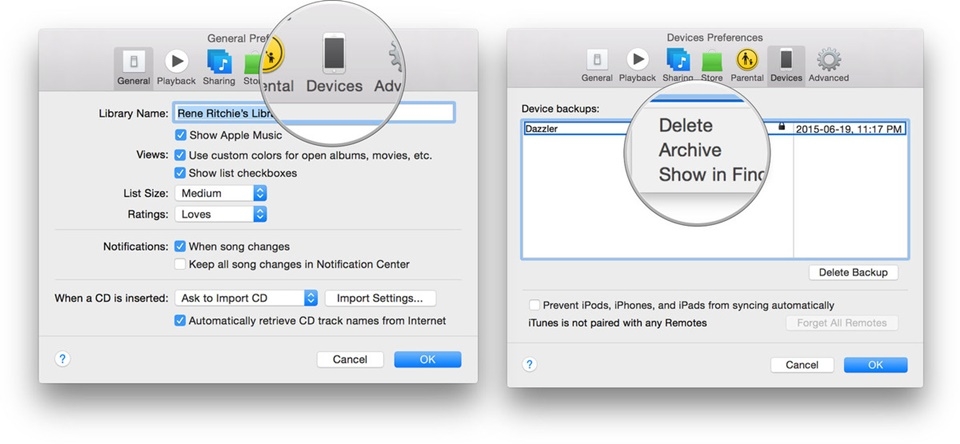
B7: Mở menu Preferences từ thanh menu chính của iTunes.
B8: Nhấp vào tab Devices.
B9: Chọn Backup > Archive.
Làm thế nào để đăng ký tài khoản thử nghiệm phiên bản iOS 10.2 beta 1
B1: Truy cập trang web developer.apple.com trên iPhone hoặc iPad.
B2: Click vào tab "Download New Betas".
B3: Đăng nhập với tên truy nhập và mật khẩu tài khoản nhà phát triển (Developer account) của bạn.
B4: Đi tới phần iOS 10 beta và nhấn vào mũi tên xuống để chọn phiên bản.
B5: Nhấp vào Download bên cạnh Configuration Profile.
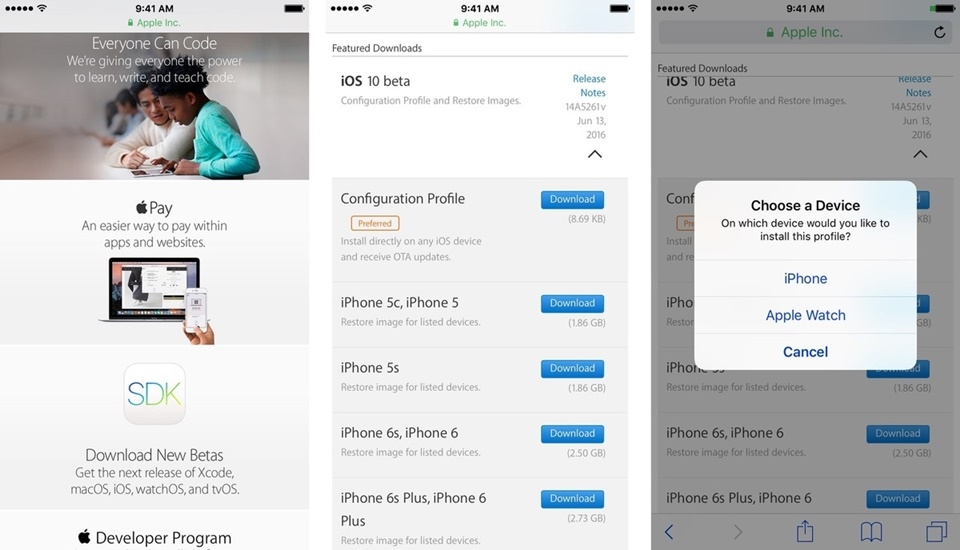
B4: Chọn thiết bị là iPhone.
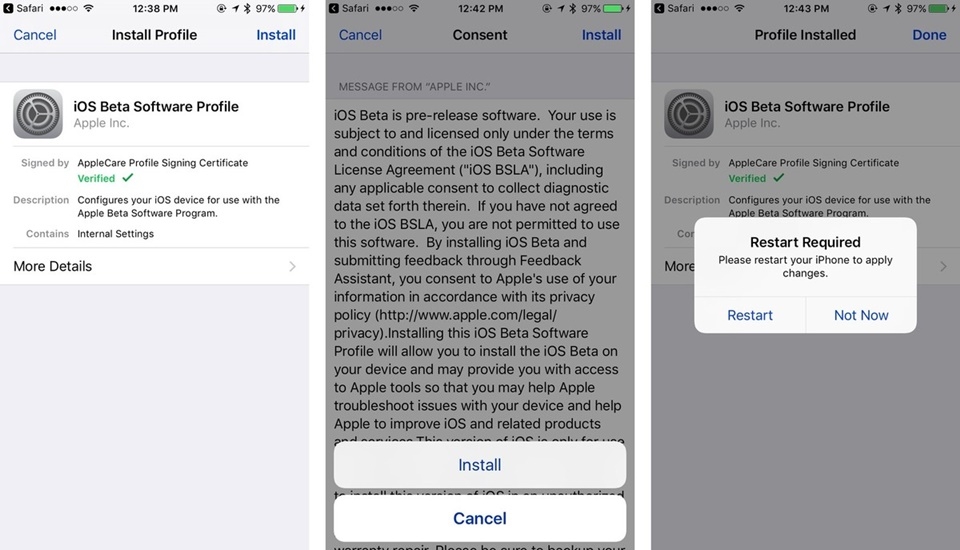
B5: Điện thoại của bạn sẽ xuất hiện thông báo tải, hãy chọn Install > nhập Passcode vào để tiến hành việc cài đặt.
B6: Nhấn Install một lần nữa ở góc trên bên phải sau khi đọc xong các quy định
B7: Chọn Restart để áp dụng các thay đổi mới trên iPhone.
Làm thế nào để cài đặt phiên bản beta iOS 10.2 beta 1
Để cài đặt phiên bản beta iOS 10.2, bạn sẽ cần phải truy cập đến phần Software Update trên iPhone hoặc iPad của bạn.
B2: Sau khi bản cập nhật xuất hiện, bấm vào Download and Install.
B3: Nhập Passcode của bạn.
B4: Chọn Agree với bản thông báo Terms and Conditions > chọn Agree một lần nữa để xác nhận. iPhone hoặc iPad của bạn sẽ khởi động lại để cài đặt phiên bản iOS 10.2. Sẽ có thanh tiến độ xuất hiện trên màn hình. Chúc bạn thành công.
Xem thêm: Ngay lập tức giải phóng 3GB dung lượng bộ nhớ trên iPhone 7 bằng cách sau
Xem thêm: Hướng dẫn sử dụng Google Maps để kiểm tra tình trạng kẹt xe ở TPHCM và Hà Nội
DominV
Theo iMore


