:quality(75)/estore-v2/img/fptshop-logo.png)
:quality(75)/2017_6_12_636328758623121225_huong-dan-cach-vao-dfu-mode-tren-iphone-7-va-iphone-7-plus-cover.png)
Hướng dẫn cách vào "DFU Mode" trên iPhone 7 và iPhone 7 Plus
DFU Mode là chế độ đặc biệt được dành để cài đặt OS iPhone, tuy nhiên cách vào chế độ DFU trên iPhone 7 32GB sẽ có phần khác với các dòng iPhone khác, bài viết sau sẽ hướng bạn làm điều này.
Chế độ DFU, viết tắt của Device Firmware Update (Cập nhật phần mềm thiết bị), cho phép bạn khôi phục thiết bị iOS dù cho máy bị treo hay lỗi phần mềm. Khi được kích hoạt, chế độ DFU cho phép thiết bị của bạn giao tiếp với iTunes và ngăn không cho trình nạp khởi động hệ điều hành.
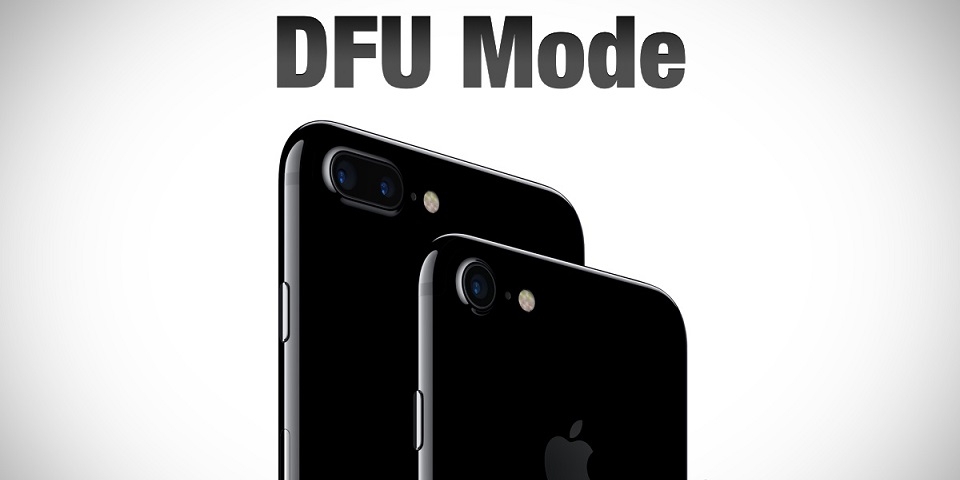
Cho dù thiết bị của bạn bị jailbreak, bị kẹt trong một bootloop liên tục hoặc ở bất kỳ trạng thái nào khác không có giải pháp, bạn có thể dễ dàng đưa nó vào chế độ DFU và khôi phục lại. Mặt khác, bạn có thể khôi phục lại iPhone nếu bạn đang phải đối mặt với các vấn đề nhỏ như sự cố kết nối, màn hình cảm ứng không phản hồi, v.v ...
Nếu bạn đang sử dụng iPhone 7 hoặc iPhone 7 Plus, cách vào chế độ DFU trên iPhone 7 sẽ hoàn toàn khác so với các phiên bản trước. Ở các dòng iPhone khác từ iPhone 7 trở xuống, để vào chế độ DFU bạn sẽ bấm giữ phím Home + Nguồn trong 10s, sao đó bạn bỏ phím nguồn và vẫn giữ phím Home trong khoảng 10 giây nữa là bạn đã có thể vào được chế độ DFU.
Tuy nhiên iPhone 7 và iPhone 7 Plus đã không còn sử dụng phím Home vật lý nữa mà thay vào đó là phím cảm ứng. Do đó bạn không còn sử dụng được cách trên nữa, vì vậy trong bài viết này FPT Shop sẽ hướng dẫn bạn cách vào chế độ DFU trên iPhone 7 và 7 Plus.
Hướng dẫn cách vào chế độ DFU trên iPhone 7 và iPhone 7 Plus:
Bước 1: Kết nối Apple iPhone 7 hoặc iPhone 7 Plus với máy tính qua cáp Lightning.
Bước 2: Tắt iPhone của bạn. Để thực hiện việc này, bấm và giữ nút Nguồn và sau đó trượt để tắt nguồn.
Bước 3: Mở iTunes trên máy tính của bạn.
Bước 4: Bấm và giữ phím Nguồn + Giảm âm lượng trong vòng 10 giây.
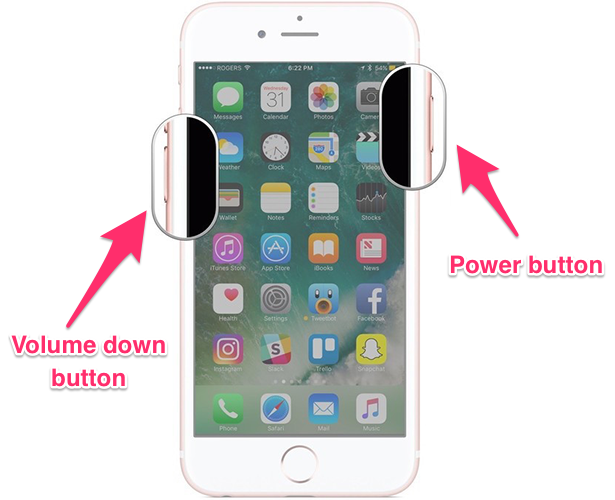
Bước 5: Sau 10s bỏ phím Nguồn ra nhưng vẫn giữ phím Giảm âm lượng.
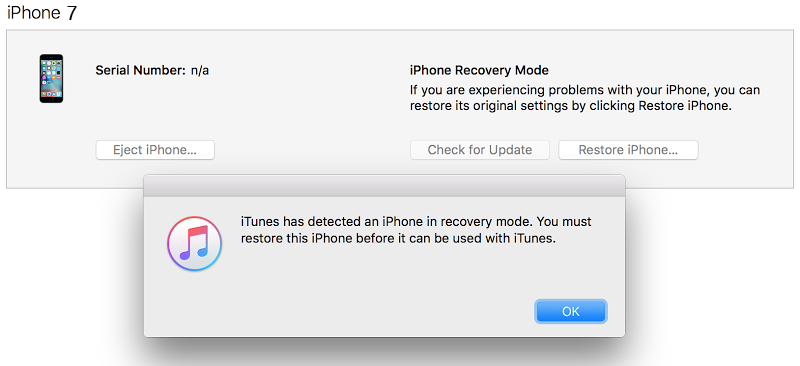
Bước 6: Giữ phím Giảm âm lượng cho đến khi iTunes thông báo máy đã vào chế độ DFU.
Một số lưu ý và mẹo khi vào chế độ DFU trên iPhone 7 và 7 Plus
Bạn có thể vào chế độ DFU mà không cần cắm vào iTunes bằng cách sau: Vẫn làm từ Bước 2 đến Bước 5, tại bước 5 bạn giữ phím Giảm âm lượng cũng khoảng 10 giây nhé. Để kiểm tra máy đã vào chế độ DFU bạn hãy bấm giữ phím Nguồn giống như mở máy, nếu máy mở lên là máy chưa vào DFU, còn máy vẫn màn hình đen là đã vào DFU.
Chế độ DFU sẽ có màn hình đen và cho dù bạn bấm như thế nó vẫn còn ở chế độ DFU, để thoát bạn phải bấm và giữ Nguồn và Giảm âm lượng 10 giây để khởi động lại là được.
Như vậy là bạn đã có thể vào chế độ DFU trên iPhone 7 và 7 Plus được rồi, về cơ bản nó giống với các dòng iPhone khác, bạn chỉ cần thay phím Home bằng phím Giảm âm lượng mà thôi.
Chúc bạn thao tác thành công, nếu có thắc mắc và khó khăn hãy để lại bình luận phía dưới để FPT Shop hướng dẫn bạn thêm nhé.
Khám phá thêm dòng điện thoại iPhone mới nhất ra mắt năm 2024 tại FPT Shop với nhiều ưu đãi hấp dẫn. Thế hệ iPhone 16 Series gồm các mẫu sau:
- iPhone 16
- iPhone 16 Plus
- iPhone 16 Pro
- iPhone 16 Pro Max
Nhanh tay sở hữu ngay những sản phẩm công nghệ hàng đầu cùng những cải tiến thú vị mà Apple sẽ mang đến cho bạn. Đặt mua ngay điện thoại iPhone 16 giá tốt tại FPT Shop!
:quality(75)/2020_8_6_637323099009868368_ip7-plus-den-dd.png)
Liên hệ tư vấn
iPhone 7 Plus 32GB
:quality(75)/2016_9_8_636089227993820888_iphone-7-1-cell.jpg)
Liên hệ tư vấn


