:quality(75)/estore-v2/img/fptshop-logo.png)
:quality(75)/2021_4_19_637544621145912225_bia1.jpg)
:quality(75)/2022_10_25_638023132113560881_rsz_1anh_dai_dien_7e9157a166.jpg)
Hướng dẫn cách tự động xóa lịch sử duyệt web trên Microsoft Edge
Hôm nay, team Thủ thuật của FPT Shop sẽ hướng dẫn bạn cách thao tác để máy tính của bạn có thể tự động xóa lịch sử duyệt web trên Microsoft Edge sau khi bạn thoát khỏi trình duyệt.
Hướng dẫn cách tự động xóa lịch sử web trên Microsoft Edge
Bước 1: Bạn hãy mở trình duyệt Microsoft Edge trên máy tính của bạn.
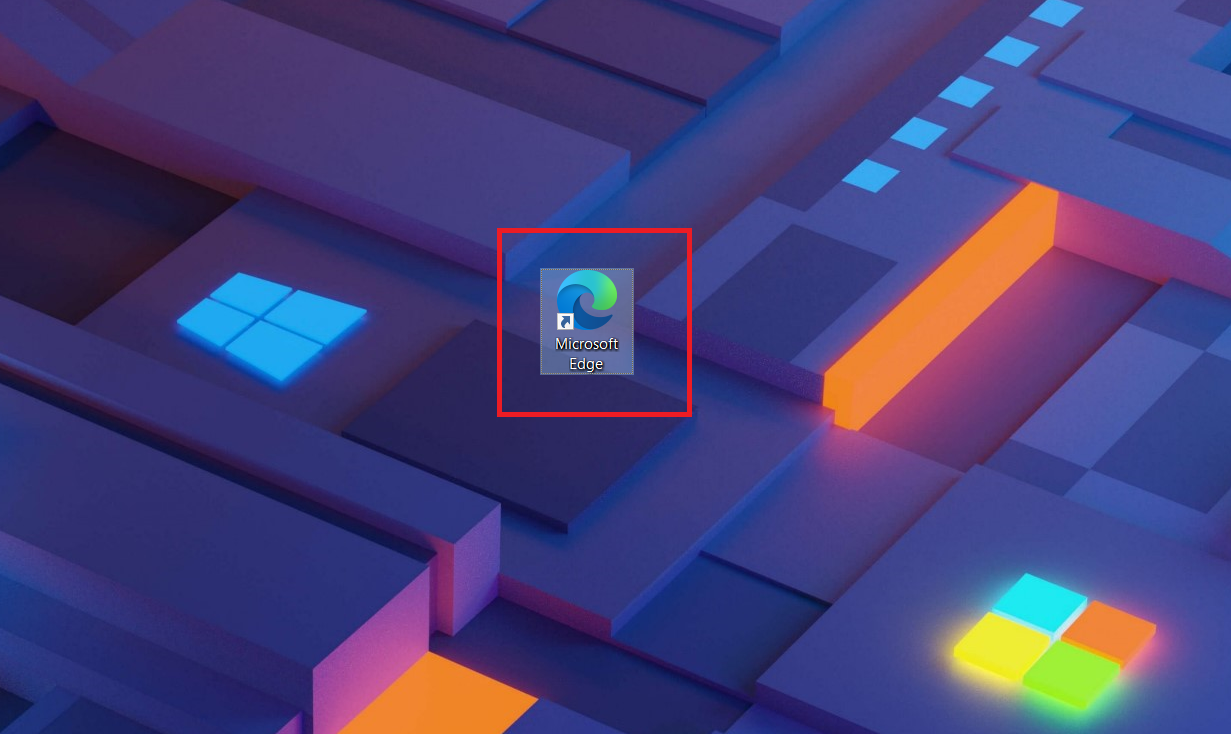
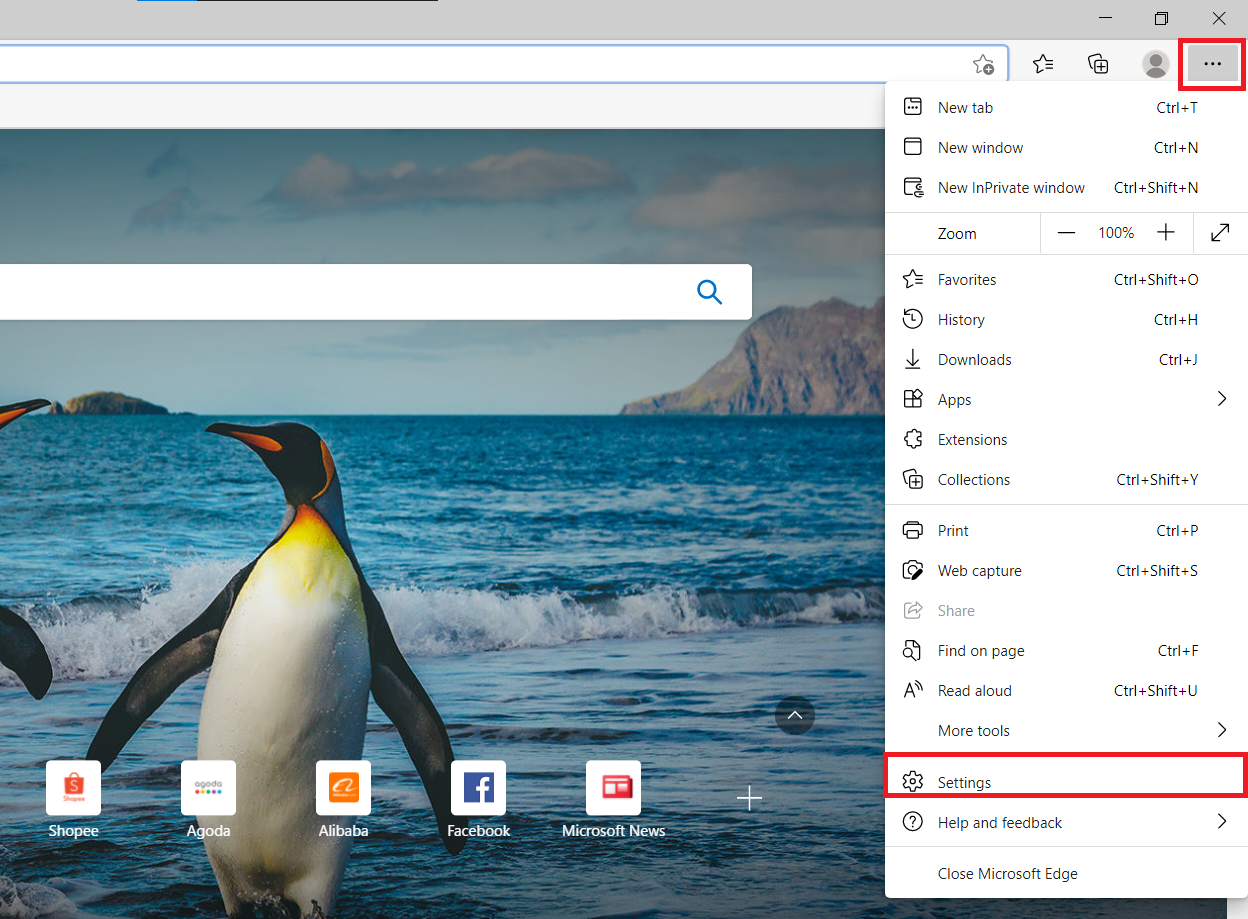
Bước 2: Trên màn hình chính của trình duyệt Microsoft Edge, bạn chọn biểu tượng dấu ba chấm trên góc phải màn hình > Chọn vào Settings (Cài đặt).
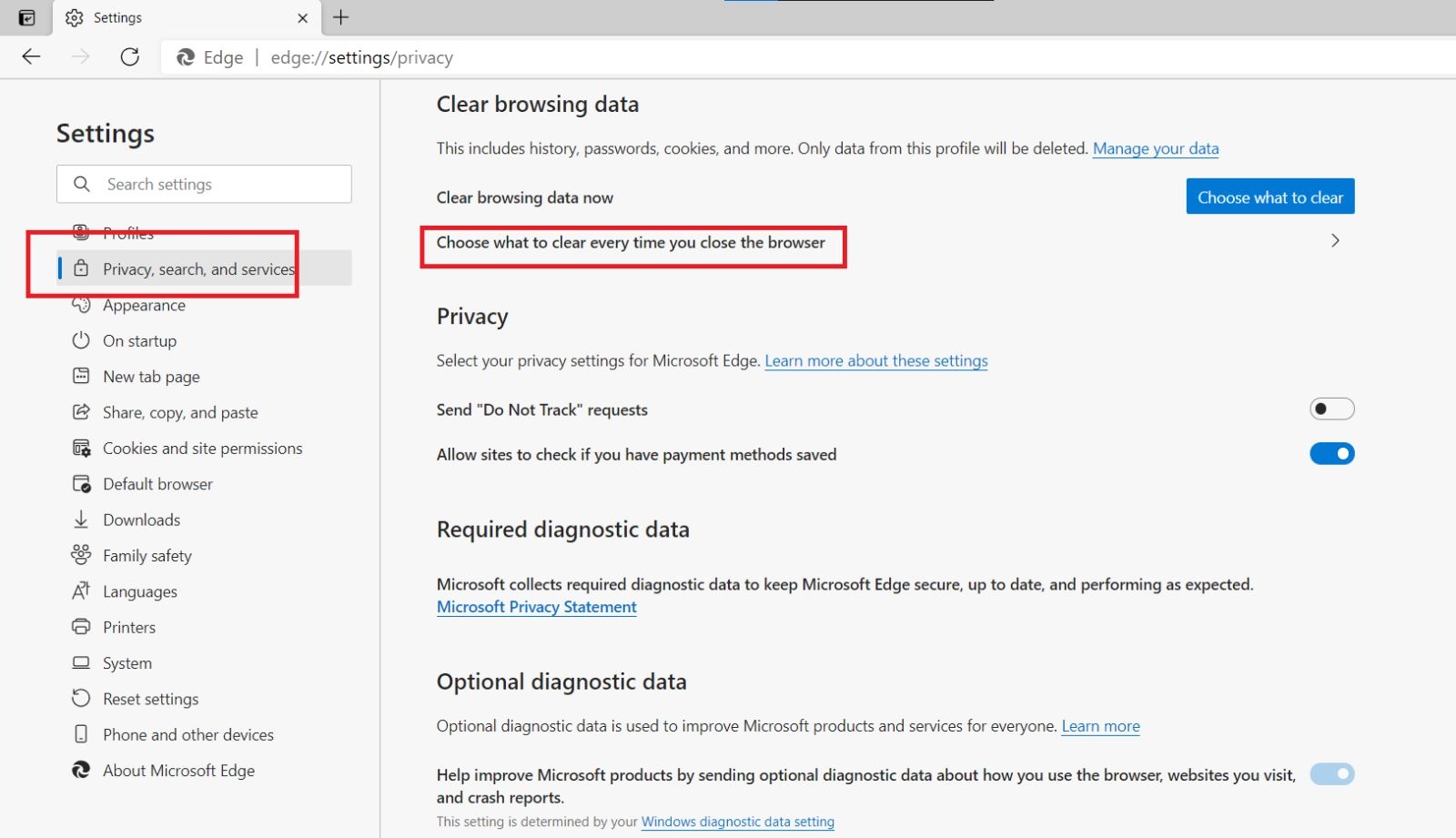
Bước 3: Trong phần Settings, bạn hãy nhấn chọn vào mục Privacy, search, and services > Kéo xuống phần Clear browsing data now > Chọn vào Choose what to clear every time you close the browser.
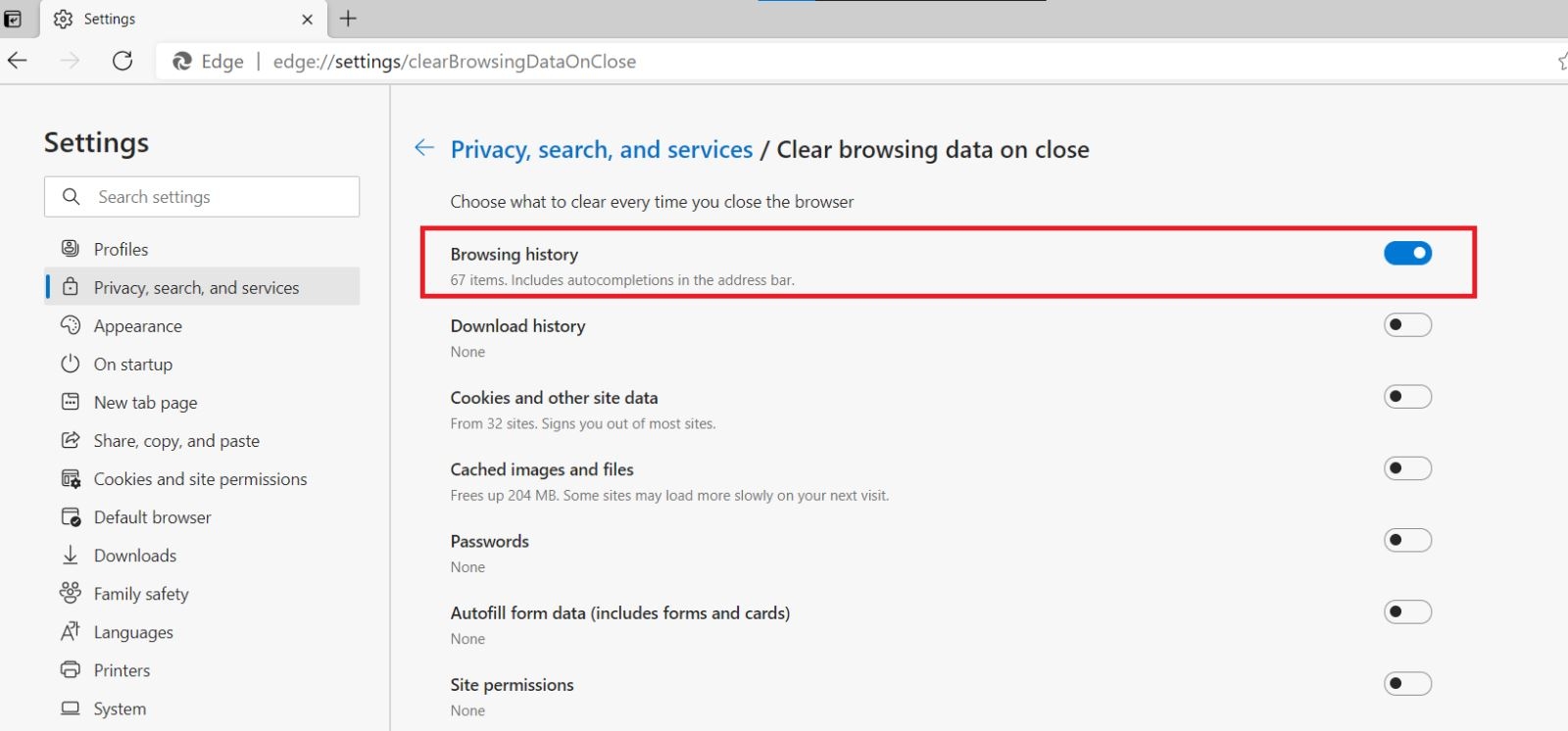
Bước 4: Trong phần Clear browsing data on close > Bạn hãy gạt nút Browsing history sang phải để kích hoạt tính năng xóa lịch sử duyệt web khi thoát trình duyệt.
Hy vọng với những chia sẻ trên đây có thể giúp bạn tự động xóa hết các lịch sử duyệt web mỗi khi sử dụng trên Microsoft Edge, đảm bảo được tính riêng tư của mỗi người. Nếu thấy bài viết hay, hãy like, share để ủng hộ cho team Thủ thuật của FPT Shop nhé!
:quality(75)/2021_1_22_637469263332590435_edd.png)
:quality(75)/2017_5_2_636293237073579228_microsoft-se-dua-trinh-duyet-edge-len-windows-store-de-cap-nhat-nhanh-hon.png)
:quality(75)/2020_6_20_637282105418226328_microsoft-edge-surface-pro-3-1280x720.jpg)
:quality(75)/2021_3_22_637520057005575192_microsoft-edge-thumb.jpg)


